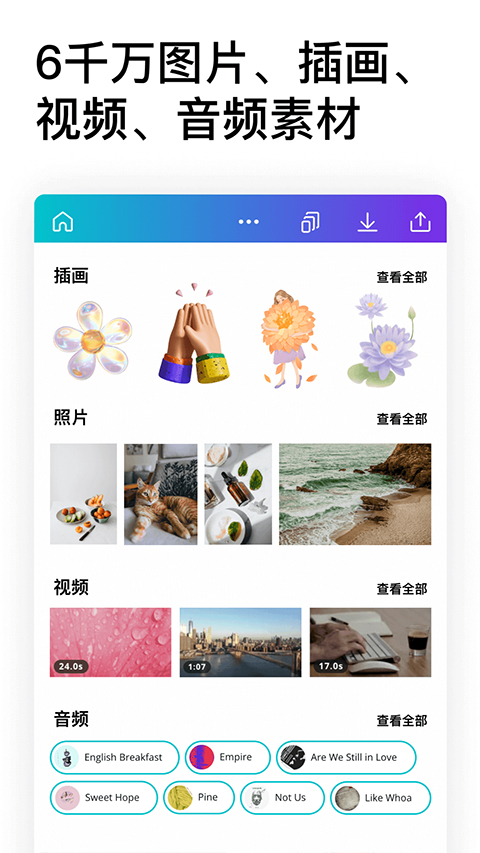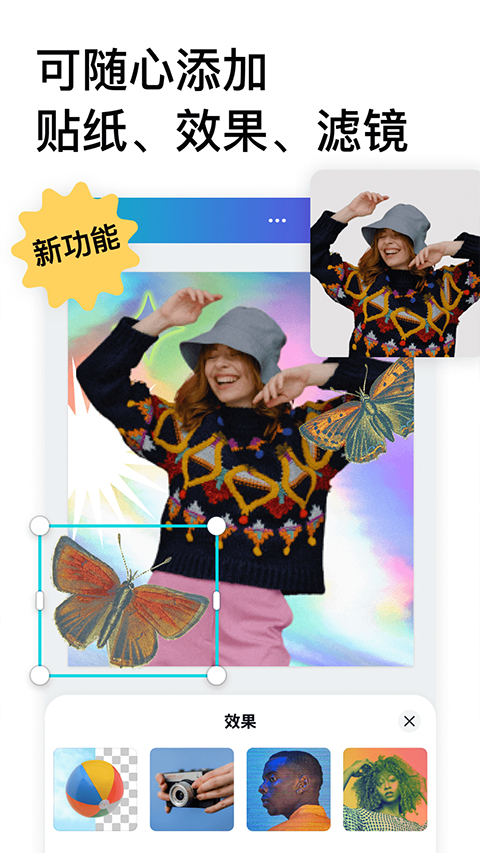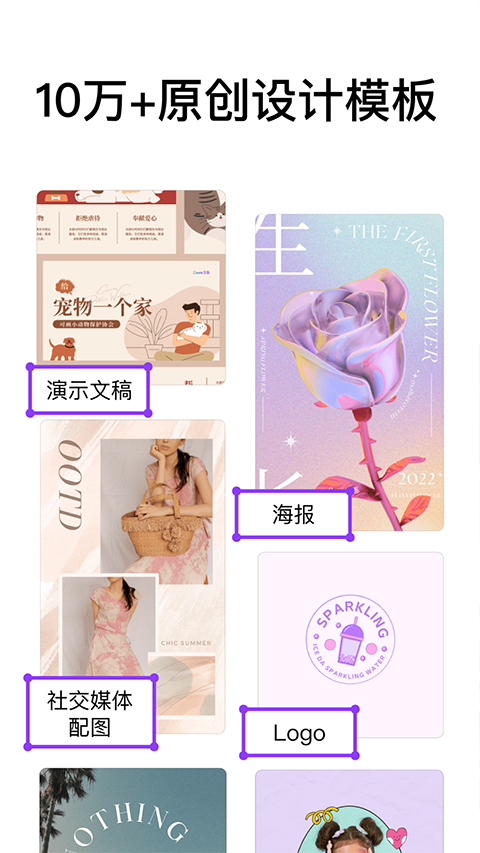
Canva可画app有着强大的AI设计能力,平台储备海量版式素材,简历、名片、宣传物料等样式全都覆盖,修改图文内容就能快速产出成品。平台搭载智能运算体系,图片延展、画面生成这类操作都能一键完成。也支持多人同时在线编辑,彼此同步编辑内容,多人一同参与图文内容的创作修改工作。
Canva可画官网地址:https://www.canva.cn/
设计稿导出PPT格式操作步骤
1.完成多页设计后,点击编辑器右上角导出按钮,选择Microsoft PowerPoint格式。
2.在弹出窗口中勾选需要导出的页面,确认导出质量参数后执行下载。
3.职场汇报前将设计好的图文排版导出为PPT,可直接用于会议演示,无需二次排版。
Canva可画可以商用吗?
【付费素材】
所有 Canva 图库中的付费素材均可用于商业用途。
1、付费图片、视频、音频、素材都可以遵循单个设计使用许可的条款用于商业用途。
2、付费字体可以遵循 字体许可协议的条款用于商业用途。
【免费元素】
免费素材须遵循免费素材许可协议的条款。
1、Canva的部分免费素材来自Pexels, Pixabay或CC0公共图库(你可以点击图片的右上角查看图片来源),根据公共图库的许可协议,这些图库的图片被允许用于商业性用途,但是Canva对其可商用性不作任何保证,尤其是包含人物肖像、商标等免费图片。
2、对于曝光量高、重复性使用的商业用途(例如产品包装、书籍封面、硬广等),我们建议你优先选用付费素材。
AI抠图功能使用方法
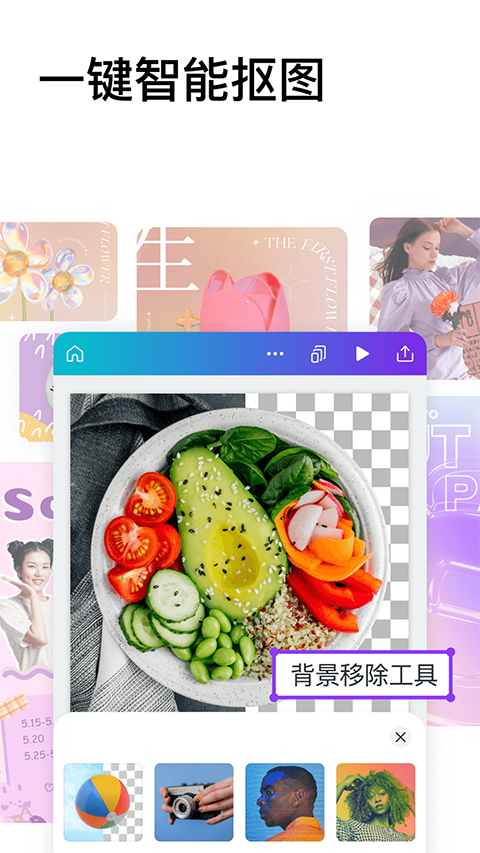
1.打开设计项目,选中需要处理的图片素材,底部工具栏会出现抠图特效入口。
2.点击进入后选择抠图工具,系统会自动识别画面主体,完成一键去背景操作。
3.制作电商主图时,用此功能快速分离商品与背景,替换纯色或场景背景图,提升商品展示质感。
模板素材商用授权查询方式
1.打开模板详情页,在素材信息栏找到授权说明入口,查看该模板的商用权限范围。
2.免费模板可直接用于非商业场景,付费模板需确认授权等级,避免版权风险。
3.自媒体日常发文配图时,优先选择标注商用免费的模板,合规使用无需额外付费。
怎么添加音乐
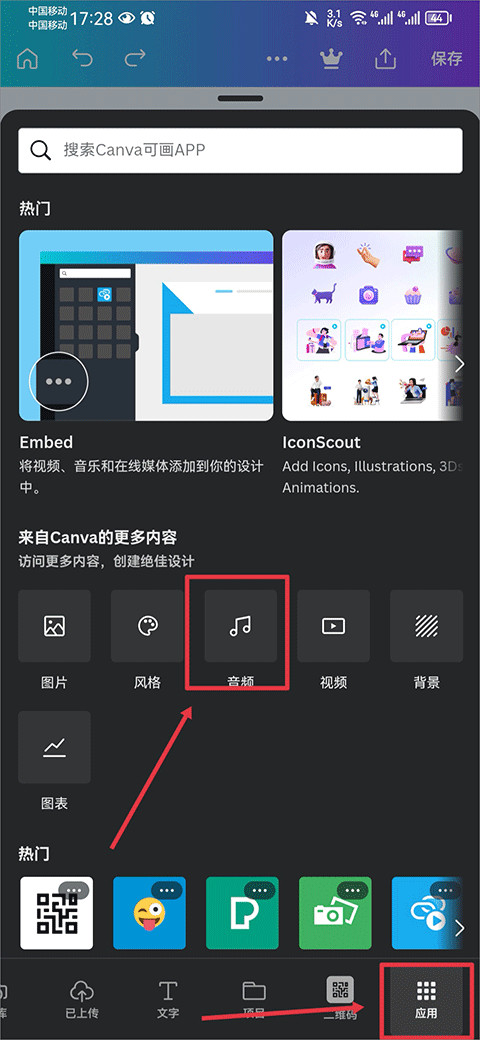
1、点击右下角+号进入菜单界面,并将菜单向左滑动至应用处,然后点击音频
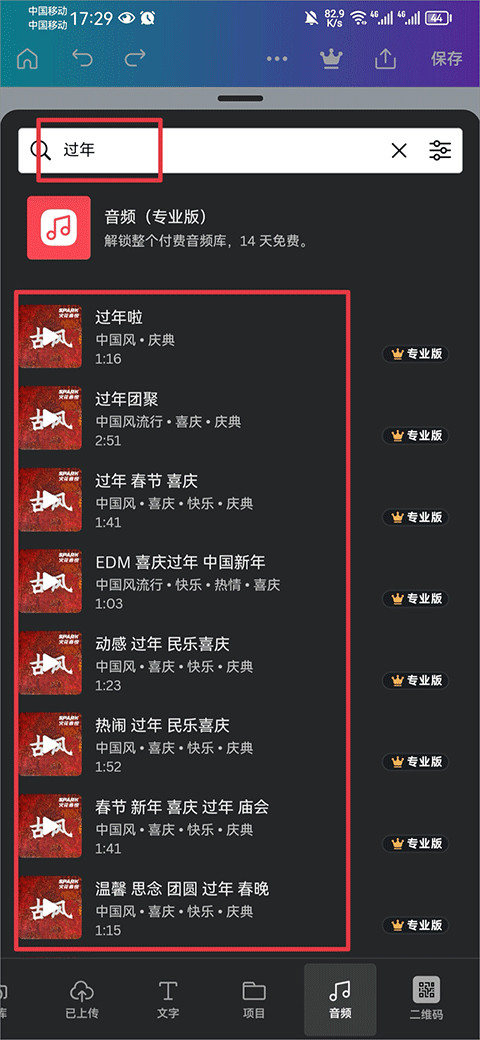
2、进入音频界面后,搜索音频类型并选择合适的音频进行添加即可
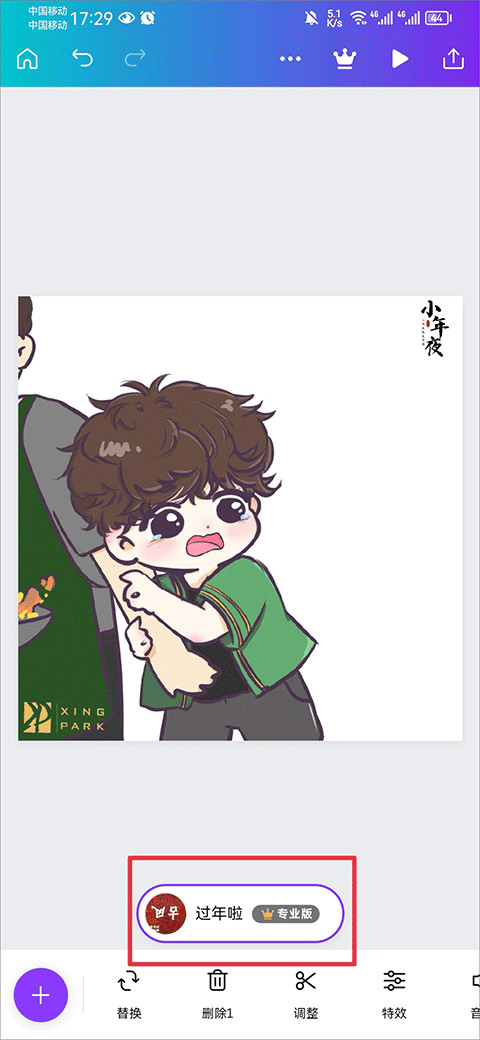
3、最后就可以在制作的图片中播放该音频啦
如何上传图片并调整大小
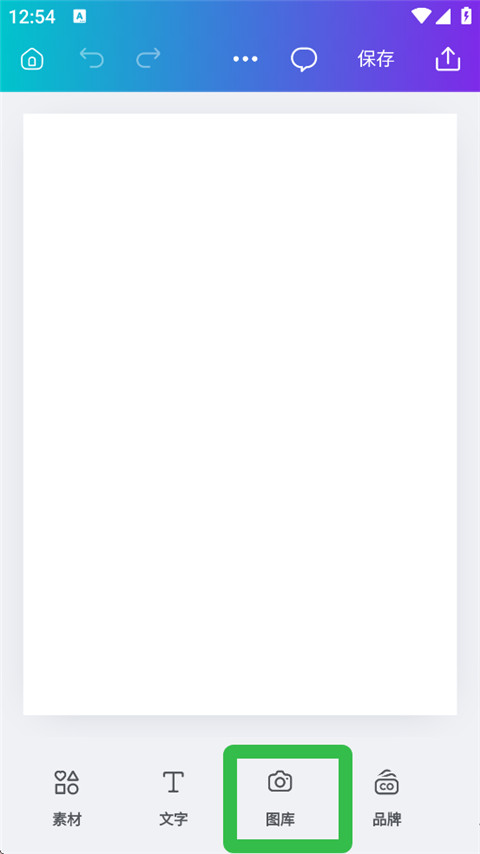
1、打开Canva可画APP,进入创作中,点击【图库】。
2、选择好图片后,点击【添加到页面】就完成上传了。
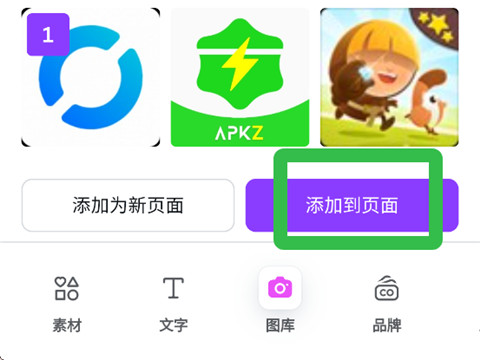
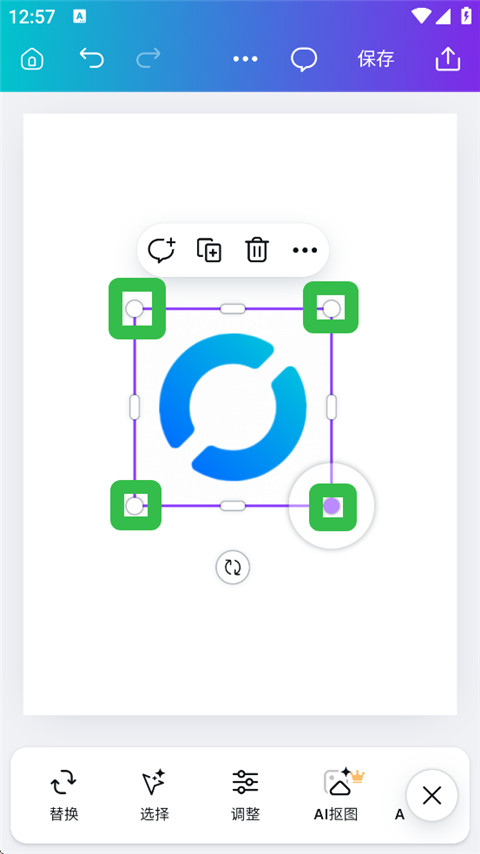
3、拉动图片的四个角就可以调整图片大小了。
Canva可画怎么添加文字
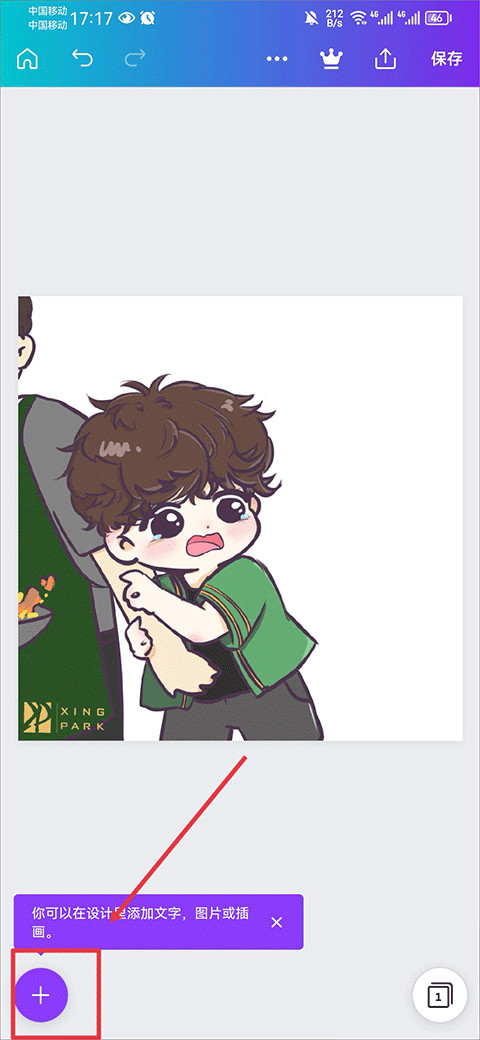
1、图片创建完成后,点击左下角+号
2、打开后,在文字界面中选择并点击文字
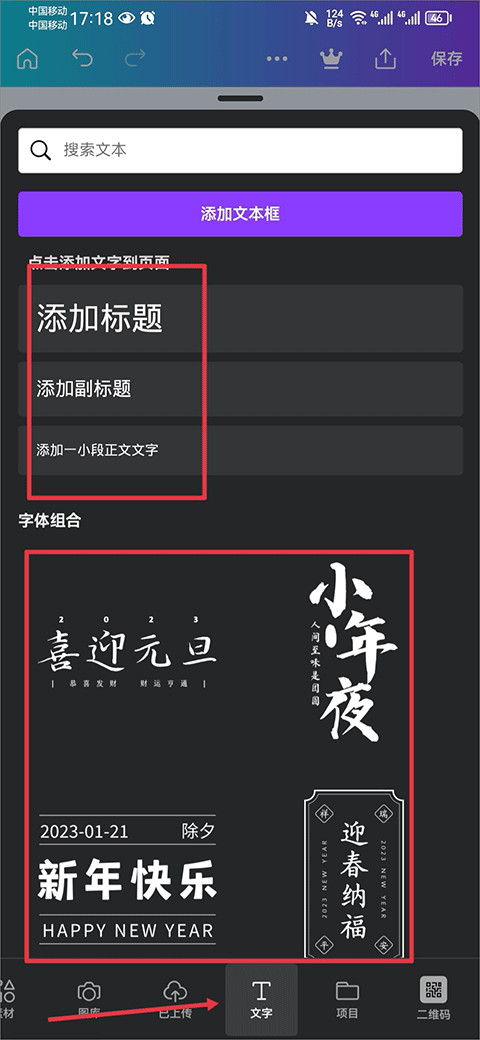
3、点击后就可以在图片中看到该文字了,然后点击文字可以调节大小和移动位置
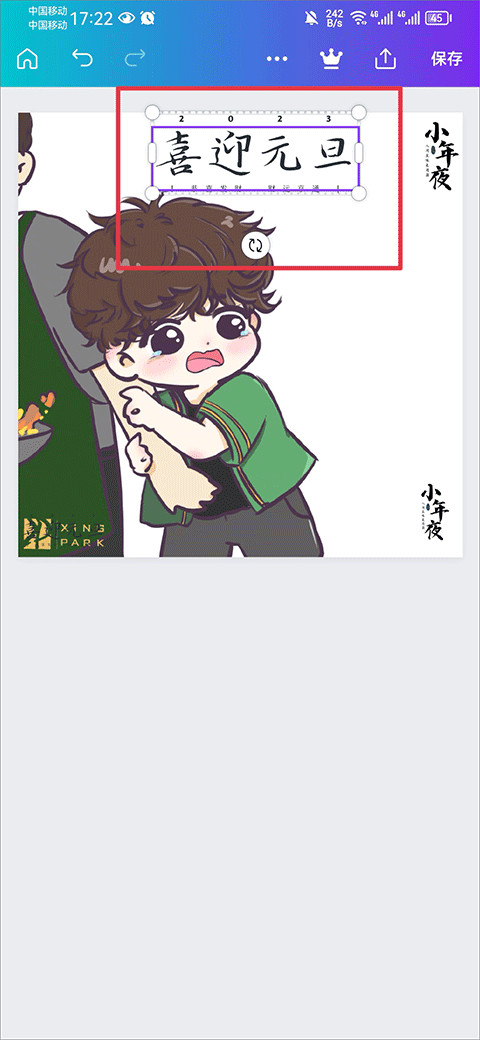
Canva可画如何改变字体颜色
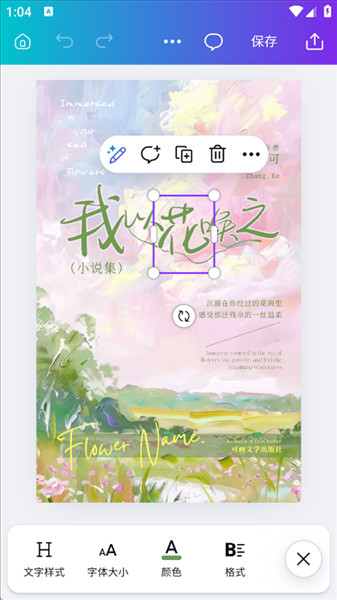
1、打开APP,进入创作中,点击已有的字体。
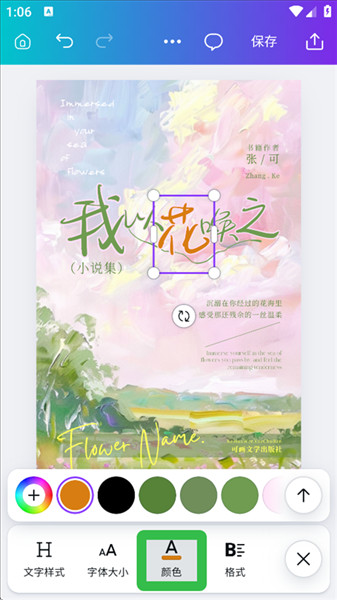
2、在颜色处,选择想改变的颜色即可。
更新日志
v2.371.0版本
暑假出游Plog,用Canva可画出大片!
· Canva AI:一句话描述,AI就能生成海报、小红书封面、PPT、简历 等设计,分层设计可直接编辑修改
· AI提取主体:上传图片,AI自动识别元素、字体,轻松分层,直接编辑修改
· AI生图:一句话生成图片、插画素材
· AI写作:快速生成高质量文案/策划/大纲
· AI橡皮擦:一键消除照片中的路人
· AI抠图/AI扩图/AI改图:精准识别主体,轻松编辑图片
· AI背景生成器:一句话替换原图背景
使用上遇到问题:微信关注公众号"Canva可画",找客服。
在Canva可画,随时随地创造精彩设计。
20万+原创模板,小红书图文/海报/简历/封面/Logo/PPT/朋友圈配图/电商主图/节日模板,应有尽有。
Canva可画平台素材均正版授权,支持商用。