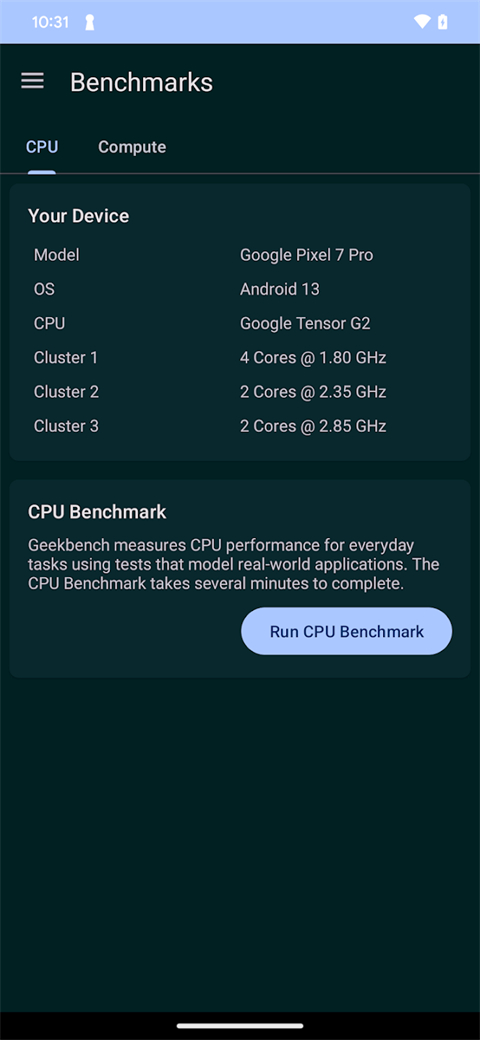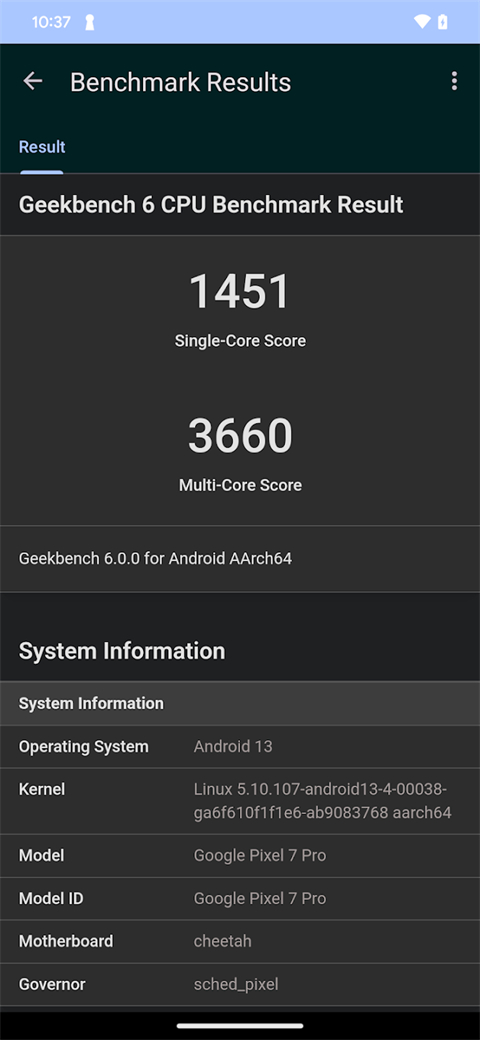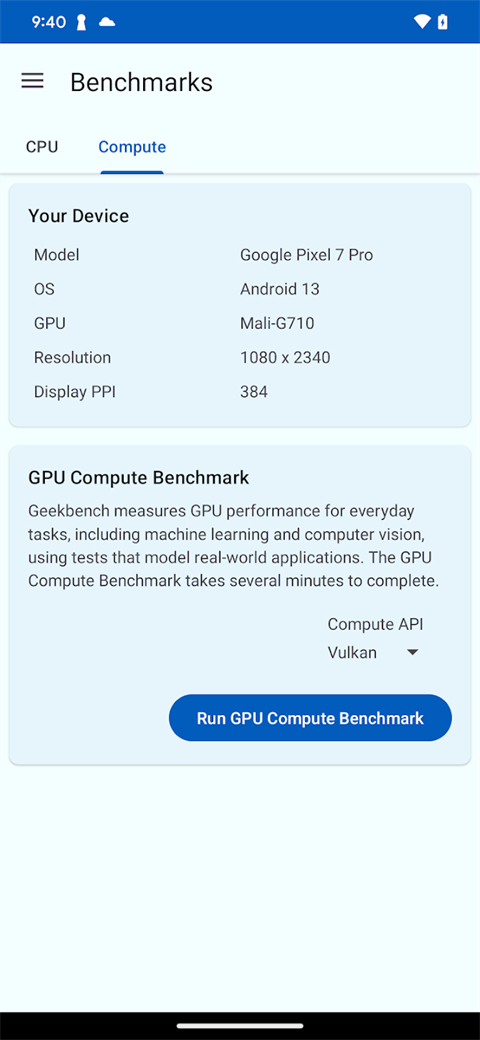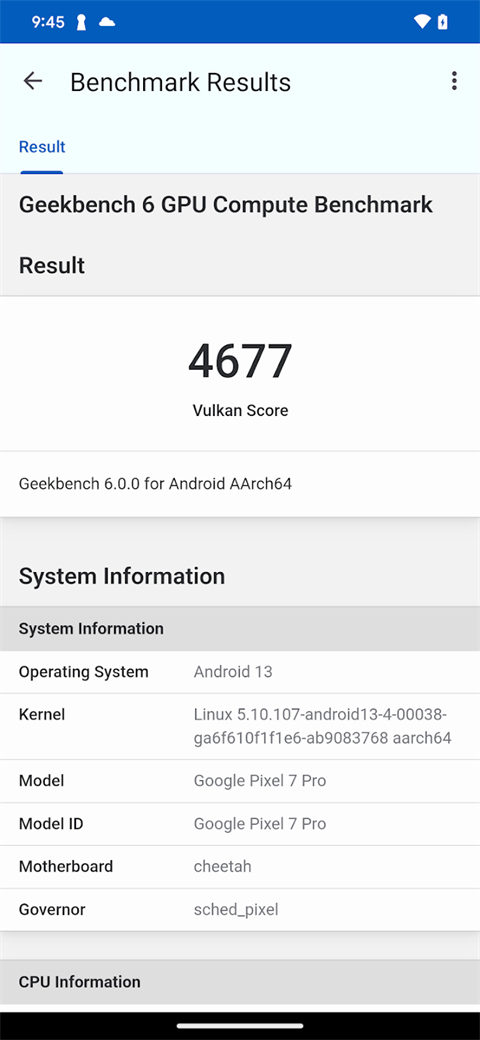
Geekbench6可在不同设备系统上运行,专门用来检测硬件性能。新版本调整了测试方向,重点考核多核表现,结合AI相关技术精准判定各核心实力,数据呈现更贴近设备真实状态。软件自带交流板块,大家能上传测试数据互相交流,凭借精准的检测结果,就能针对性调整设备,发挥硬件本身的能力。
功能说明
1、测试您的设备
使用 Geekbench 值得信赖的 CPU 和 GPU 基准测试快速测试您的平板电脑和手机的速度
2、比较你的结果
Geekbench 以一组易于理解的数字显示基准测试结果,您的分数会自动上传到 Geekbench 浏览器,您可以在其中与市场上最新的设备分享和比较您的分数
4、CPU 基准测试
测试您的处理器的单核和多核能力,以应对从浏览网页到编辑照片再到玩游戏或同时进行所有操作的一切
5、GPU 计算基准
使用 GPU 计算基准测试您的系统在游戏、图像处理或视频编辑方面的潜力,通过对 OpenCL、Metal 和 Vulkan API 的支持来测试您的 GPU 的能力
跨平台设备性能对比方法
1.打开软件后选择CPU或GPU测试项,完成跑分后自动生成专属结果链接。
2.进入浏览器云端页面,可匹配不同系统设备数据,实现安卓、苹果、电脑间横向对照。
3.选购新机前,通过该对照方式能直观判断硬件性能差异,辅助购机决策。
怎么使用
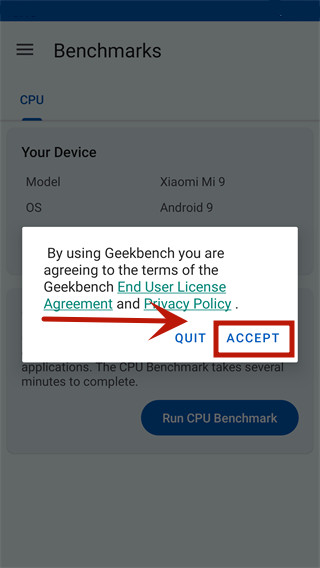
1、在应用商店下载并安装 Geekbench 6 应用程序,初次进入软件需要点击 Accept
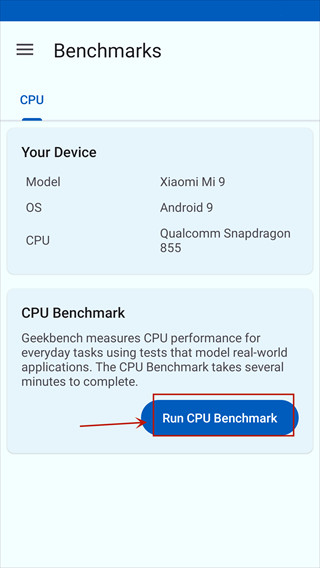
2、打开应用程序并点击 "Run Benchmarks" 按钮
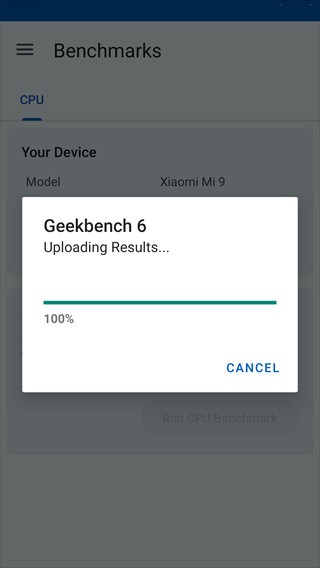
3、应用程序会开始运行一系列的基准测试,测试包括 CPU 单核和多核性能,内存性能以及加密和解压缩能力。测试时间根据设备的性能不同,可能需要几分钟到十几分钟不等
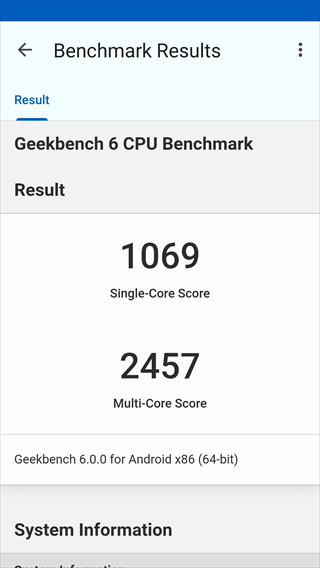
4、测试完成后,您可以查看测试结果,包括单核得分、多核得分和内存得分。Geekbench 还提供了一个比较功能,可以将您的测试结果与其他设备或处理器进行比较
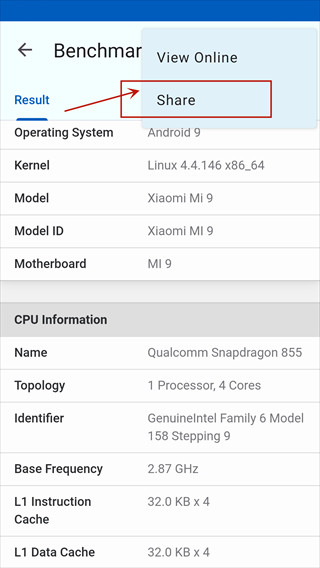
5、如果您想保存测试结果或与其他人分享,可以将测试结果导出为 HTML、CSV 或 TXT 文件
需要注意的是,在运行测试时,请确保您的设备处于足够的电量和散热状态,以避免测试过程中出现异常情况。
此外,Geekbench 的测试结果可能会因为多种因素而产生误差,如系统负载、温度等,请注意进行多次测试以获得更准确的结果。
AI工作负载跑分如何查看详细数据
1.启动测试时勾选机器学习相关项目,包含图像分类、背景虚化等真实场景任务。
2.测试结束后进入结果详情页,可查看AI子项独立分数与运行耗时。
3.数据会标注各模型负载表现,方便判断设备AI算力适配图像编辑、视频会议等场景。
4.对比不同机型时,AI分项数据可直观反映芯片智能运算能力强弱。
Intel优化工具导致分数异常处理
1.6.7版本会自动检测该优化工具,异常跑分直接标记无效并给出提示。
2.关闭相关优化程序后重启软件,重新执行基准测试即可获取正常分数。
3.提交跑分前检查状态标识,避免无效数据影响跨设备性能对比准确性。
更新日志
v6.7.1版本
修复 Geekbench Browser 的连接问题。