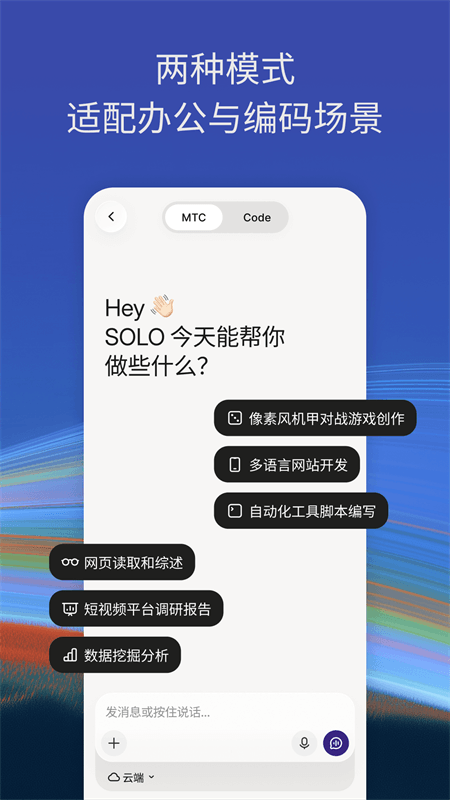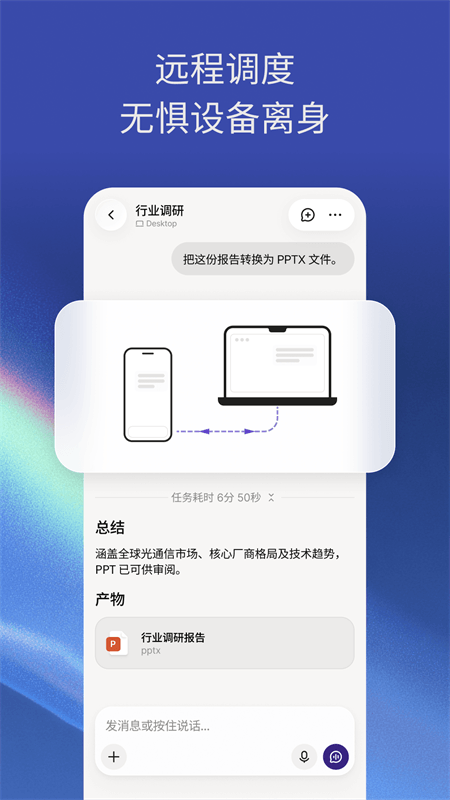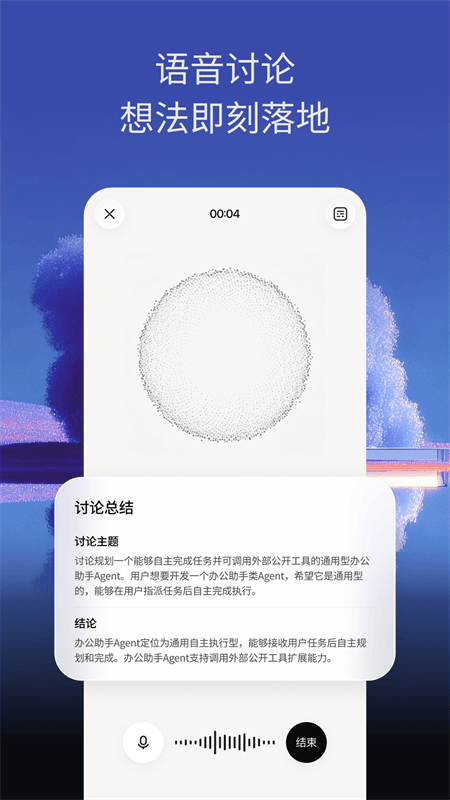
trae ai编程工具可是现在非常火爆的AI工具,能协助编写代码、处理各类办公事务。软件提供两种运行模式,不同基础的使用者都能找到适配方式。文字、语音都可以录入指令,手机端发起的任务还能转接至电脑端继续处理。多端之间数据和任务可以互通,切换设备后也能接着推进手头工作。
Trae如何用#符号关联项目上下文进行代码问答
1.编辑区输入#后加关键词,可精准关联代码片段、文件、文件夹或整个工作区。
2.输入#加函数名可解释逻辑、定位调用位置,输入#加文件名可分析配置与问题。
3.项目开发时用#Workspace可让AI理解整体架构,跨文件修改时自动同步关联代码。
Trae SOLO模式和普通IDE模式区别是什么
1.SOLO模式内置专属智能体,AI主导开发流程,自主拆分复杂任务、调用工具完成编码与调试。
2.普通IDE模式保留传统编辑体验,AI仅辅助补全、重构、答疑,开发者掌握核心控制权。
3.新手快速搭建项目选SOLO模式,熟悉代码后精细开发、自主把控流程选IDE模式。
4.日常开发写功能模块用IDE模式,从零启动新项目、快速出demo用SOLO模式效率更高。
软件特色
“TRAE - SOLO 智能工作助手”(下文简称“TRAE SOLO 移动版”)的核心定位是跨设备的任务下发中心。它采用操作界面与任务执行分离的架构,支持向云端沙箱及已配对的个人电脑下发任务。
无论身在何处,你都能通过 TRAE SOLO 移动版便捷地选择目标设备和工作路径,向远程环境下发需 AI 智能体完成的任务。系统会在对应环境中自动启动智能体来执行指令,同时你可以随时在 TRAE SOLO 移动版中查看任务进度并获取结果,实现高效灵活的跨设备任务管理。
一、连接 TRAE SOLO 移动版与你的电脑
若要通过 TRAE SOLO 移动版向桌面版下发任务,并在双端同时管理任务并实时查看任务进度,你需要连接 TRAE SOLO 移动版与你的电脑。
1、在手机上打开 TRAE SOLO 移动版,并使用你的手机号登录。
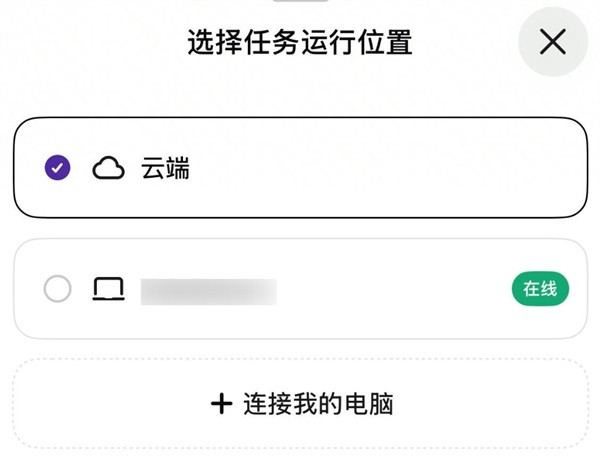
2、在首页左下角,点击任务运行环境。
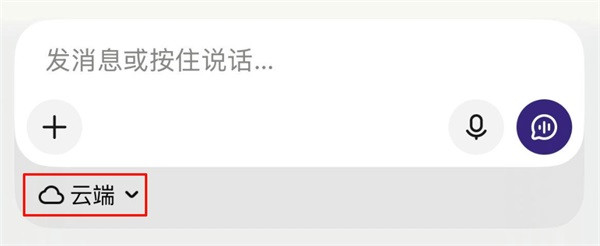
页面上显示 选择任务运行位置 面板。
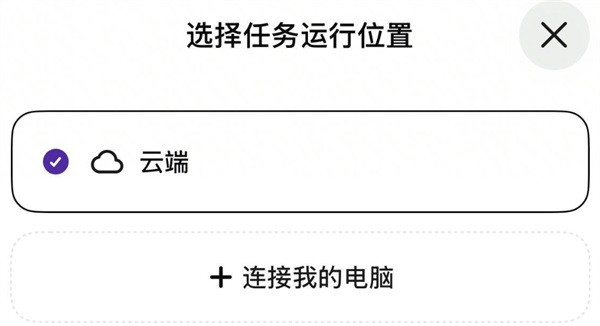
3、点击连接我的电脑。
4、在你的电脑上,打开 TRAE SOLO 桌面版。
5、确保使用与登录 TRAE SOLO 移动版相同的手机号登录 TRAE SOLO 桌面版。
6、在 TRAE SOLO 桌面版中,前往设置 > SOLO 移动端,打开允许 SOLO 移动端控制当前设备上的 SOLO 开关,以授权TRAE SOLO 移动版向电脑下发任务。
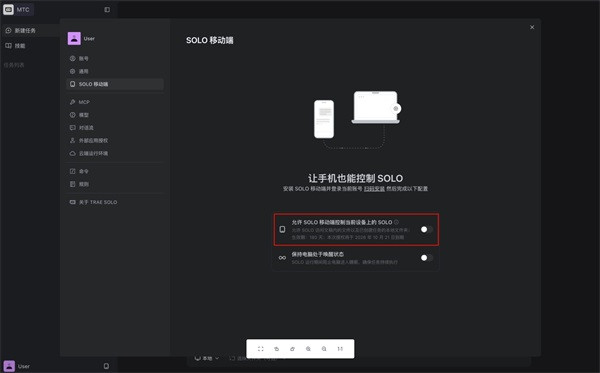
7、在仅必要内容会存储在云端弹窗中,点击确认按钮。
提示:为支持跨设备访问,仅你的对话内容和 AI 生成的产物(如文档、代码变更等)会存储在云端。
8、根据提示,授权 TARE SOLO 移动版访问电脑中的/documents 目录。
TRAE SOLO 移动版与你的电脑已连接,有效期为 180 天。此时,在 TRAE SOLO 移动版中,你的电脑已出现在选择任务运行位置列表中,且状态为“在线”。
9、按需打开“保持电脑处于唤醒状态”开关。
开启后,在 TRAE SOLO 运行期间,电脑不会进入睡眠,以确保任务顺利完成执行。
二、下发任务
在 TRAE SOLO 移动版对话界面,你可以根据需求选择不同的模式和运行环境来发起任务。
1、MTC 模式
·云端:直接在对话框中输入指令并发送。
·电脑:发送指令前,需要先选择一个用于存放 AI 产物的文件夹。你可以直接从已授权的目录中选择一个现有的文件夹,或新建一个文件夹。
2、Code 模式
·云端:发送指令前,需要先选择一个代码仓库和分支。因此,确保你已经授权 TRAE SOLO 使用 GitHub。
·电脑:发送指令前,需要先选择一个用于存放 AI 产物的文件夹。你可以直接从已授权的目录中选择一个现有的文件夹,或新建一个文件夹。
三、添加上下文
你可以将照片、文件或技能作为上下文附加给 AI。步骤如下:
1、在输入框的左下角,点击+按钮。
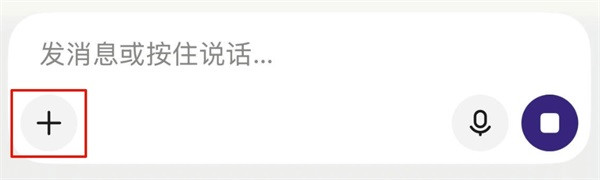
2、在菜单中,选择所需的上下文类型,并完成相应操作:
·相机:调用手机的相机拍摄照片。
·照片:从手机的相册中选择照片。
·文件:从手机的本地存储中选择文件。仅 MTC 模式支持该功能。
·技能:选择在 TRAE SOLO 桌面版和网页版中启用的技能。
四、监控任务进度
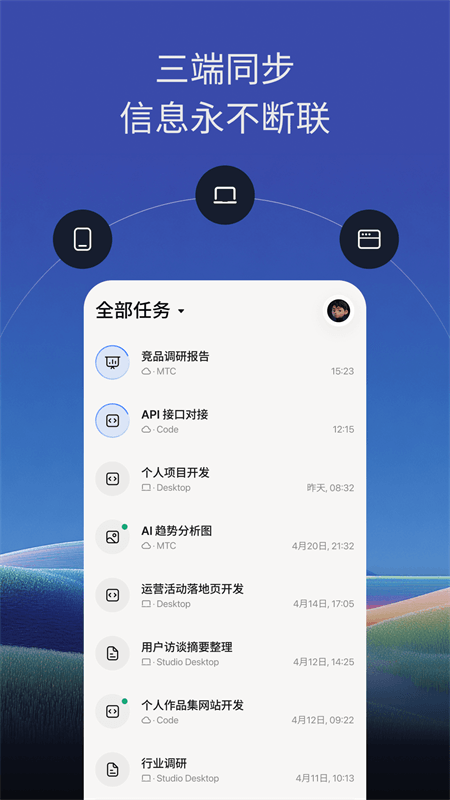
使用同一账号登录的所有 TRAE SOLO 客户端(移动版、桌面版、网页版)都会互相同步任务状态,方便你随时随地查看任务进度。
1、云端任务
任务的进度会在 TRAE SOLO 移动版、桌面版和网页版中实时同步。
2、本地任务(在指定电脑上运行的任务)
任务的进度仅在 TRAE SOLO 移动版和对应电脑中的 TRAE SOLO 桌面版之间同步。网页版仅支持云端环境,因此不支持查看本地任务。
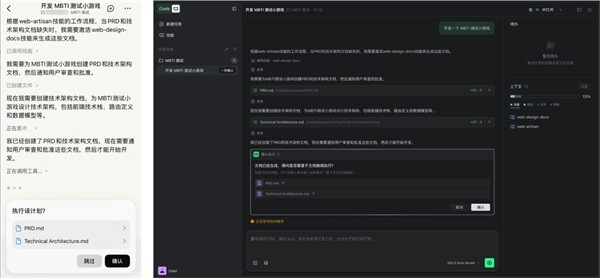
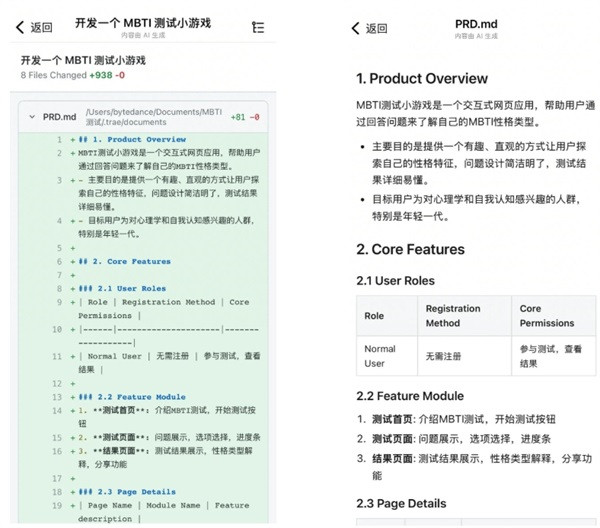
下图展示了一个在本地电脑上执行的任务,其进度在桌面版和移动版上保持同步。任务执行过程中,双端同时询问用户是否需要基于生成的 PRD.md 和 Technical Architecture.md 文档来执行开发:
五、预览产物
TRAE SOLO 移动版支持预览智能体生成的产物,包括文档、代码、Web 页面等。
提示:移动版仅支持预览由云端任务生成的 Web 页面。如需预览本地任务生成的 Web 页面,使用桌面版或网页版查看。
六、管理任务
在对话界面,点击左上角的 < 图标后,即可进入任务中心。

在任务中心,你可以进行以下操作:
·查看当前账户下的所有任务。
·通过“全部任务”、“云端”和“{设备名称}”等维度筛选任务。
·点击任一任务,直接进入该任务的对话流。
·点击右下角的新建任务图标,发起一个全新的任务。
七、个人设置
1、在对话界面,点击左上角的 < 图标,进入任务中心。
2、点击页面右上角的个人头像,打开设置面板。
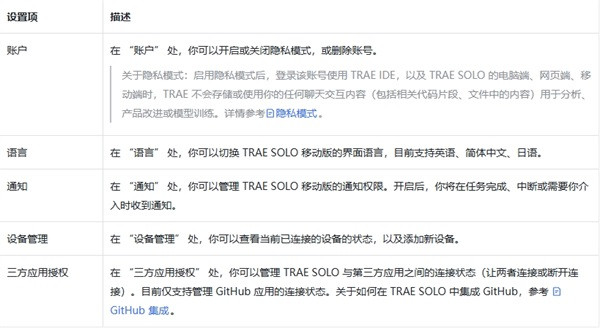
在设置面板中,你可以管理以下个人设置:
Trae AI Builder模式怎么生成完整可运行项目
1.打开Trae客户端,进入Builder模式,直接用中文输入完整项目需求,比如做一个简易待办管理网页。
2.系统自动拆解项目结构、选择技术栈、配置依赖环境,无需手动搭建基础框架。
3.生成完成后可直接预览运行,支持一键启动本地服务,快速验证项目效果。
更新日志
v0.0.6版本
TRAE 是跨设备AI工作助手,手机通过语音或文本下发任务,电脑/云端AI自动执行。支持开发者Code模式(代码生成、连GitHub)和通用办公Work模式(文档整理、数据分析)。手机端实时追踪进度、预览产物。扫码配对电脑,文件夹级授权确保安全。助你随时随地捕捉灵感下发任务,到工位直接用成果。