Steam手机端由Valve开发,能帮使用者管控账号安全。电脑端登录时,不用反复填写账号密码,借助应用内的令牌功能,扫二维码或是填写动态验证码就能完成登录,能减少账号信息外泄的情况。平时还能翻看平台折扣、新品动态和玩家评价,也能直接入手游戏。
怎样借助手机端远程查看电脑游戏运行状态
1. 确保电脑端Steam保持在线且和手机处于同一网络环境,打开手机端应用。
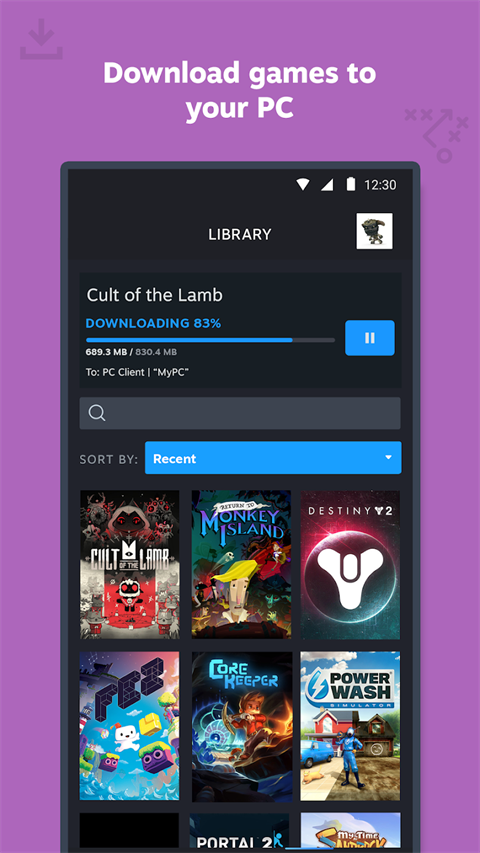
2. 进入游戏库页面,就能实时查看电脑上正在运行的游戏以及游玩时长。
3. 部分游戏还支持远程发送暂停、退出等基础操作指令,方便远程管理。
怎么设置中文教程
Steam下载安装后是英文语言界面该如何设置为中文,下面就为大家带来详细的中文设置教程。
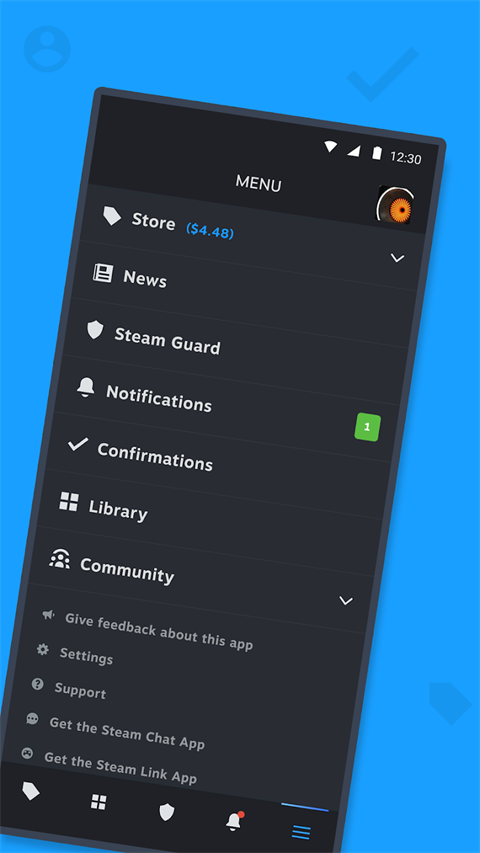
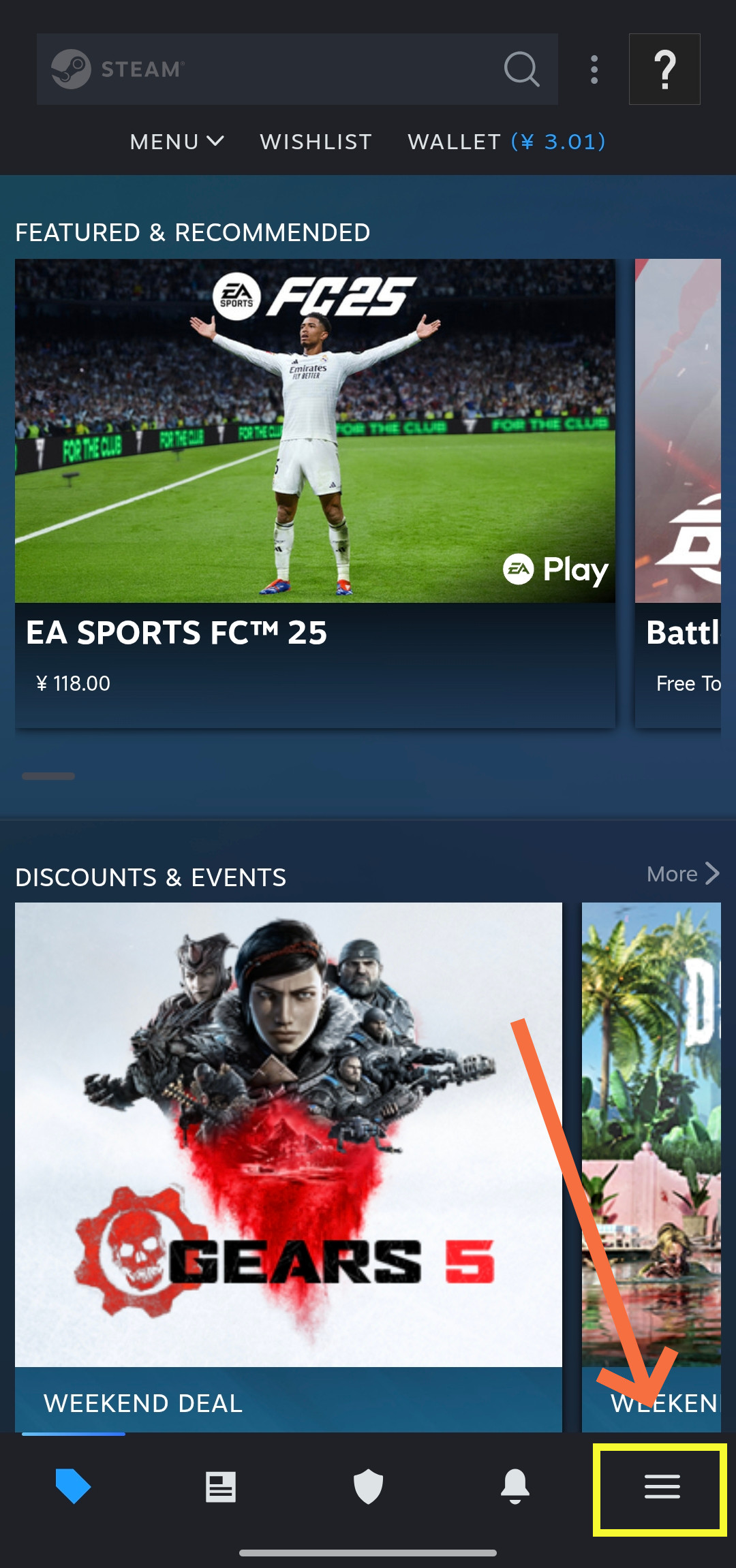
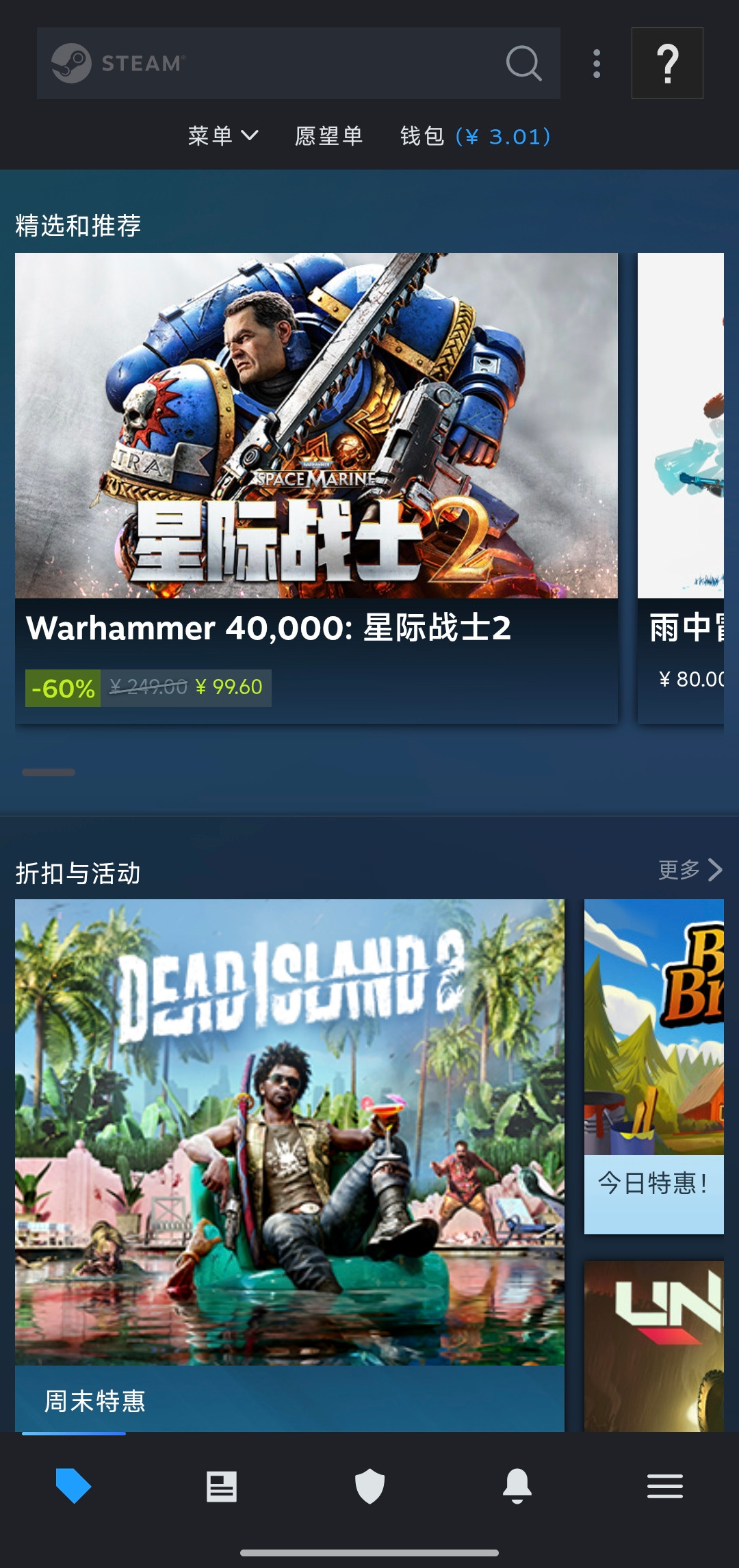
1、点击主界面右下角三条横线的功能按钮,进入菜单【MENU】界面
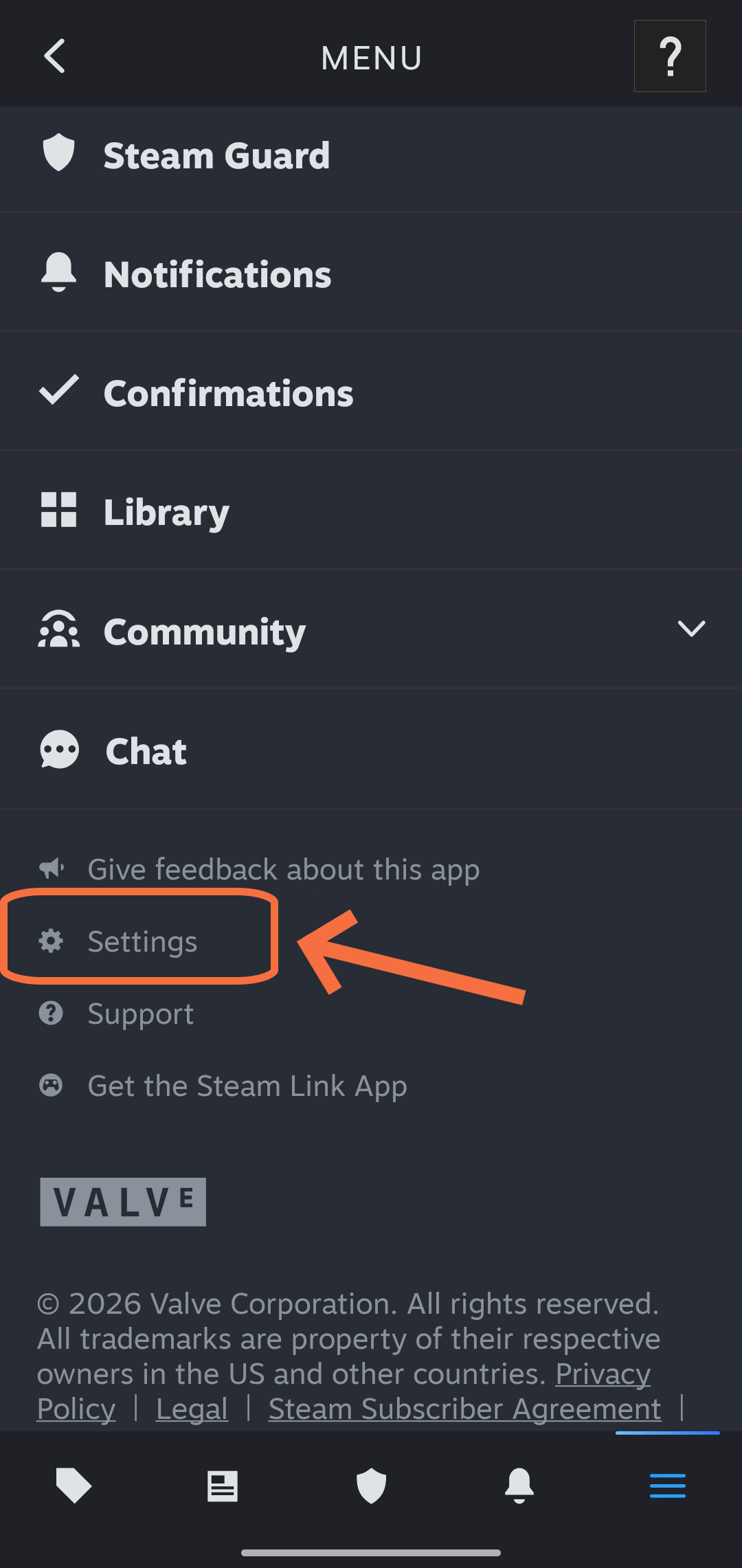
2、点击带齿轮的设置【Settings】按钮进入设置页面
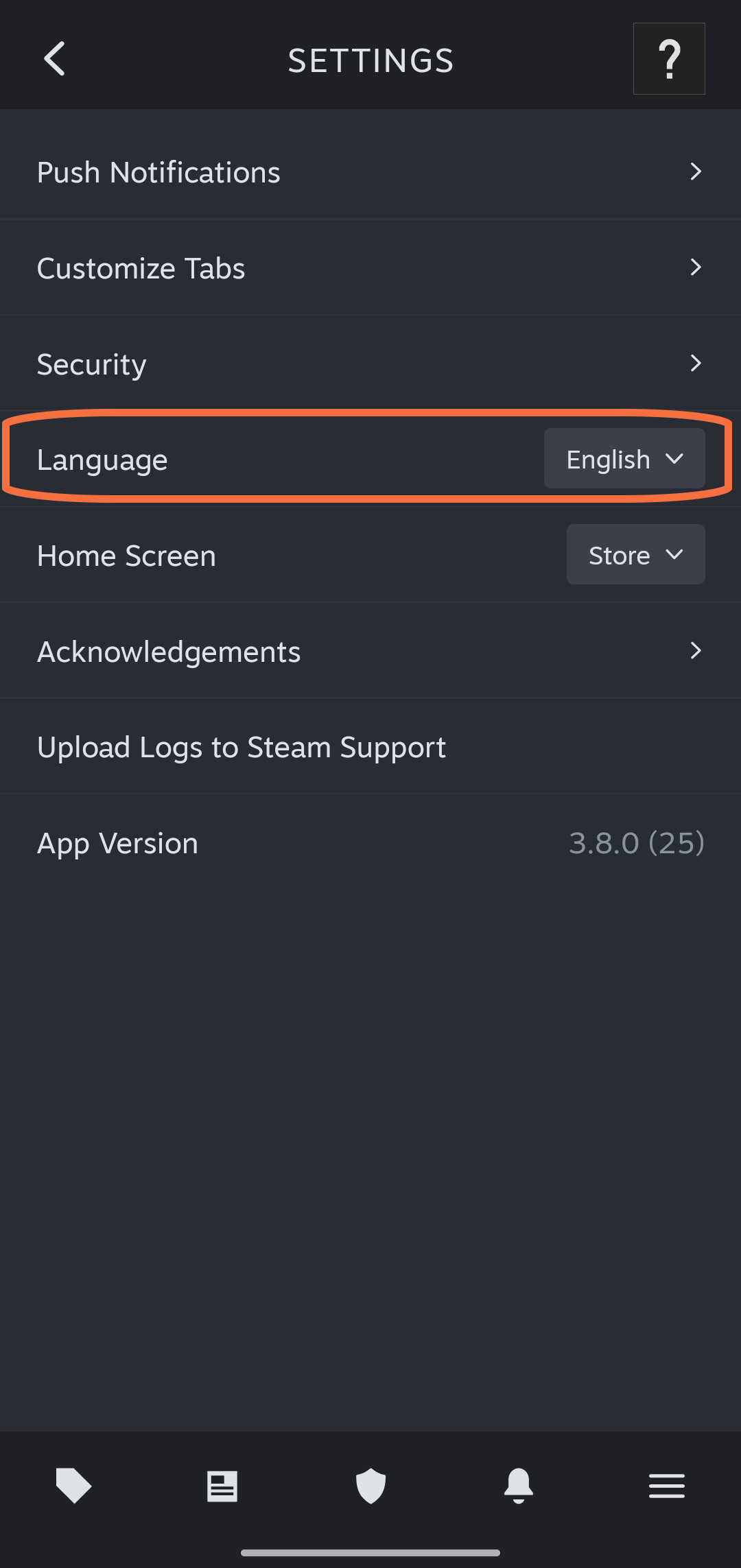
3、点击语言设置【Language】的右侧,进入语言选择栏
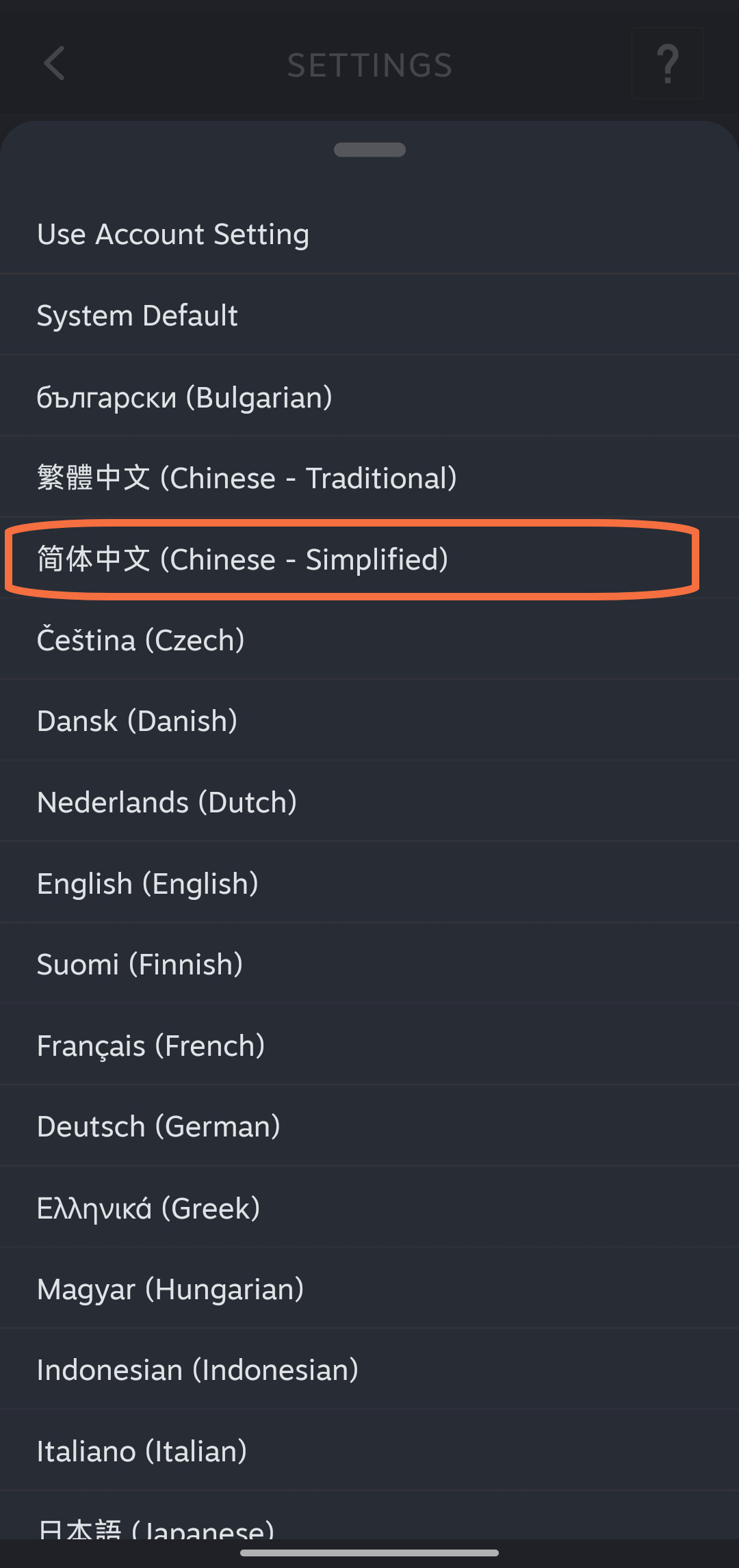
4、选择简体中文,至此即完成了Steam手机版设置中文的全部步骤
5、返回主页面,就可以看到界面都变成中文显示了,使用更加便捷
外出时怎么用手机端发起道具交易报价
1. 登录应用后切换到底部好友栏目,选定需要交易的联系人进入资料页。
2. 点击发起交易选项,依次勾选自己和对方库存里需要交换的道具。
3. 核对完物品清单后提交报价,再通过内置令牌完成最终确认即可。
怎么注册账号
1、打开Steam手机版后点击左上角的三条横线;

2、选择登陆;
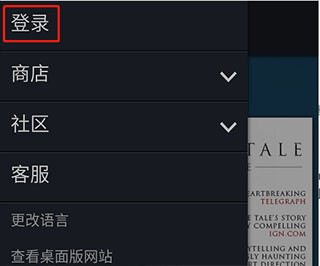
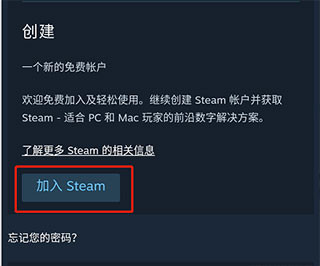
3、新人无账号可以免费创建;
4、填写账户信息;
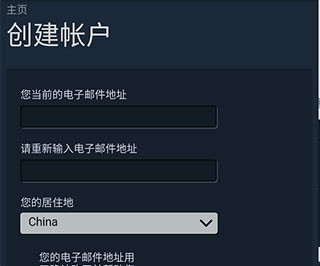
5、勾选,同意平台协议;
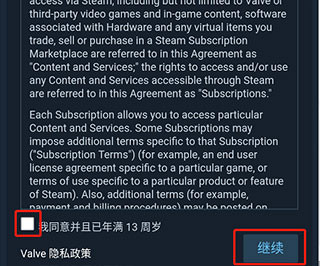
6、验证完毕后即可创建成功。
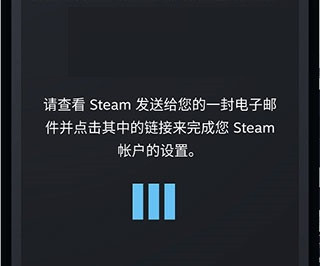
手机验证器出现验证失效该如何处理
1. 验证失效大多是手机系统时间和服务器时间偏差过大导致,先开启系统自动对时功能。
2. 完成时间校准后退出应用后台,重新打开并进入令牌页面刷新动态验证码。
3. 若是重装应用后出现问题,可使用之前保存的备用验证码临时登录,再重新绑定验证器。
如何设置Steam令牌手机验证器
适用于 Android 设备和 iOS 设备
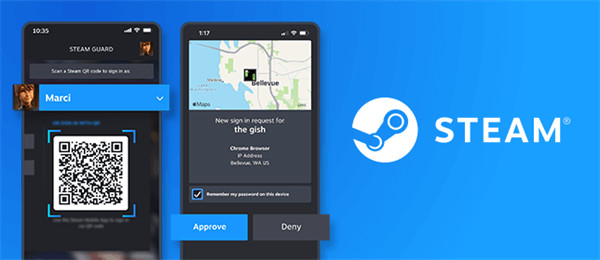
应用程序在 Android 和 iOS 上都遵循着相同的设置流程。
安装应用并使用您的 Steam 帐户凭据登录后,您将进入 Steam 令牌选项卡。 您可以在此处选择“添加验证器”来设置您的验证器。
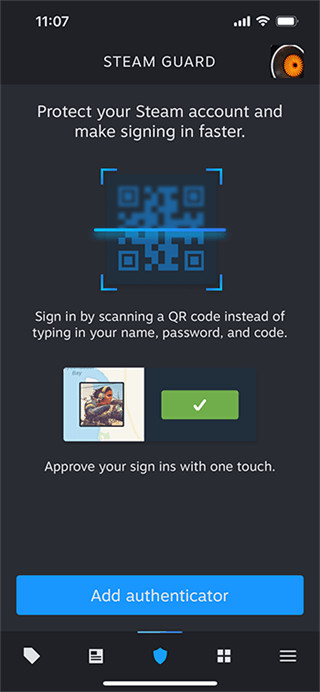
接下来,您需要输入一个电话号码。 我们将向该号码发送一条确认短信。 如果您以后遇到不能访问您的 Steam 帐户的情况,您可以要求 Steam 向该号码发送短信,便可迅速恢复对您的帐户的访问。
输入您的电话号码,在下拉菜单中选择国家区号。
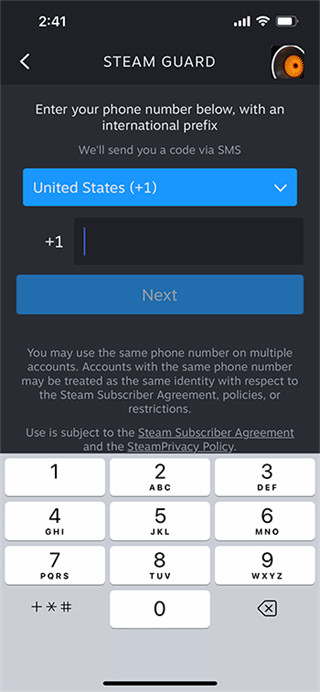
Steam将向您的手机发送一个确认代码。
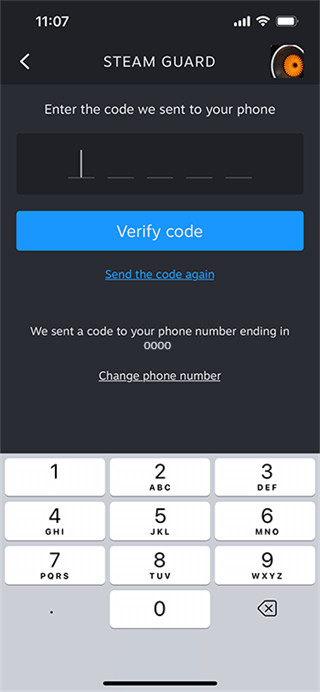
输入我们向该手机号发送的代码。 如果您没有收到代码,请重新发送。 注意:视您的运营商而定,短信可能会出现延迟。 如果您在几小时之后仍未收到短信,请联系 Steam 客服,以获得进一步的帮助。
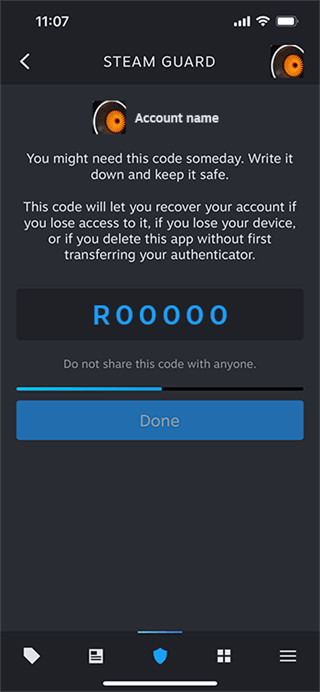
当您成功输入确认代码之后,我们将提供给您一个恢复代码。 请将该恢复代码抄下并妥善保管。 如果您丢失了手机或验证器,此代码可让您自行恢复帐户。 切勿略过此步骤。
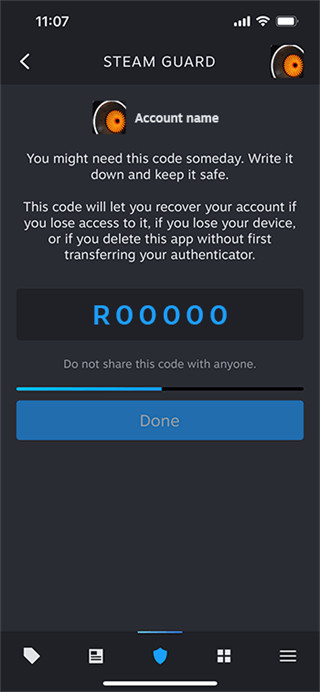
成功启用手机验证器后,您将有三个选项来确认您的 Steam 登录。
1 - 使用steam手机版扫描 Steam 登录时显示的二维码;
2 - 输入您的用户名和密码,Steam 将向您发送应用通知,要求您进行确认;
3 - 输入您的用户名和密码,然后输入来自手机应用的 Steam 令牌验证码。
保护多个帐户
您的 Steam 手机应用可用于对多个 Steam 帐户进行验证。 从 Steam 令牌选项卡上的蓝色下拉列表中选择一个帐户或添加一个新帐户。按上述步骤为此帐户添加手机验证器。成功完成后,无论是哪个帐户登录到该应用,您都能为所有帐户确认登录。
更新日志
v3.10.9版本
小bug修复和改进。