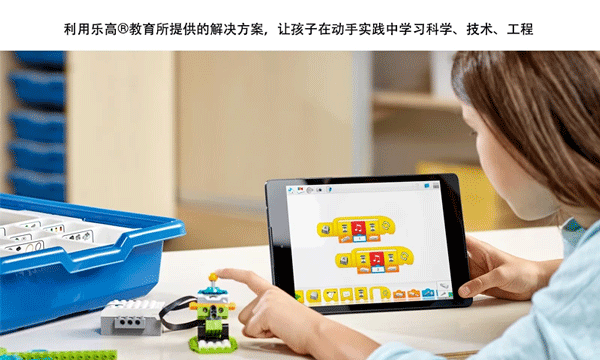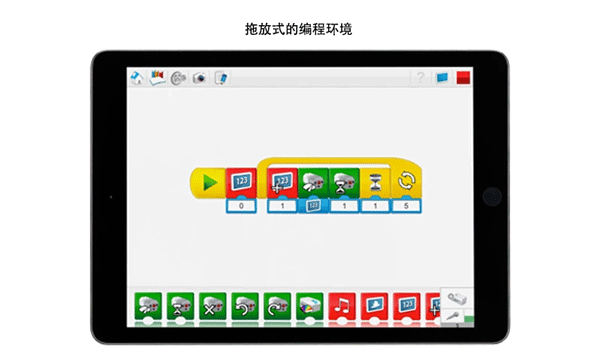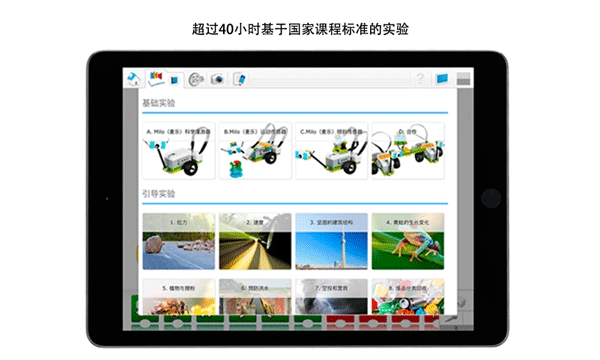
乐高教育wedo2.0软件用积木的方式教育学生掌握编程知识,内置近二十个实操项目,跟着指引就能一步步完成练习。平台配有各类资料与设计素材,也能直接在线编写程序。图形化的操作形式门槛不高,学习过程里还能接触数理、工程等相关知识,在动手搭建的过程中慢慢熟悉编程相关知识。
课堂分组教学时怎么切换多人协作创作模式
1.进入任意创作项目后,找到页面侧边栏的功能选项,点开协作设置入口。
2.根据现场分组人数,设定对应的成员权限,区分搭建和编程操作权限。
3.主设备创建协作房间后,其他设备搜索房间名称加入同一创作空间。
4.加入成功后各组人员可分别编辑模块,内容会实时同步至所有连接设备。
5.课程结束前记得保存整体项目文件,避免多人操作后的内容丢失。
使用教程
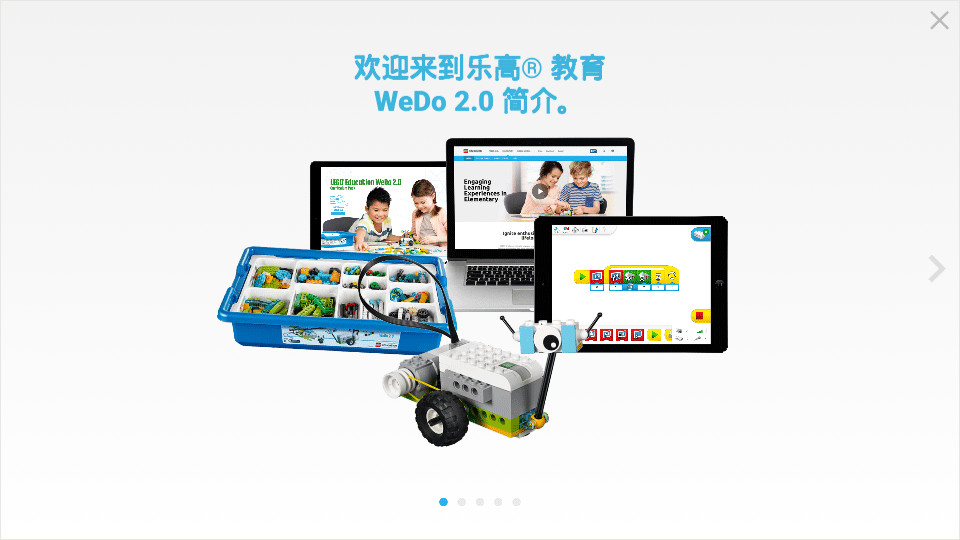
1、在本站下载安装好乐高wedo2.0,运行软件;
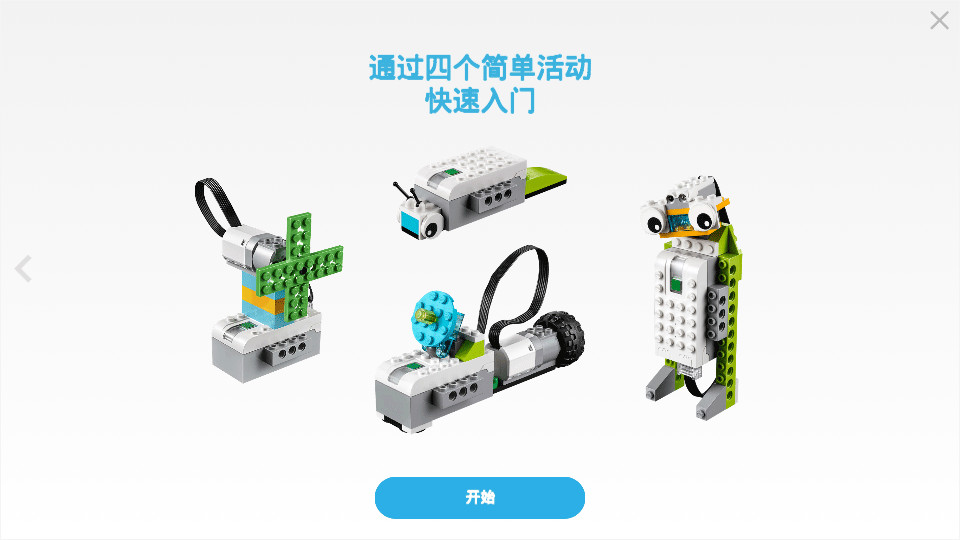
2、通过四个简单活动快速入门,点击开始;
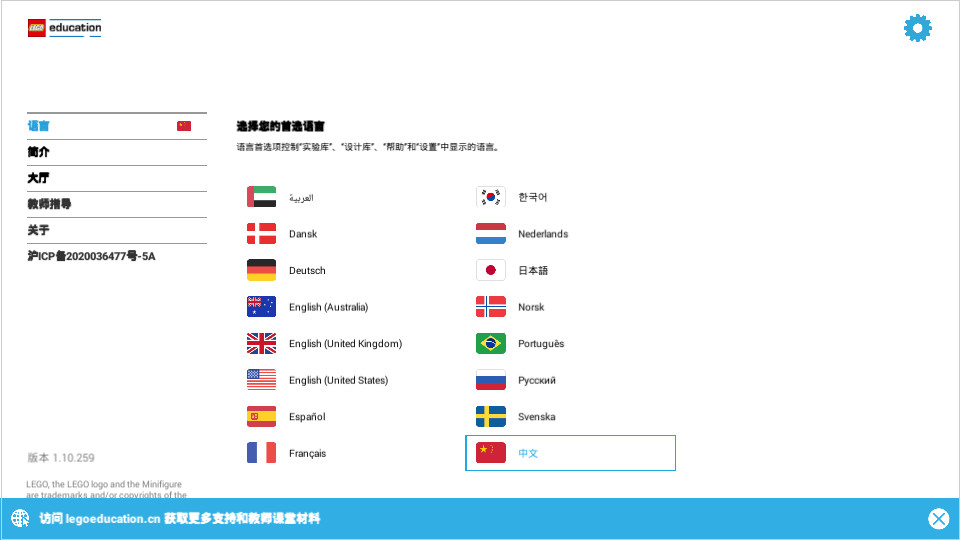
3、进入软件后,可以设置多种语言,还有关于软件的简介;
4、之后点击我的项目;
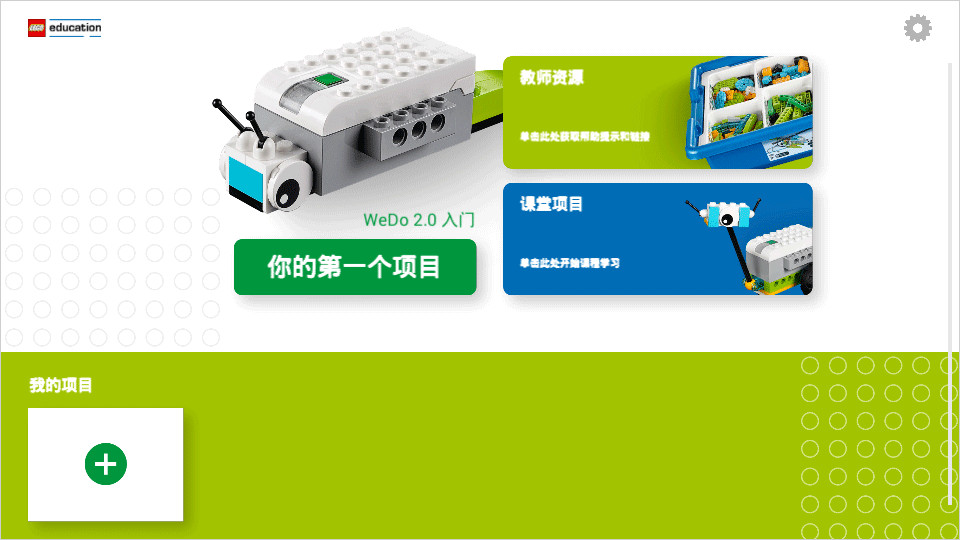
5、进入后即可开始你的编程了;
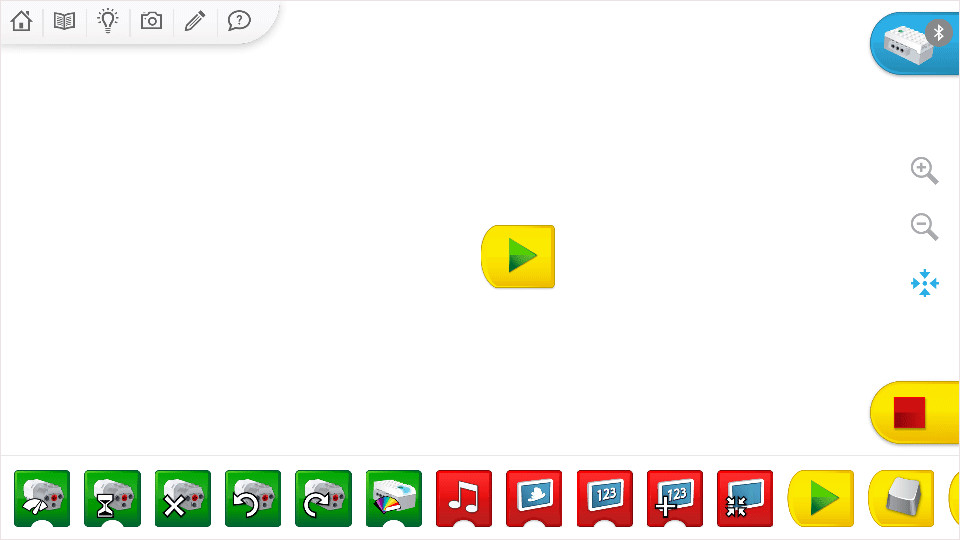
6、点开窗口左上角书本图标可进行【基础实验】【引导实验】【开放性实验】等模块学习;
7、点开窗口左上角灯泡图标可进行【模型库】模块学习;
8、可跟随app进行项目学习,在模型库中学习常见搭建技巧,然后在一定基础上进行开发创新。
怎样调用软件内置的科学实验主题课程包
1.回到应用首页,滑动页面找到课程专区板块,这里汇总了官方配套内容。
2.选择想要学习的科学实验类目,点击封面即可加载完整课程步骤与素材。
3.按照课程指引完成积木搭建和程序编写,就能完成对应的趣味实验任务。
wedo2.0怎么连接蓝牙?
1、准备所需的设备,包括带有蓝牙的电脑、平板电脑或手机,以及wedo2.0设备。
2、使用USB线将wedo2.0设备连接到电脑或其他设备的电源接口。
3、下载并安装wedo2.0软件,可以从LEGO官网或第三方应用商店获取。
4、打开电脑或其他设备的蓝牙连接界面。
5、在wedo2.0设备上按下中央按钮,等待LED指示灯开始快速闪烁。
6、在电脑或其他设备的蓝牙连接界面中点击扫描蓝牙设备,然后选择并连接wedo2.0设备。
7、等待软件和wedo2.0设备成功连接,之后即可开始使用。
如何在平板端绑定Wedo2.0智能硬件套件
1.打开应用后先进入项目主页,点击页面右上角的设备图标进入配对界面。
2.开启乐高Wedo2.0主控盒电源,等待设备指示灯进入闪烁状态。
3.在设备列表里选中对应硬件名称,完成蓝牙连接即可正常联动使用。
常见问题
一、除了距离和倾斜传感器,Wedo2.0是否还有其他传感器?
回答:没有,Wedo2.0的电子配件只有四个,控制器、马达、距离传感器和倾斜传感器,不过编程软件里有一个感知声音的模块,可以用来模拟声音传感器,接受分贝比较高的声音。
二、为什么我的马达/传感器连接后屏幕右下角状态栏里时有时无?或者显示是个红色的叉叉?
回答:时有时无有可能是同时连接的另一个元件(通常是马达)接触不良,耗电过大,提供给传感器的电力不够;另一种时有时无就是马达/传感器与控制器的接口有一方接触不良,红色叉叉就是线或者接口(一般是马达或者传感器一方)彻底坏了,已经感应不到了,以上情况都需要进行维修。
三、控制器运行过程中闪黄灯是怎么回事?
1、可能是电池没电,点击右上角的蓝色部分连接页面,查看剩余电池量(正常电池是四个格子,如果剩下3个格子就已经电力不足了),电力不足则更换电池;
2、若排除没电的可能,那就是作品搭建中,某些结构导致马达受力过大,控制器输出不够,则需要检查并修改结构;
3、如果以上都没有问题,则可能是控制器或者马达本身电线有问题,不连接任何积木直接运行,如果依然闪黄灯,则更换正常的马达或者控制器,检查是马达还是控制器的电路问题,并前往修理(可以联系我们哟)。
更新日志
v1.10.259版本
上传配套设备操作视频