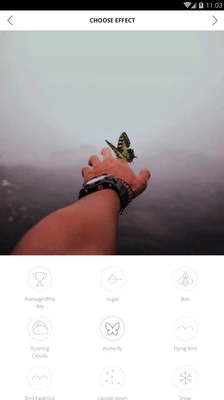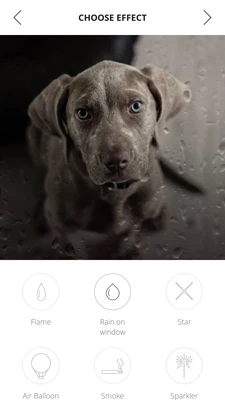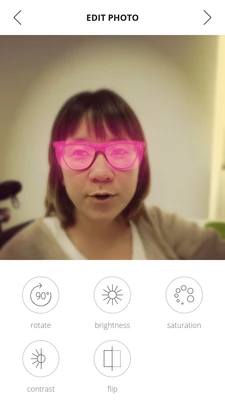
VIMAGE是一个能带来灵感和创意的工具,本来平平无奇的一张图,加几笔能动的云或者光点,感觉立刻就不一样了。高级版能分好几层慢慢调,想怎么改都比较自由。不用学复杂教程,点几下拖一拖就能弄出想要的样子,不管是发朋友圈还是自己留着玩都挺顺手,折腾起来还挺上瘾。
怎么编辑图片
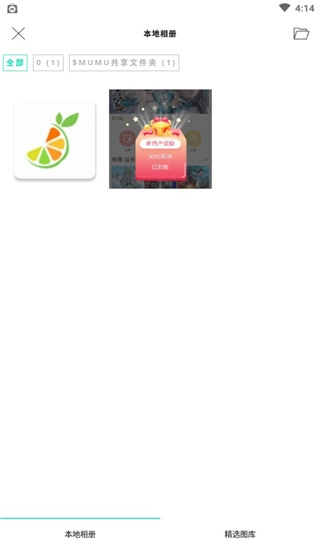
1、打开软件后点击中间的“+”按钮,可以从相册选择照片,也能直接使用内置素材开始创作。
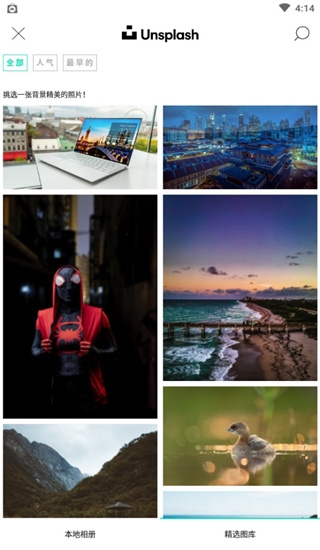
2、进入编辑界面后,浏览并挑选适合当前照片风格的动态特效进行添加。
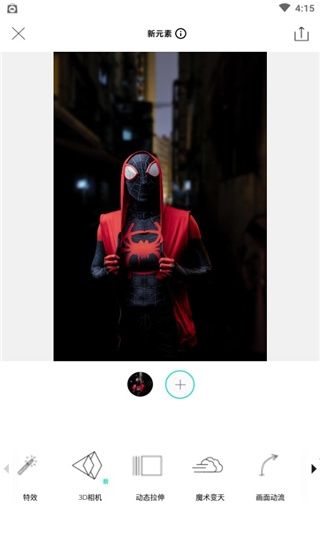
3、将选中的特效拖动到画面中,自由调整大小、角度、颜色以及透明度等参数。
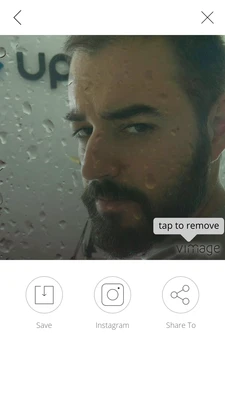
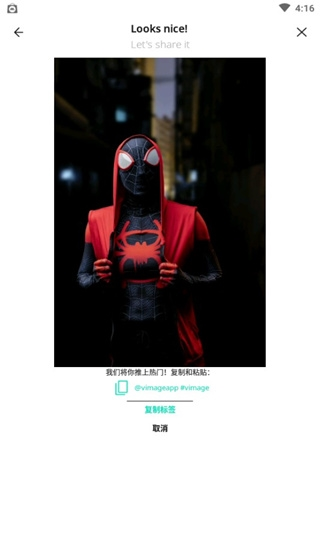
4、完成制作后点击保存或分享按钮,即可导出作品并发布到社交平台展示你的创意。
动态照片锚点设置方法
1.导入图片后选择动态特效,在编辑界面点击锚点工具,标记需要静止的区域。
2.锚点尽量沿主体边缘密集添加,避免动态效果影响画面核心元素。
3.完成锚点设置后可预览效果,调整锚点位置与数量,直到动态部分自然流畅。
特效叠加与参数调节技巧
1.先添加基础动态特效,再叠加光影类效果,分层设置让画面更有层次感。
2.拖动特效参数滑块,调节速度、透明度与范围,避免效果过于夸张突兀。
3.完成调节后点击确认保存,可多次微调参数,达到满意的动态视觉效果。
作品导出与画质设置步骤
1.编辑完成后点击导出按钮,在画质选项中选择对应分辨率,优先匹配原图比例。
2.导出前关闭不必要的后台应用,保证导出过程稳定,避免画面出现压缩瑕疵。
3.导出成功后可直接保存至本地相册,也可分享至社交平台,作品格式为动态图片。
原创点评
把普通照片玩出动态感,简单操作就能出效果。