Scene工具箱是一款专为Android用户设计的手机管理与自动化工具,集成性能优化、系统清理和应用管理等功能。你可以设置触发条件,让手机自动执行定时清理缓存、调节亮度、切换网络等操作,提升日常使用效率。它还支持根据时间、地点等条件自动化任务,减少手动干预,并附带性能监控与电池优化,全面掌控设备状态。
scene怎么激活ADB模式
1、除了scene9软件,我们还需要shizuku软件。以下拿小米手机为例。
2、首先打开shizuku软件,点击【配对】选项。
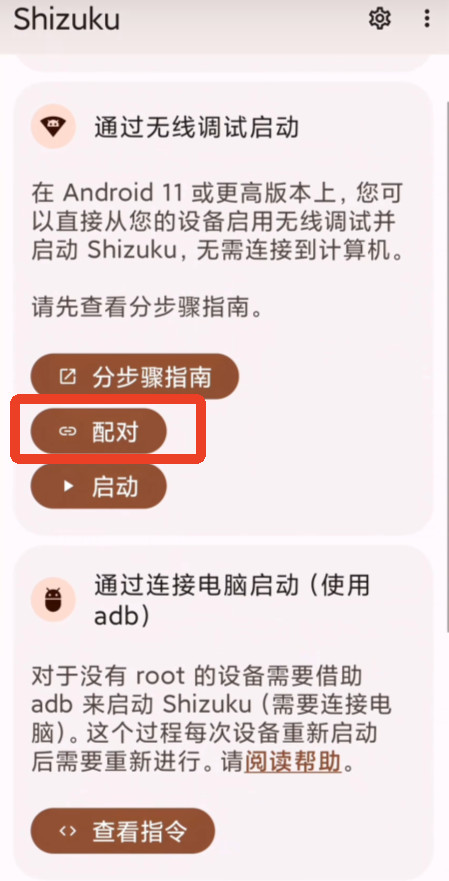
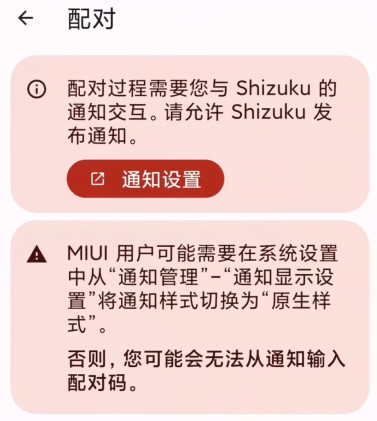
3、再点击【通知设置】选项,这个选项可以允许shizuku软件发布通知。
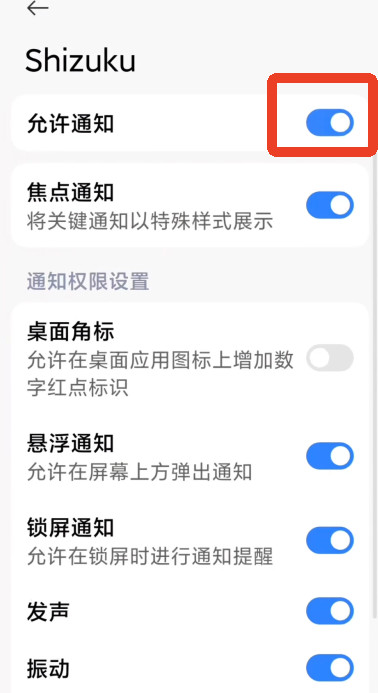
4、之后选择第一个【允许通知】,在这里下面也可以开启或关闭一些通知权限设置。
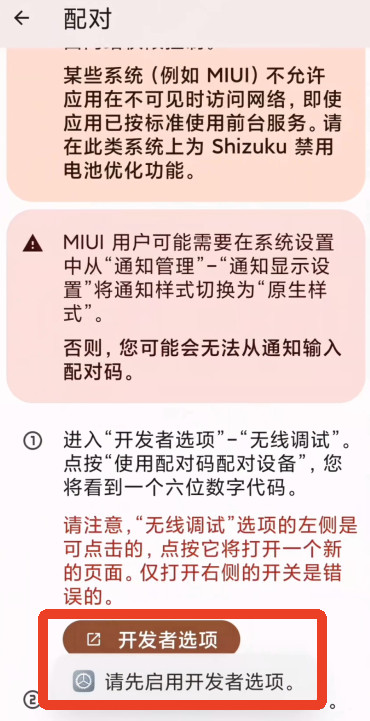
5、返回到配对页面,找到【开发者选项】,点击之后会要求我们先启用开发者选项。
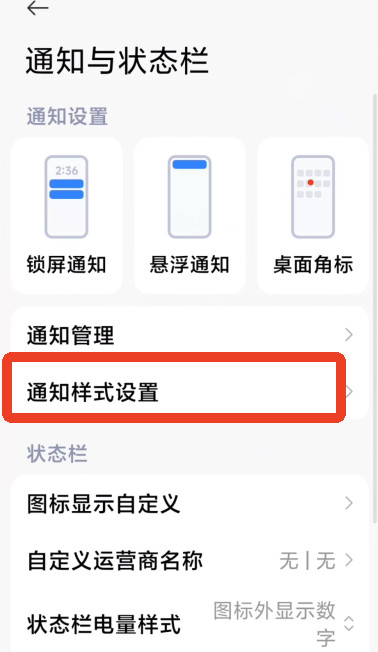
6、来到手机的设置页面,我们先找到【通知与状态栏】,点击【通知样式与设置】。
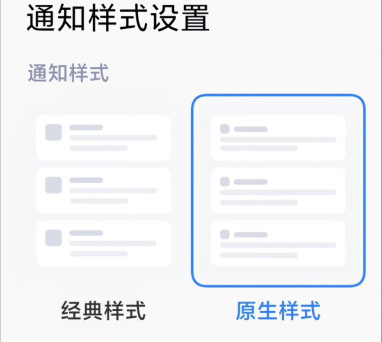
7、把经典样式改为原生样式,不然等一会输入不了原生码。
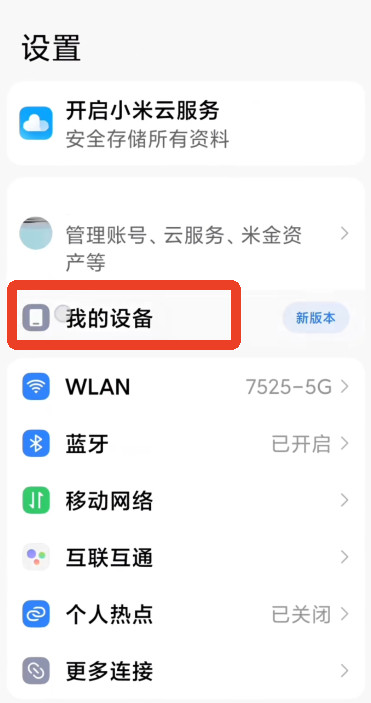
8、返回到设置主页面,点击【我的设备】。
9、然后连续点击OS版本号,直到弹出【您现在处于开发者模式】。
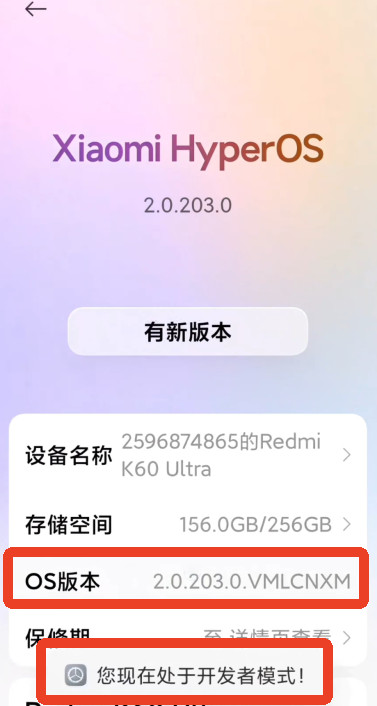
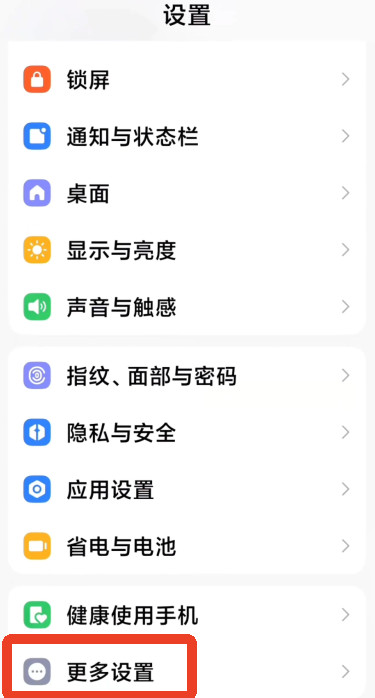
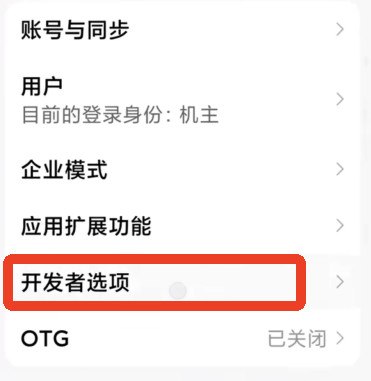
10、再次返回设置主页面,滑到最底下找到【更多设置】,进去之后点击【开发者选项】。
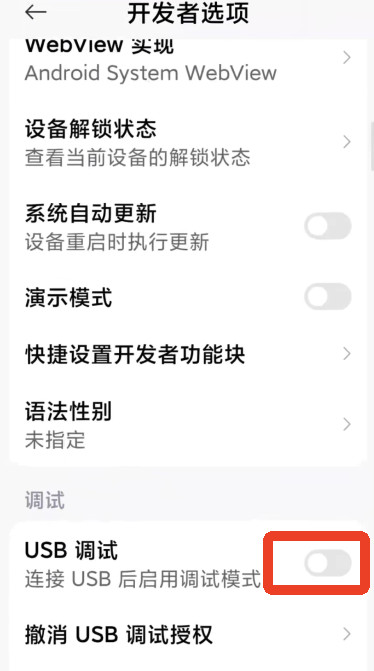
11、下滑找到【USB调试】,点击右边的滑块打开。
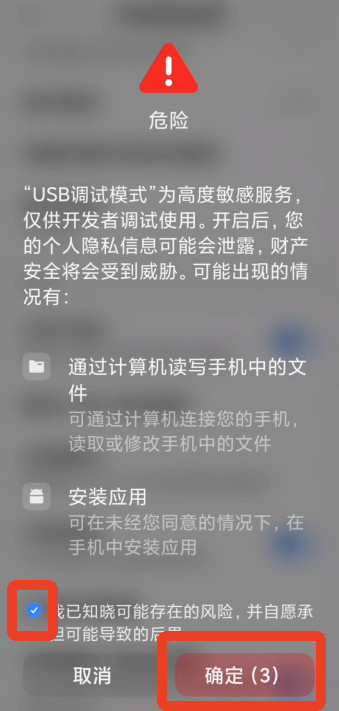
12、勾线最下方的我已知晓,等待10秒点击右下角的【确定】。
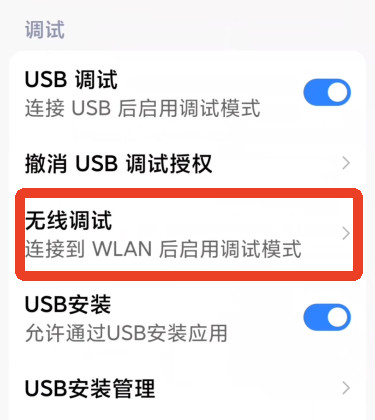
13、点击【无线调试】,并打开无线调试,之后点击【使用配对码配对设备】,会弹出WLAN配对码,下拉状态栏。
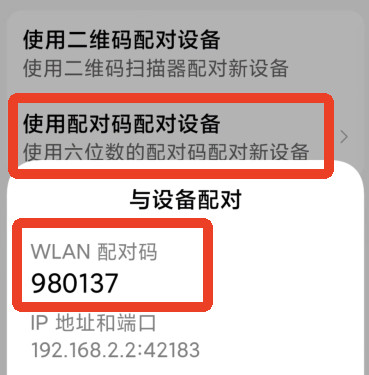
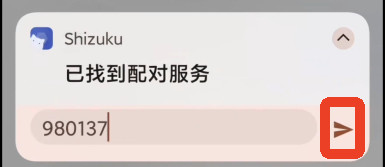
14、输入配对码,点击右边标志后等待配对成功。
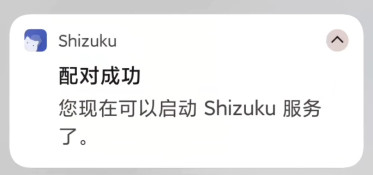
15、再次回到shizuku软件,点击【启动】,启动成功后会显示在终端应用中使用shizuku。

16、这时候就能打开scene9软件,点击【ADB模式】。
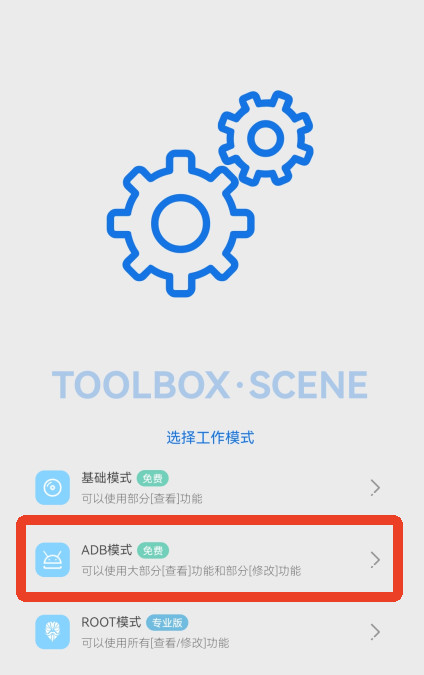
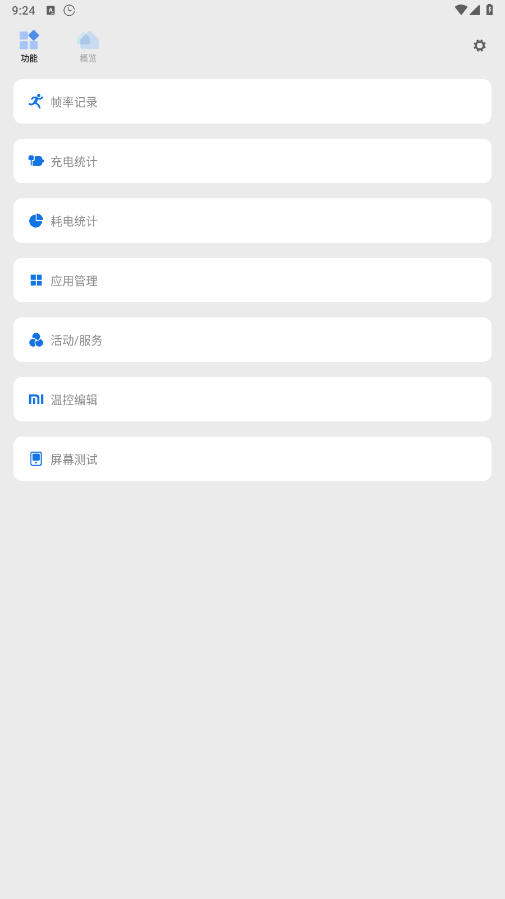
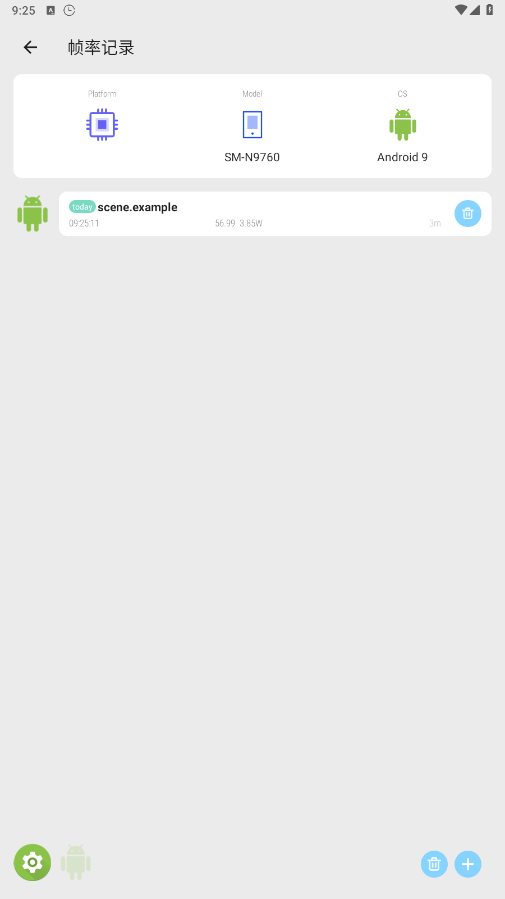
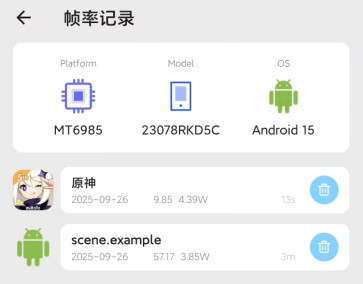
17、进来之后点击左上角的功能,再点击【帧率记录】。
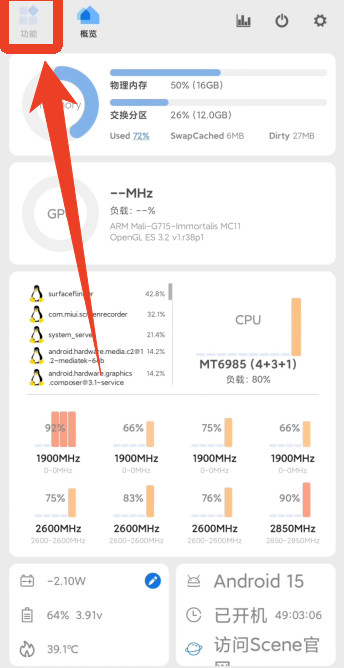
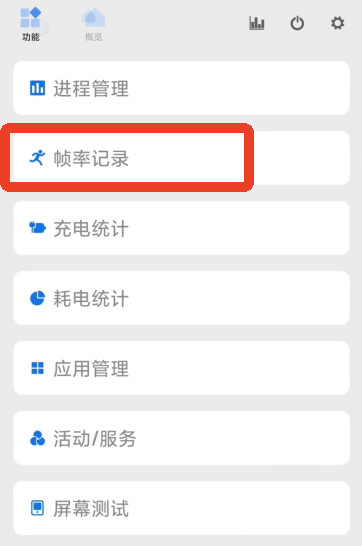
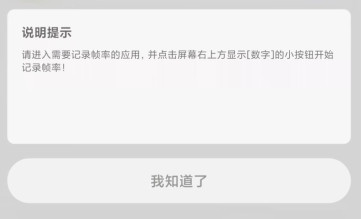
18、再点击帧率记录右下角的+号,会弹出一个说明提示,点击我知道了。

19、之后屏幕上就会出现一个小小的帧率悬浮窗。
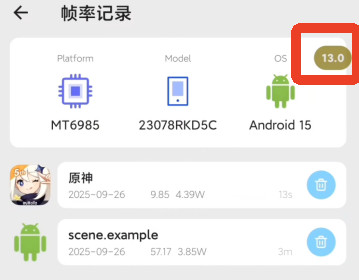
20、如果没有打开,可以前往应用设置的权限管理,打开软件的悬浮窗权限。
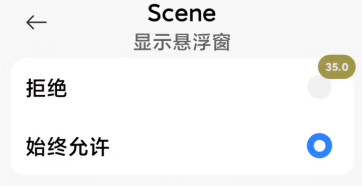
21、返回之后点击右上角,可以勾选你想要的监视器样式。

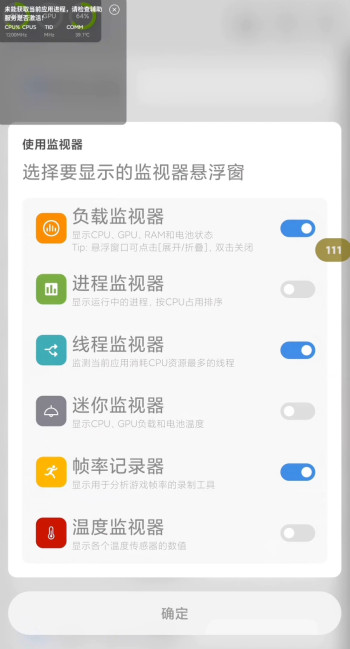
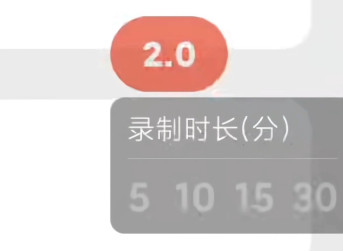
22、点击帧率图标后,图标变红就说明已经在帧率记录了。
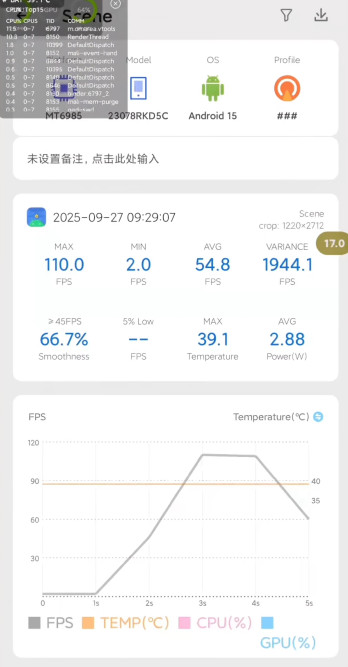
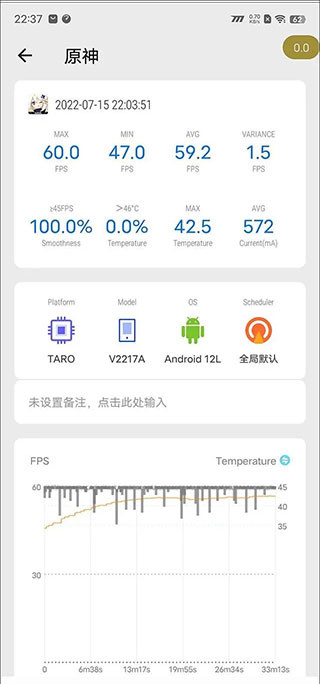
23、帧率测试完之后,点击帧率记录里的软件就能看到你刚才记录的帧率。
scene怎么用
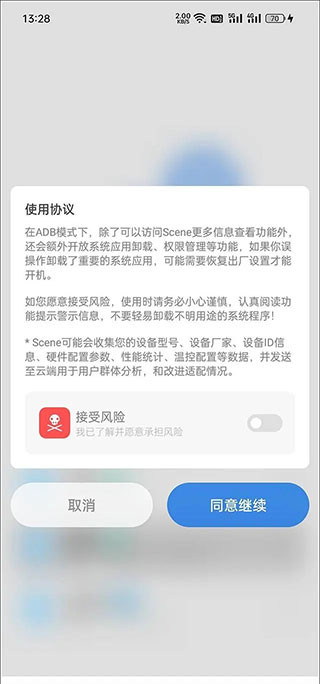
1、打开scene软件,点击图中的“ADB模式”,在弹出的风险提示窗口中选择同意,接下来就能进入Scene的主界面,看到各种软硬件信息了。
2、点击顶部的柱状图(对应监视器功能)图标,
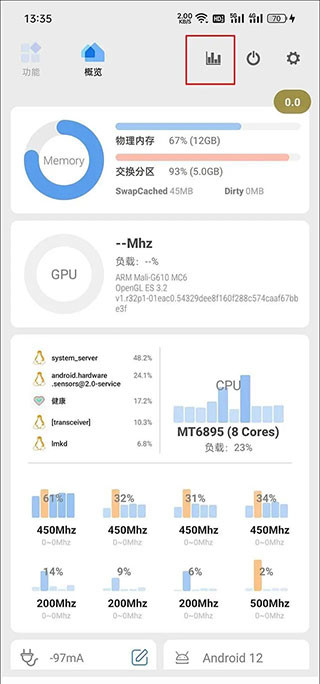
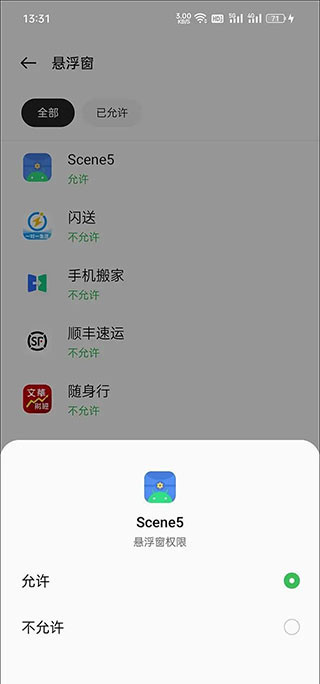
3、此时应该会弹出需要授予Scene5悬浮窗权限的提示,进入手机系统设置的权限管理,找到并开启Scene5的悬浮窗权限。
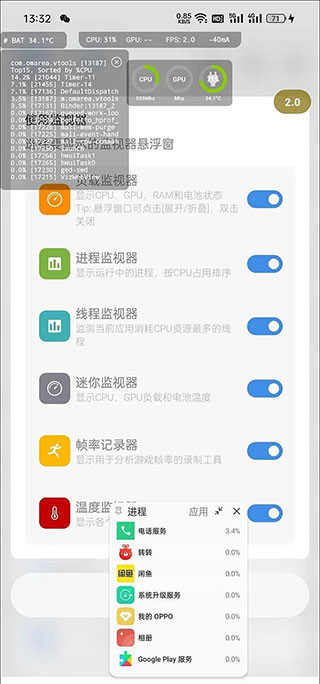
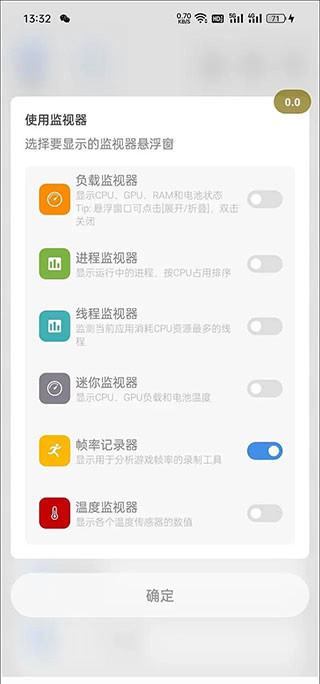
4、在监视器界面,我们可以看到很多监视功能,但如果你只是希望监测游戏帧率,选择“帧率记录器”一项即可,此时会在手机屏幕上出现一个显示当前帧数的半透明圆形悬浮按钮。
5、以《原神》为例,建议等跳过游戏读取,正式进入可操作的游戏画面后,再点击灰色的悬浮按钮,等它变红后就表示开始帧率录制了,等一局游戏结束(或你希望终止测试时)再次点击红色的悬浮按钮将变灰,代表停止录制帧率。
6、通过多任务窗口返回Scene5,切换到“功能→帧率记录”,就能看到之前所有的帧率录制任务,
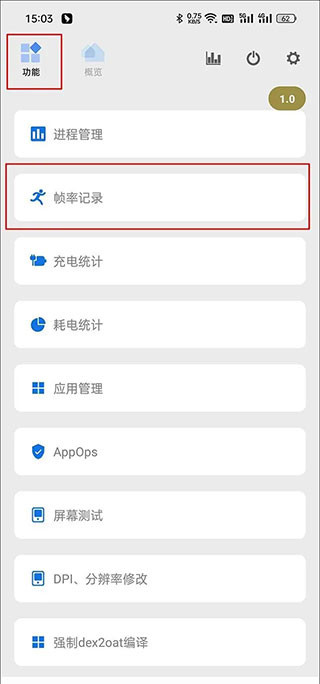
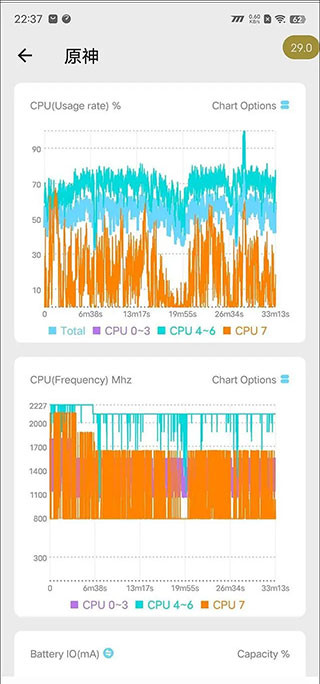
7、找到《原神》对应的任务,点击它就能看到丰富的监控信息了,包括MAX最大帧率、MIN最小帧率、AVG FPS平均帧率、VARIANCE帧速率差、≥45FPS流畅度、>46℃烫手警告、MAX最高温度和AVG平均温度,此外还更直观的帧率曲线,以及CPU占用率等曲线等。
8、以上就是Scene的使用教程,帧率监测的结果也不逊于性能狗太多吧?