ev录屏手机版支持高清录制,横竖屏都能适应。没有广告和插件,占用资源少,运行很流畅。录制时可以同时收录系统声音和麦克风解说,还能用提词器。另外,桌面和摄像头可以一起录,水印也能自由添加。总之,无论是教学、游戏还是会议记录,它都能满足需求,是一款干净可靠的录屏选择。
EV录屏怎么录屏
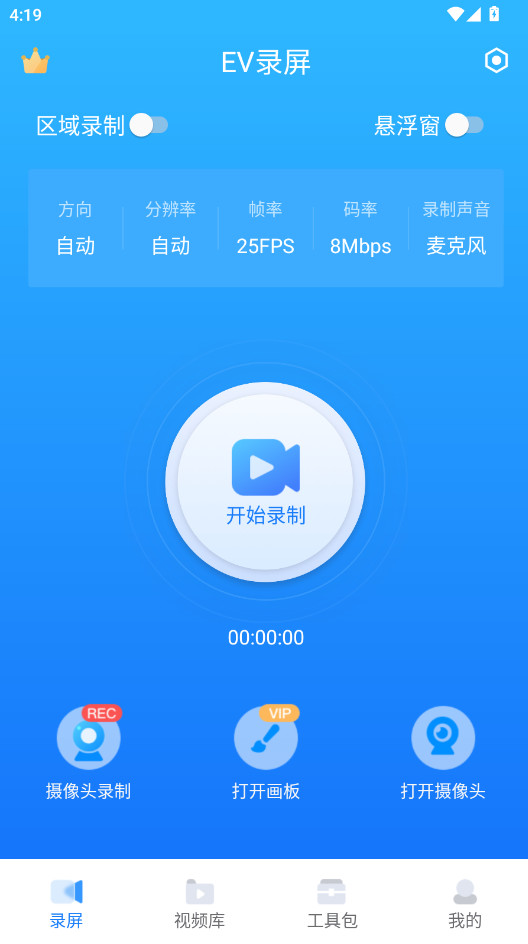
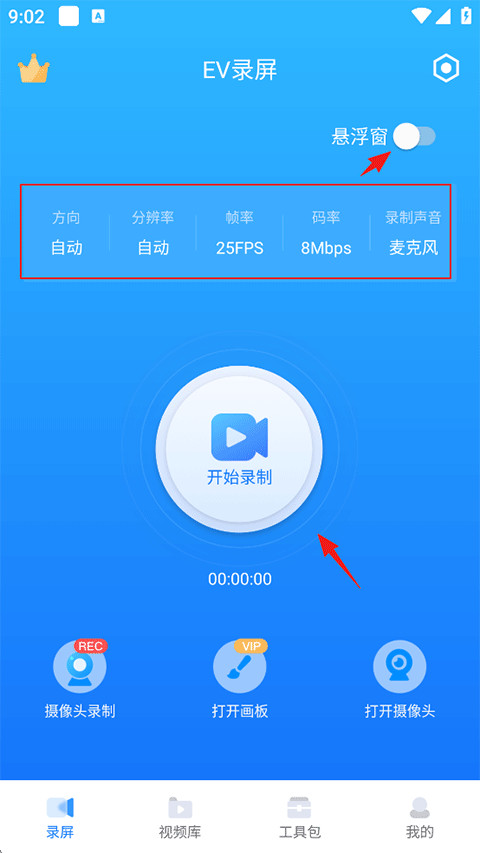
1、打开EV录屏,录制前在首页对视频参数进行调整,开启悬浮窗,点击开始录制;
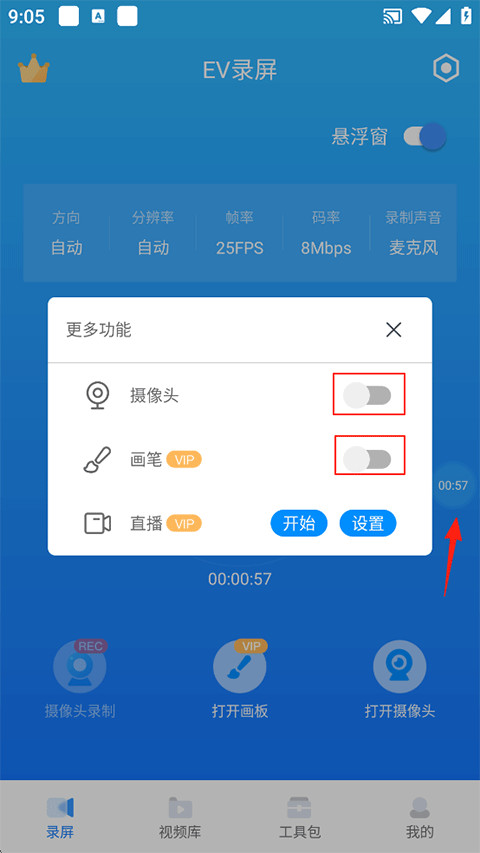
2、在录制中可以点击侧边栏的悬浮窗开启摄像头和画笔功能;
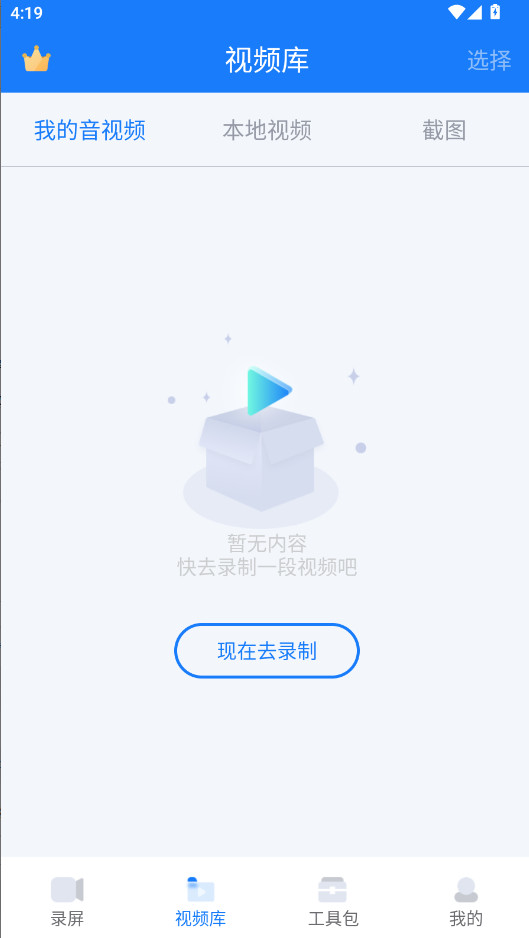
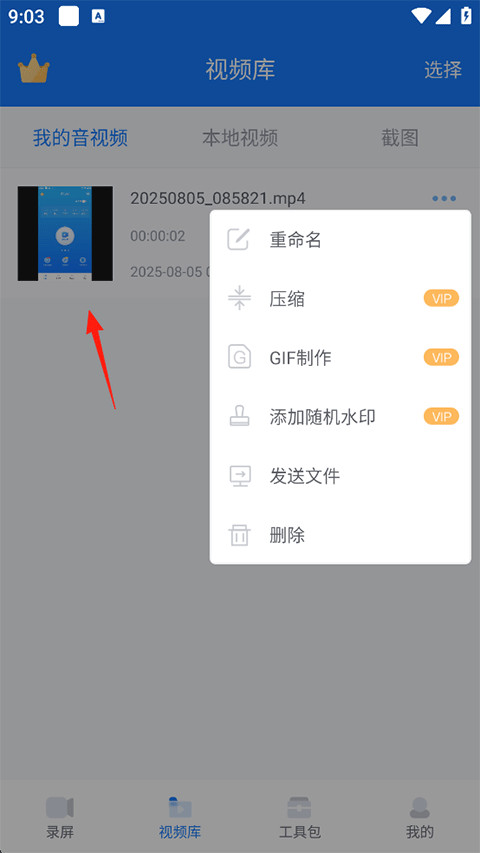
3、录制完成后在视频库查看,点击右侧的扩展按钮可以进行重命名、压缩、GIF制作、添加随机水印、发送文件以及删除视频等操作;
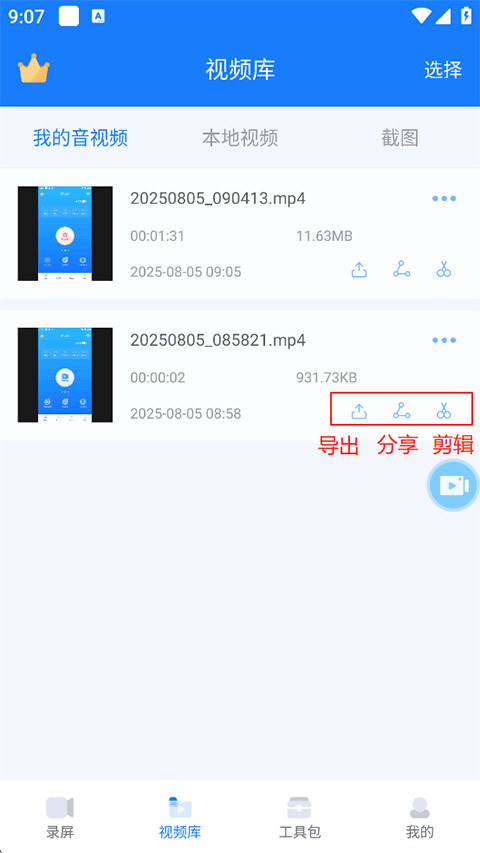
4、此外还能对录制的视频进行导出、分享及剪辑;
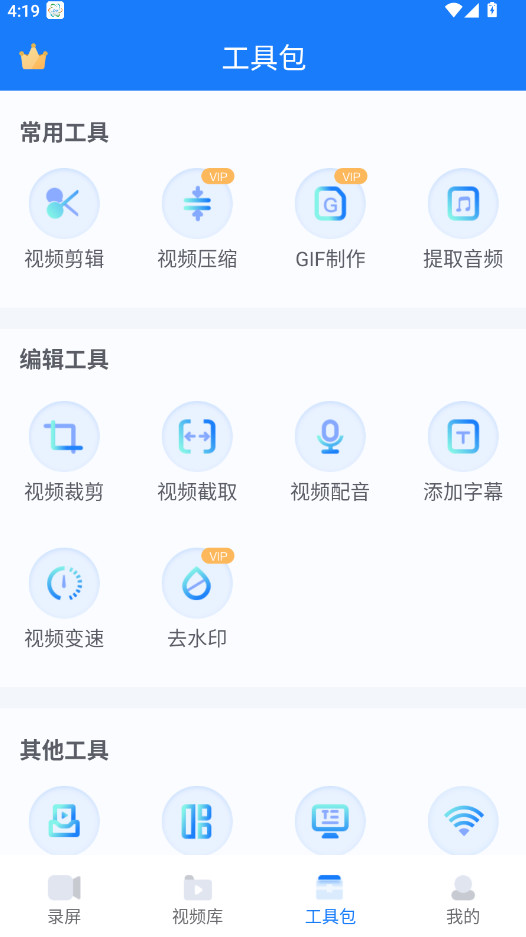
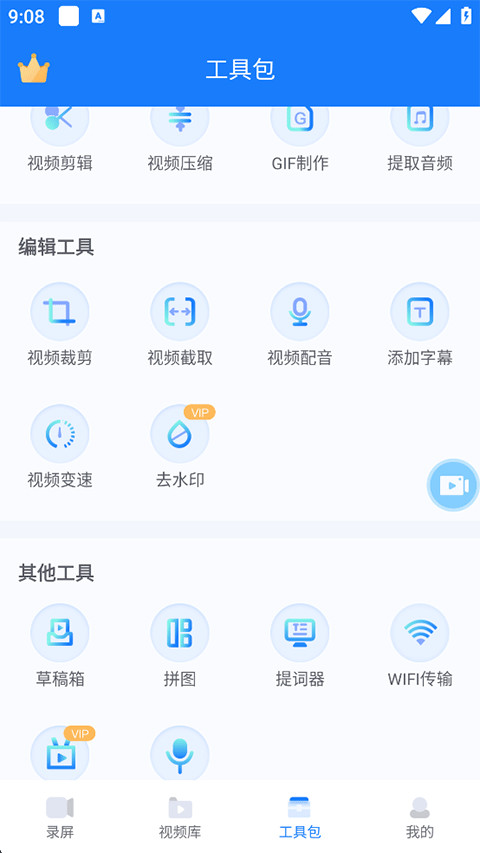
5、最后点击工具包页,这里提供了大量的视频、音频特色剪辑工具。
手机端选区录制设置步骤
1. 打开EV录屏App,在录制首页开启区域录制开关,屏幕会弹出可调节的录制选区框。
2. 拖动选区四角缩放范围,拖动选区主体移动位置,仅框选的区域会被完整收录进视频。
3. 网课截取重点课件画面场景适合使用该功能,避免录制桌面多余弹窗,减少后期剪辑工作量。
分屏录制画布自定义调节方法
1. 进入软件分屏录制页面,点击画布分辨率设置项,勾选自定义画布分辨率开启自由尺寸调整。
2. 画布宽度数值等于课件画面宽度加摄像头画面宽度,高度统一设置为1080保证画面比例协调。
3. 导入背景图片时,图片分辨率必须和画布尺寸完全一致,否则录制画面会出现拉伸模糊问题。
4. 录制教学讲解视频场景调整画布,可同时并排展示PPT课件与人像摄像头,省去后期拼接视频步骤。
高清转码声音降噪操作流程
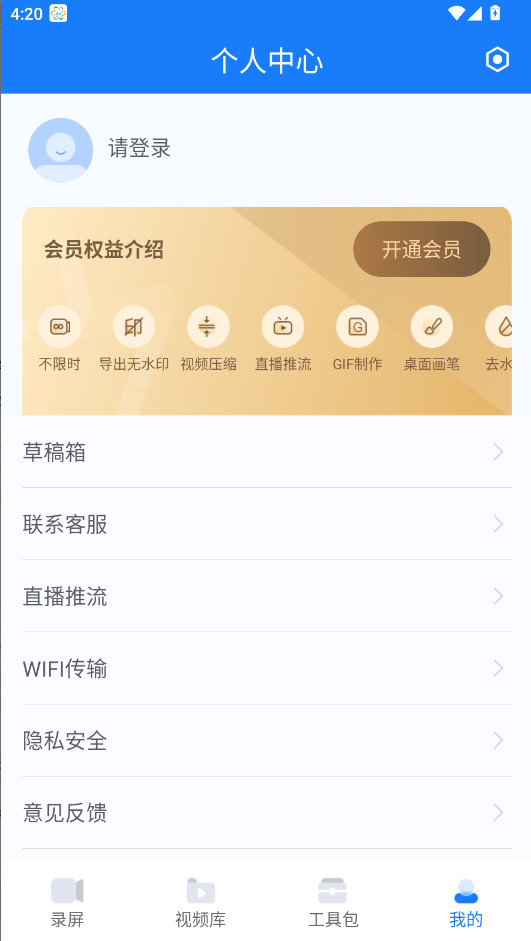
1. 登录会员账号后,在左侧会员专区找到高清转码工具入口,点击进入功能编辑页面。
2. 导入录制完成的原始视频文件,勾选页面内声音调整选项,开启下方声音降噪功能开关。
3. 完成参数设置后点击开始转换,处理后的视频可消除录制环境杂音,保留清晰人声讲解内容。
EV录屏如何添加水印
1. 打开EV录屏,进入设置,找到水印选项。
2. 选择水印类型,支持文字或图片。
3. 调整水印位置、大小和透明度,保存即可。
EV录屏支持哪些录制模式
全屏录制:适合完整记录屏幕操作。
区域录制:可拖拽选择任意矩形区域。
摄像头录制:单独捕捉摄像头视频,常用于直播或教学。