ReadAny最新版下载后,你会发现它把阅读、笔记和知识整理都归到了一起。应用里内置了AI对话,能直接提问、翻译和总结内容,阅读效率提升不少。笔记支持五色高亮和Markdown,还能导出到Obsidian、Notion等平台,方便长期沉淀。另外语音朗读、阅读统计和可视化分析也都有,对养成阅读习惯有帮助。多设备同步和多种存储方式,备份和转移都比较方便。
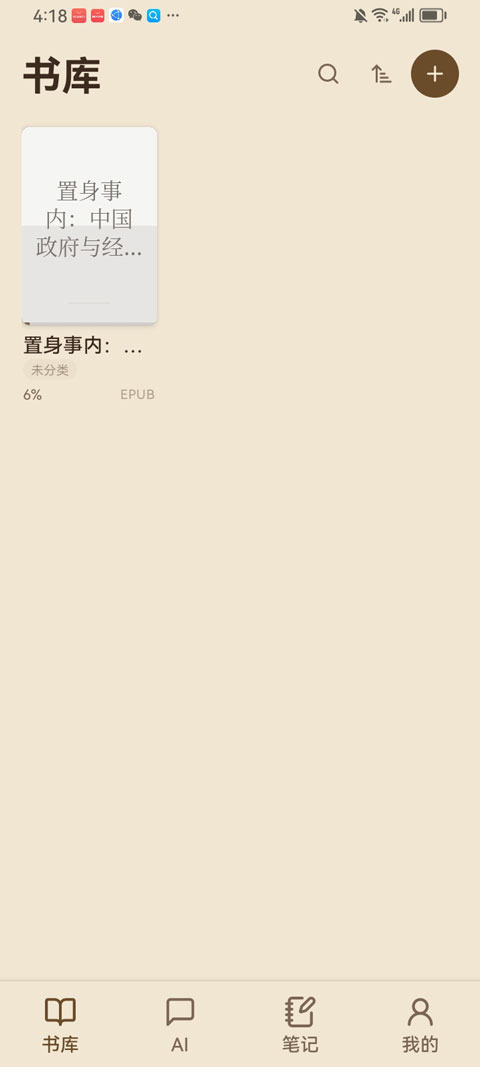
ReadAny书籍导入方法
1. 打开应用后进入书架页面,点击右上角的导入按钮。
2. 从手机本地目录中选中需要阅读的文件,支持TXT、EPUB等常见格式。
3. 选中后系统会自动解析并添加到书架,接下来就能直接打开阅读了。
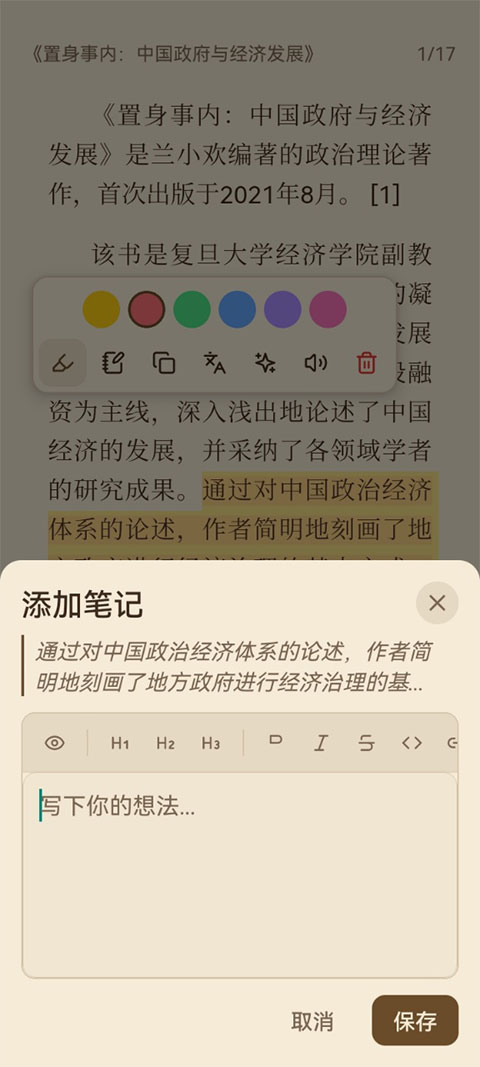
如何导出高亮笔记至第三方平台
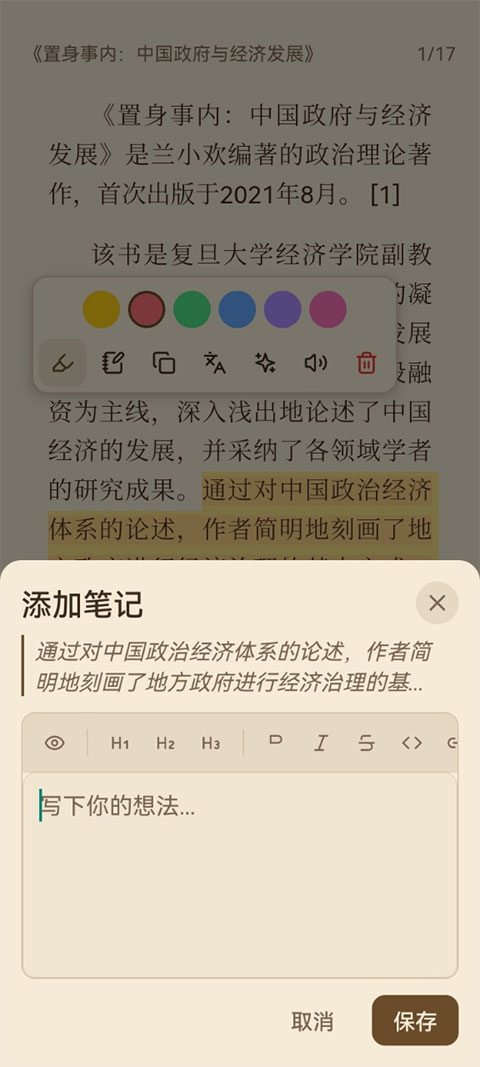
1. 在阅读界面打开笔记标注面板,查看所有五色高亮标记与自定义笔记内容。
2. 勾选需要导出的笔记条目,选择对应的导出格式,支持Markdown、HTML等格式。
3. 选定Obsidian、Notion等目标平台,一键完成内容同步导出。
4. 导出前可一键规整笔记格式,保证导出内容排版整洁无错乱。
ReadAny app怎么使用
1、打开app后先从手机本地中导入书籍
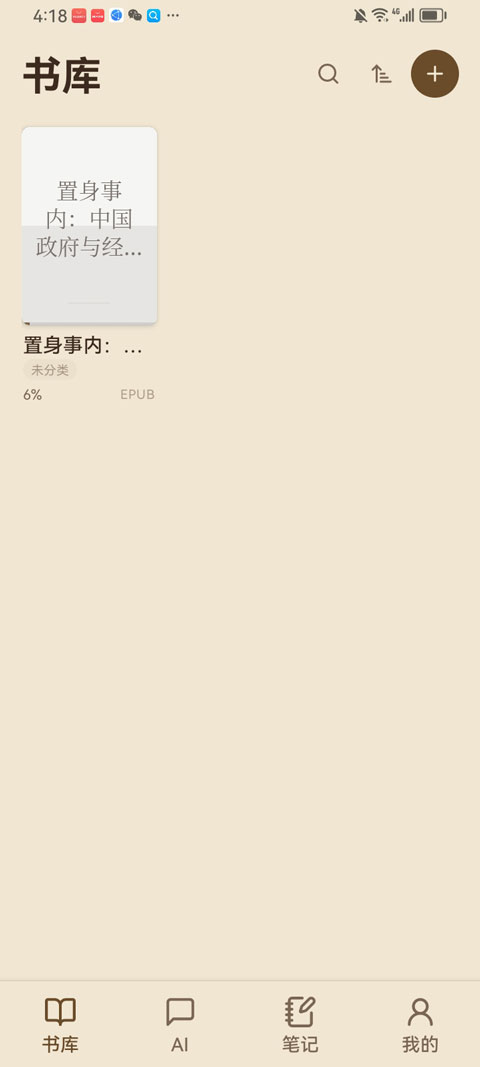
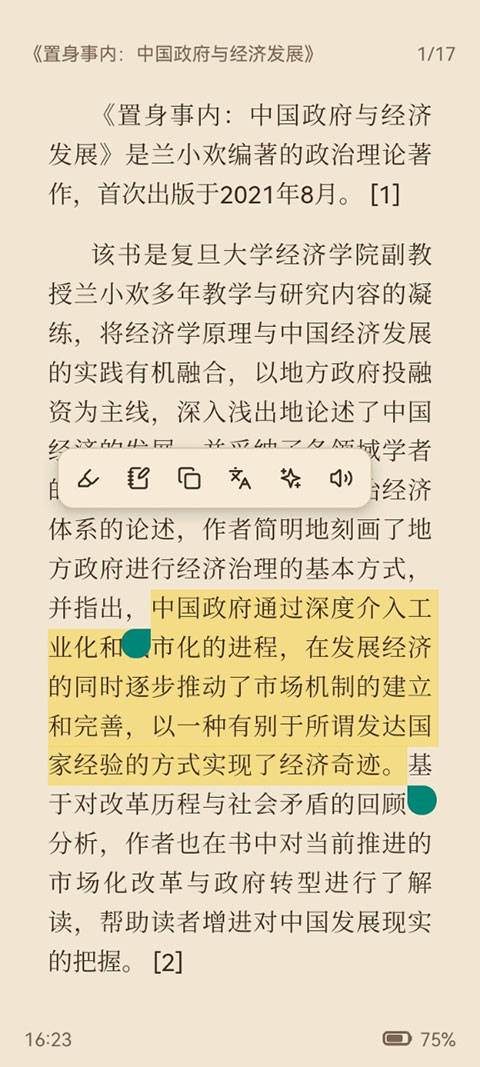
2、导入后就可以打开书籍进行阅读,在阅读时你可以做笔记,进行文字语音播放等功能
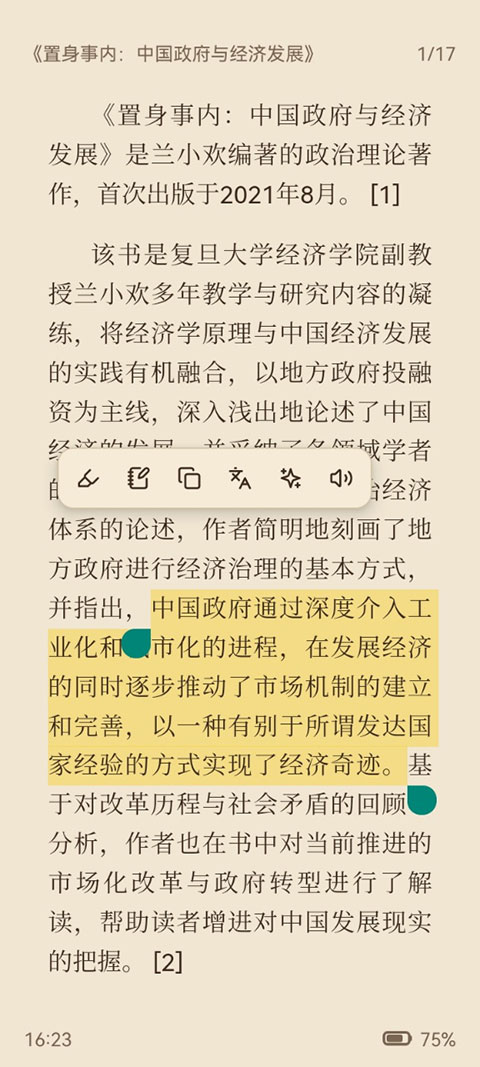
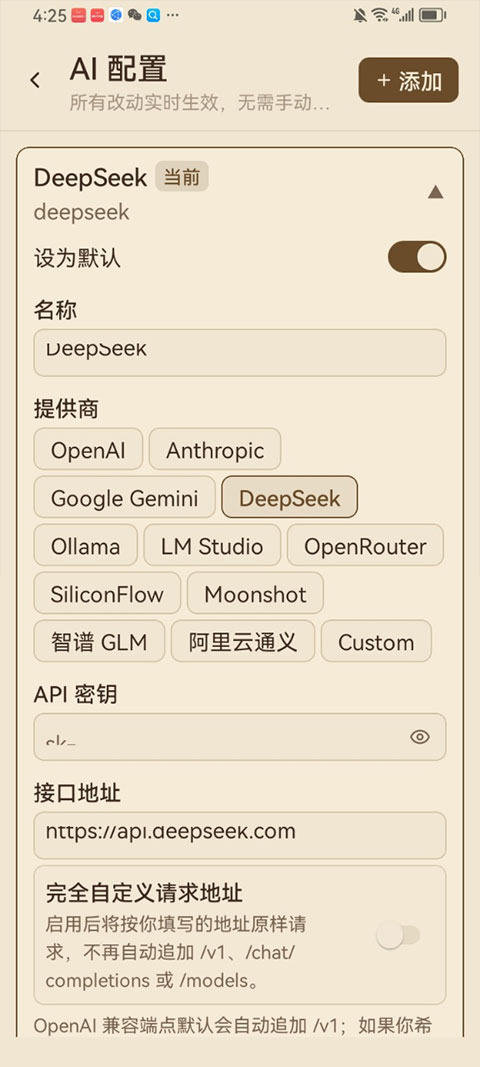
3、在配置好ai后即可让ai帮你总结整理你所阅读的书籍,生成学习笔记,分析核心论点
4、你所记录好的笔记也可以通过AI进行系统地整理与分析
如何使用AI书籍智能对话功能
1. 打开任意已导入的电子书,长按选中需要解析的段落文本,唤起功能操作面板。
2. 点击AI对话选项,可直接输入自然语言问题,无需复制文本即可精准提问。
3. 系统会结合当前章节上下文作答,支持段落解读、内容总结、疑点解析等操作。
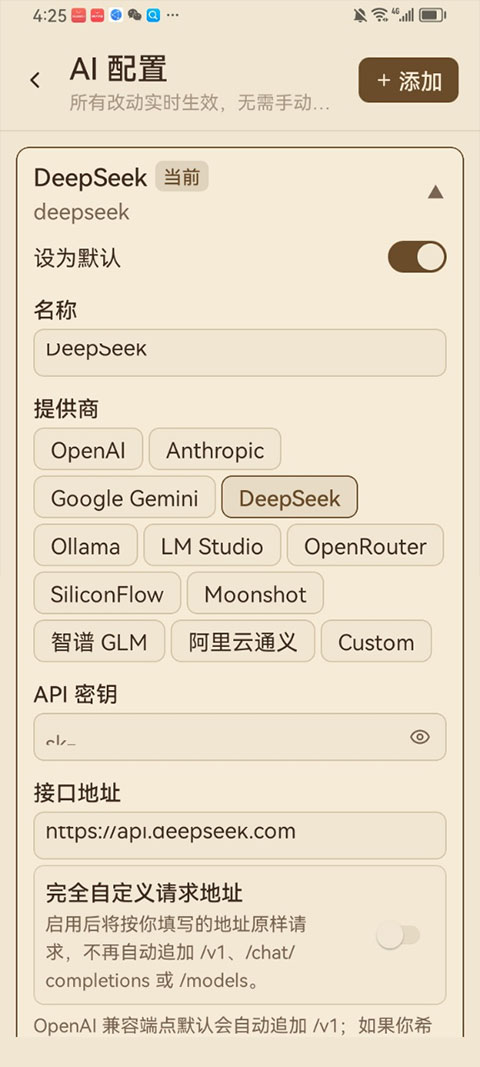
ReadAny AI功能配置说明
1. 进入应用的设置界面,找到AI服务对应的选项。
2. 填写可用的API密钥或登录账号,不同服务商配置方式略有差异。
3. 配置成功后返回阅读页,长按选中文字即可调用总结或翻译功能。
如何开启跨设备阅读数据同步
1. 进入软件设置页面,找到WebDAV同步功能入口,完成账号参数配置。
2. 开启后台自动同步开关,让书库、阅读进度、标注内容实时备份。
3. 更换设备登录同款配置,即可一键同步所有阅读数据,无缝接续阅读。