Extendroid这款工具让手机具备了类桌面系统的多任务处理能力,应用能以悬浮窗形式打开,窗口支持自由拖拽和尺寸调整,最小化后依然在后台正常运行,并带有实时预览功能。它需要Android 10或更高版本系统,同时要求设备已开启Shizuku权限。此外,还支持息屏保活和跨设备查看操控,整体的操作逻辑非常直白,适合有多任务处理需求的用户使用。
Extendroid怎么使用
1. 下载并安装 APK 到你的 Android 设备
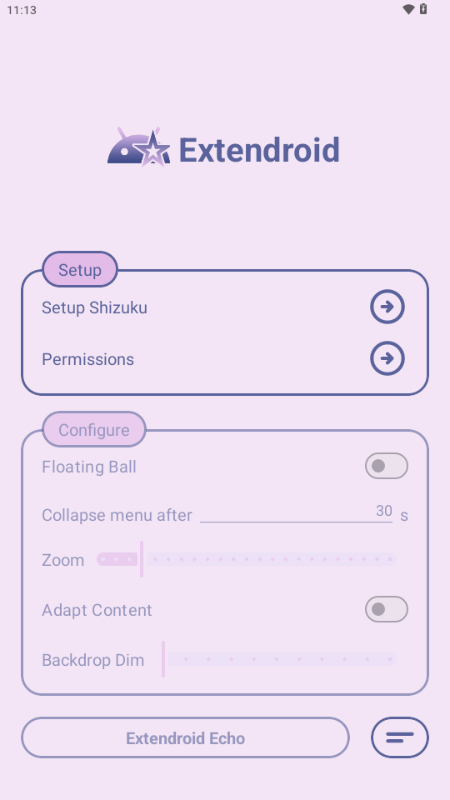
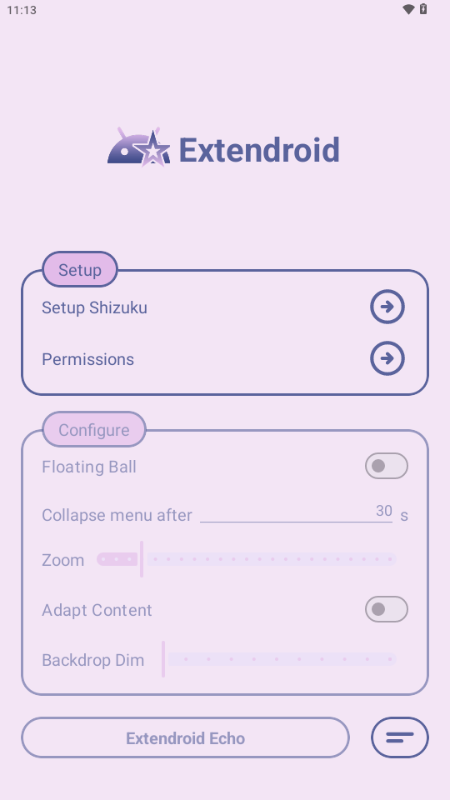
2. 打开应用,按照首页提示完成初始化设置
3. 通过以下任一方式启动控制菜单:
通知栏
悬浮球
4. 进入以下标签页选择应用:
(最近使用 / 常用应用)
+(全部已安装应用)
5. 在「预览」标签页中加载并显示所选应用,可执行操作:
点击应用预览:以悬浮窗打开应用
长按应用窗口:切换为全屏
点击 ◇ 按钮:在预览窗口中操作应用
长按 ◇ 按钮:关闭应用
6. 悬浮窗操作手势:
拖动顶部手柄:移动窗口
点击顶部手柄:显示 / 隐藏以下选项:
最小化(返回预览页)
最大化
返回
关闭
拖动底部角落:自由调整窗口大小与比例
7. 其他功能:
在「预览」标签页中,点击右上角三点菜单,可在所有应用保持运行状态下关闭屏幕(息屏运行)
Extendroid运行条件说明
1. 设备系统版本要在Android 10及以上,否则应用无法完成初始化设置。
2. 必须预先启用Shizuku权限,这是控制菜单正常弹出的前提条件。
3. 通过官方或认证渠道下载安装包,安装后打开应用进入首页继续配置。
Extendroid核心功能解析
1. 支持将任意应用挂载为悬浮窗,窗口可拖动、缩放,操作响应跟手。
2. 最小化窗口后应用仍在后台运行,切换任务时无需重新加载。
3. 预览标签页提供实时画面,快速找到目标应用并一键打开。
4. 长按窗口可切换全屏,适合需要临时放大的场景。
5. 息屏后应用继续运行,跨设备查看操控给远程使用带来便利。
Extendroid窗口操作技巧
1. 拖动窗口顶部手柄可调整位置,拖动底部角落可改变大小和比例。
2. 点击顶部手柄弹出隐藏选项,包含最小化、最大化、返回和关闭。
3. 在预览页长按应用窗口直接切换全屏,松开后恢复悬浮窗。