CloudDrive2是一款实用的多云盘管理工具,能把阿里云盘、百度网盘、115、OneDrive等网盘统一挂载成电脑或手机里的本地硬盘。安装后,原本分散的网盘文件会集中显示在一个盘符中,双击即可打开文档,用播放器直接看4K电影,无需先下载到设备上。对于经常需要跨网盘整理文件的人来说,这款工具能减少频繁切换App的麻烦,让日常操作更顺畅。
CloudDrive2安卓版使用教程
第一步:基础安装与初始化
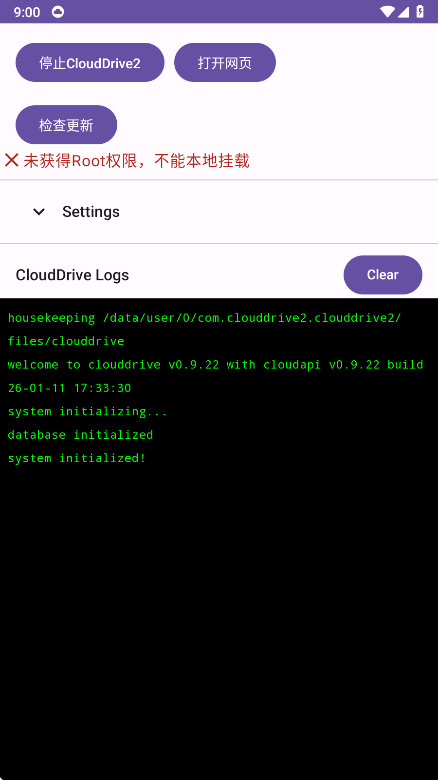
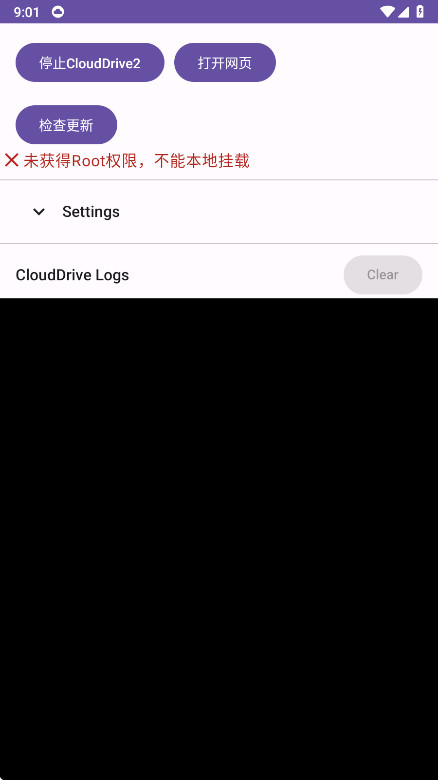
1、 第一次打开 App默认是正常启动服务的,用户点击启动按钮旁边的打开网页按钮
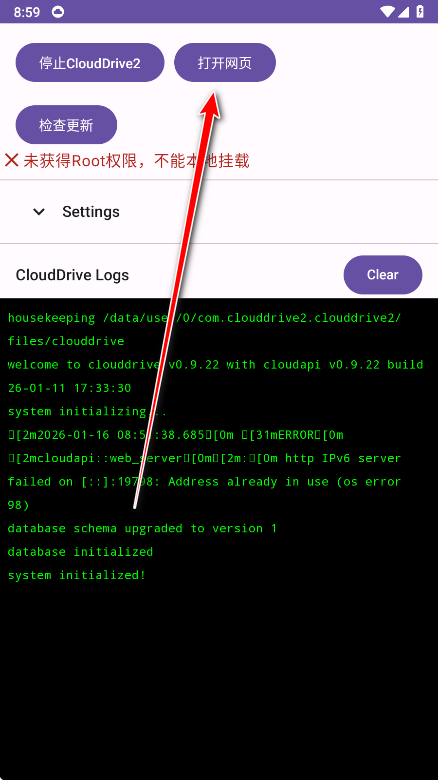
2、然后它会打开手机自带的浏览器进行注册一个CloudDrive账号。
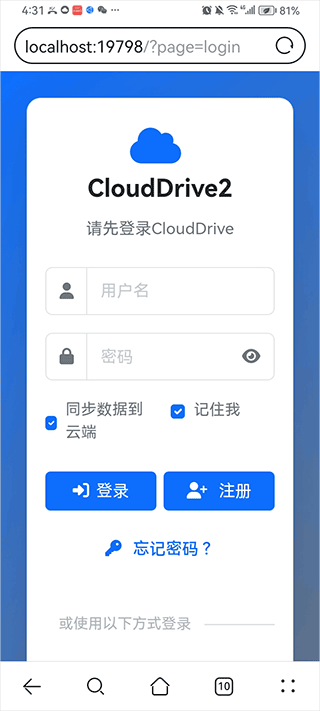
3、然后登录后,你会看到主界面,接着点击主界面上的 “+” 号或 “添加云存储”
4、然后选择你想挂载的网盘(如阿里云盘、115、百度网盘等)
5、按照提示通过扫码或输入 Cookie 的方式完成授权。
第二步:根据设备状态和场景选择以下两种启动使用模式的任意一种
1、Root 挂载(真本地化,推荐)
如果你的手机已经 Root,这是最强大的模式:
授权: 打开 App 时,授予其 Root 权限。
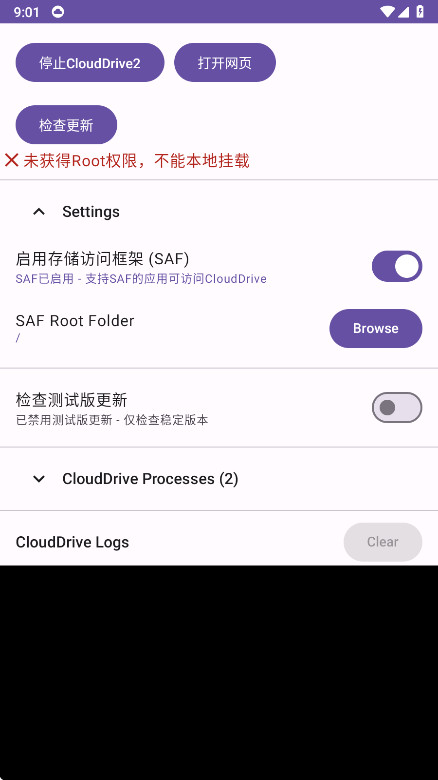
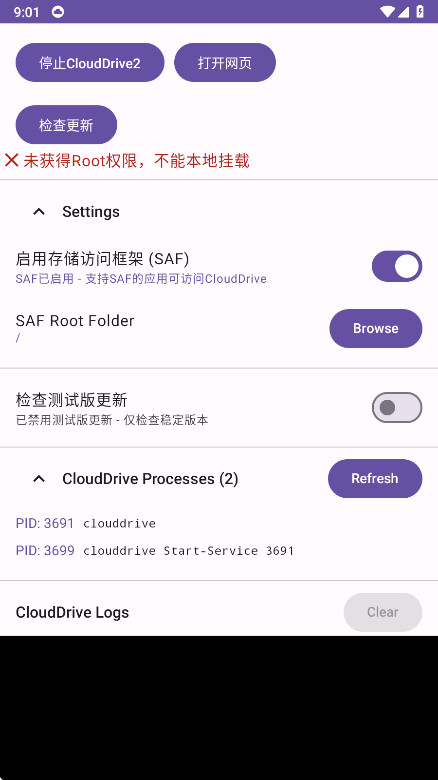
设置挂载点: * 在 App 设置中找到“挂载设置”。
选择一个本地路径(建议在 /storage/emulated/0/ 下新建一个名为 CloudDrive 的文件夹)。
启动挂载: 点击主界面的“挂载”按钮。
效果: 你打开手机自带的文件管理器,进入该文件夹,就能看到网盘里的所有文件。你可以直接用手机上的任何 App(如剪映、Office)打开这些云端文件。
2、WebDAV 模式(免 Root,最常用)
如果你没有 Root,可以把 CD2 当作一个中转站:
开启服务: 在 CD2 设置中确认 WebDAV 服务已开启(默认端口通常是 19798)。
获取地址: App 界面会显示一个地址,通常是 http://127.0.0.1:19798。
配合播放器使用:
打开 nPlayer、MX Player 或 Kodi。
选择“添加网络位置” -> “WebDAV”。
输入上述 IP 地址、端口、以及你的 CD2 账号密码。
效果: 你可以在播放器里像刷短视频一样流畅地观看网盘里的 4K 电影。
手机挂载网盘步骤
1. 安装后先启动服务,通过浏览器注册并登录账号,进入主界面。
2. 点击“+”号选择要挂载的网盘类型,按提示扫码或输入Cookie完成授权。
3. 有Root权限时直接挂载到本地文件夹;无Root则用WebDAV方式连接其他应用。
提升4K视频播放流畅度
1. 将网盘挂载为本地盘后,使用支持硬解的播放器如MX Player。
2. 优先连接5G或千兆宽带,保证下行速度满足高码率视频需求。
3. 在WebDAV设置中调整缓存大小,减少播放时反复缓冲的问题。
CloudDrive2使用模式说明
1. 支持阿里云盘、百度网盘、115等网盘挂载为本地盘符,像U盘一样直接访问文件,无需逐个下载。
2. Root模式下可把云盘挂载到手机文件夹,剪映、Office等应用能直接打开云端文件,操作直观。
3. 免Root时可用WebDAV连接播放器,nPlayer、MX Player等流畅观看网盘里的4K高清电影。
常见问题
Q: 该工具支持哪些网盘?
A: 目前支持阿里云盘、百度网盘、115、OneDrive等主流网盘,后续可能增加更多。
Q: 挂载后文件会不会占用手机存储?
A: 不会,挂载只是以虚拟盘形式访问云端内容,文件实际存储在网盘服务器上。
Q: 没有Root权限可以使用吗?
A: 可以,通过WebDAV模式即可在播放器或文件管理器中访问云盘文件,但部分功能受限。