ARMSX2模拟器在PC上运行PS2游戏时,画质和流畅度都有不错的表现。它兼容多种手柄,设置项也比较细,可以根据电脑配置调整分辨率、帧数和渲染方式。相比原生主机,这款模拟器在图形增强方面做了不少优化,游戏画面看起来更清晰。对想重温经典PS2作品的玩家来说,是一个实用的选择。
armsx2模拟器怎么用
1.下载模拟器并安装;下载ps2 bios文件并解压。

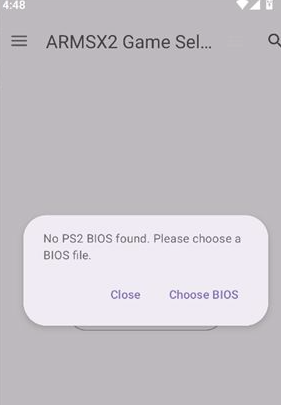
2.打开模拟器,首次打开后会要求加载bios文件(ChooseBios),找到刚刚解压得到的bios文件,打开其中Jap、Eur、USA中的任一一个版本即可。
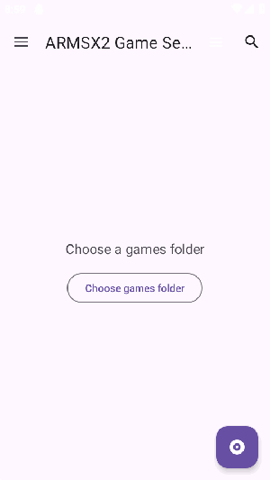
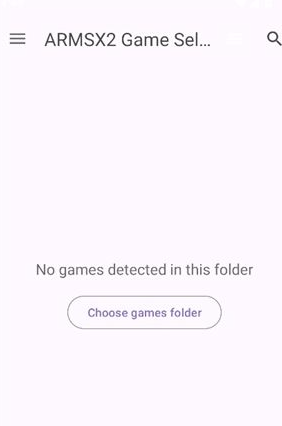
3.之后点击屏幕中间的“Choose game folder”选择游戏文件夹(ps2游戏iso),之后在屏幕主界面上就可以看到你游戏列表了。
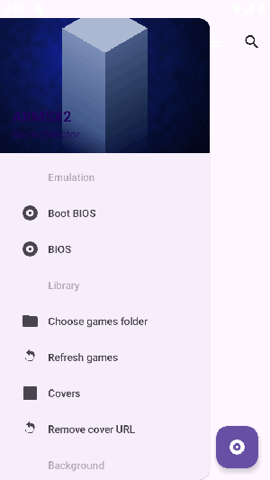
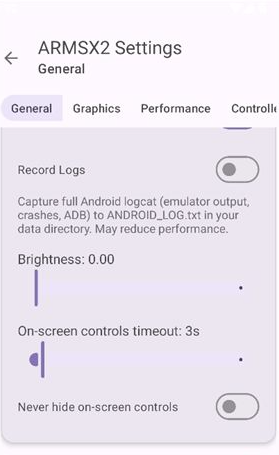
4.点击系统左上角的 三 图标,找到左下角的“Settings”,
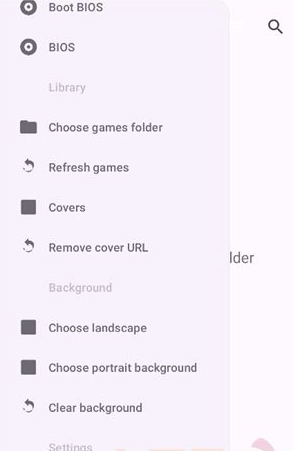
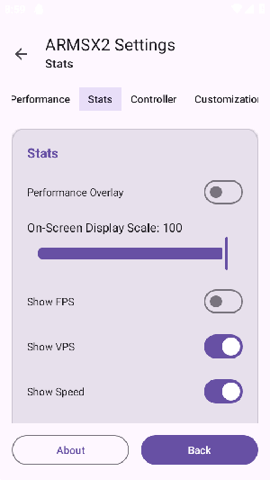
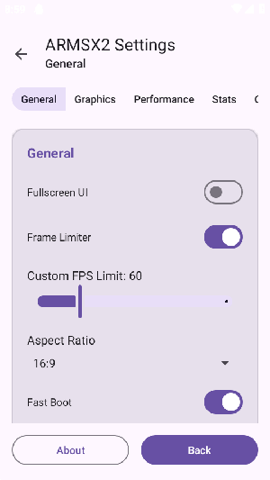
5.在这里可以对模拟器进行分辨率、帧数、宽高比、滤镜、渲染方式等,可根据自己设备的性能强弱来调节。
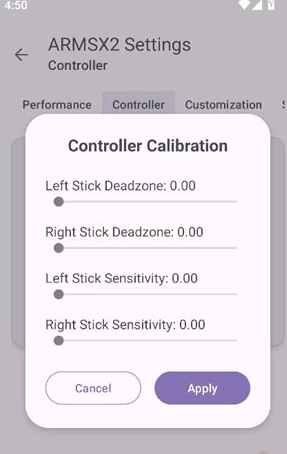
6.最下方可找到“Controller”选项,对手柄进行具体的配置,这里根据自己的习惯修改即可。
ARMSX2模拟器卡顿处理建议
1.降低内部分辨率,调低画质选项能明显减轻显卡压力,帧率通常会随之回升。
2.关闭垂直同步,同时将渲染方式改为OpenGL,部分地区卡顿可以缓解。
3.检查电脑温度,过热降频常导致模拟器掉帧,清理散热后运行更稳定。
支持的游戏文件格式
支持PS2标准ISO镜像,部分游戏压缩为CSO后也能直接读取。
支持BIN格式镜像,可直接拖入模拟器运行。
支持直接选择游戏文件夹,方便管理多张光盘的游戏。
ARMSX2模拟器主要优势
1.高画质渲染让老游戏画面更清晰,图形增强选项弥补了原始分辨率不足。
2.手柄兼容性好,按键可以按喜好重新映射,连老旧手柄也能识别。
3.参数调节范围大,低配电脑也能通过降低分辨率获得流畅体验。
常见问题
Q: ARMSX2模拟器在哪里下载?
A: 可以在官方渠道或正规软件站获取,注意核对版本号,避免下载到捆绑软件。
Q: 模拟器运行游戏时没有声音怎么办?
A: 在音频设置中切换输出模式,或更新声卡驱动,一般可以解决。
Q: 如何导出游戏存档?
A: 存档文件存放在模拟器目录下的memcards文件夹,复制出来即可备份。