小白学习打印app在无线打印方面做得比较顺手。手机直接连接主流WIFI打印机,不需要在电脑上装驱动,跟着引导就能完成绑定。文档、图片、作业都能快速打印,拍摄的纸张资料还能自动矫正。远程操控和云存储方便全家共享,内置的学习资源和照片编辑功能也增加了实用性。整体界面清晰,操作不复杂。
打印机共享方式说明
1. 在应用内将打印机绑定到账号,其他家庭成员登录同一账号后即可看到设备。
2. 通过远程操控功能,即使不在同一网络,也可以向已绑定的打印机发送任务。
3. 每个账号可以管理多台打印机,根据需求切换默认设备。
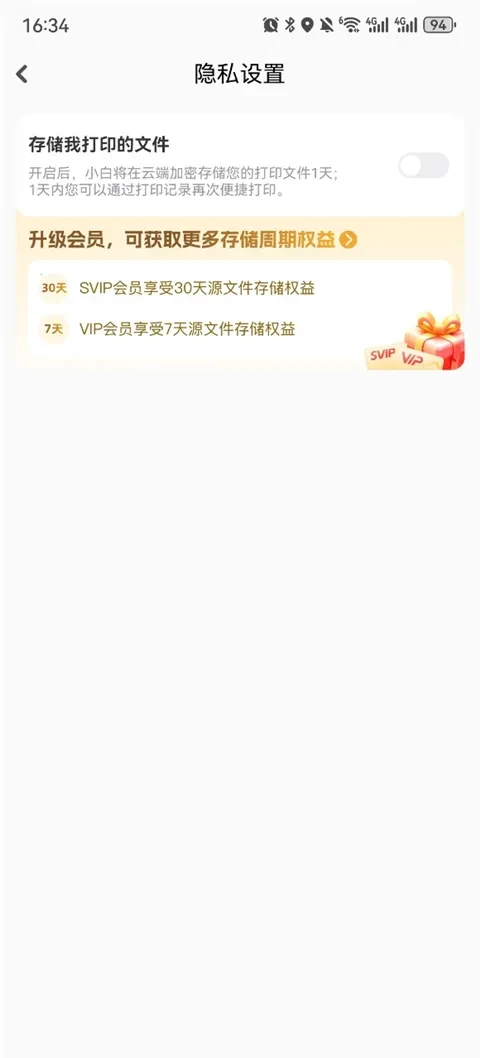
怎么开启云存储服务
1、进入我的板块点击设置。
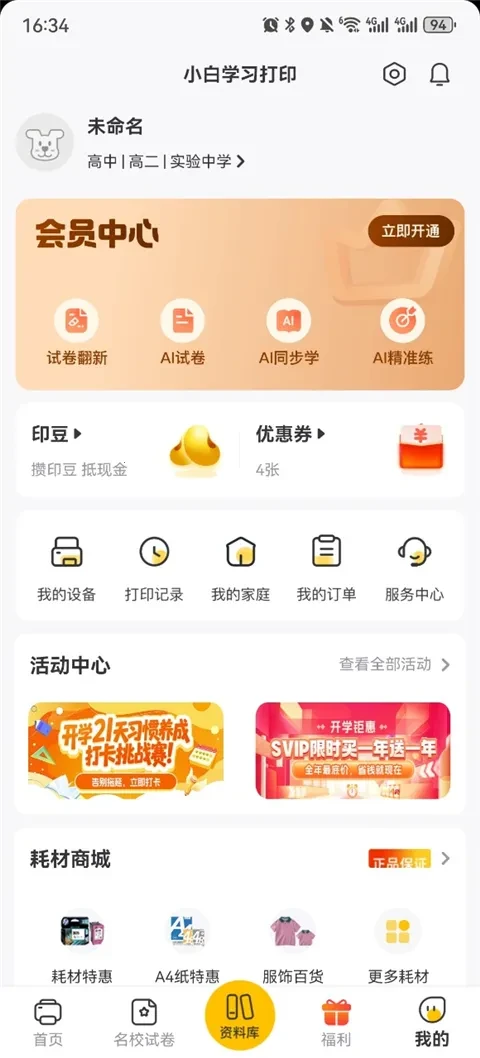
2、在隐私设置中开启云存储服务即可。
支持的文件类型与打印方式
1. 常用办公文档如Word、PDF、Excel都可以直接导入打印,无需转换格式。
2. 图片格式支持JPG、PNG等,拍摄的照片和截图能即时输出。
3. 针对学生作业,支持从题库或学习资源中直接选取内容生成打印任务。
小白学习打印app怎么连接打印机教程
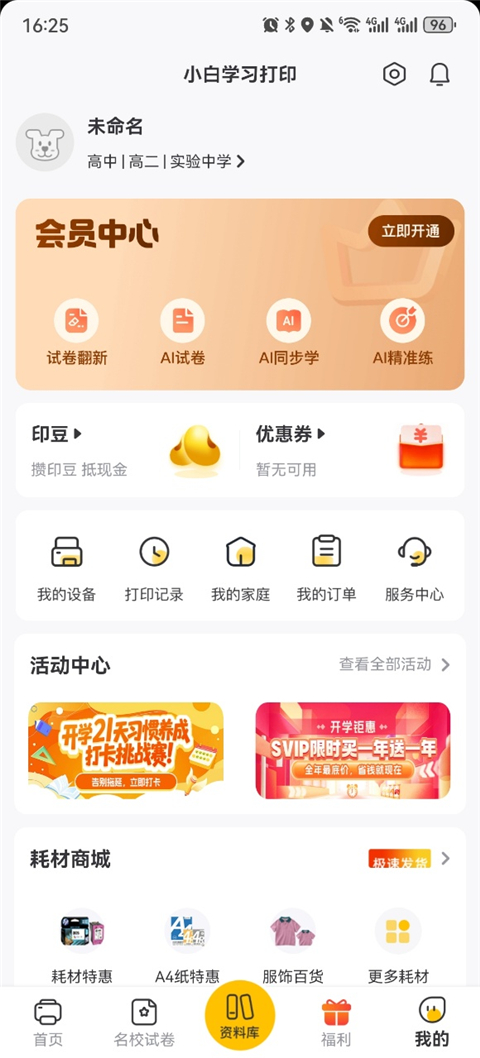
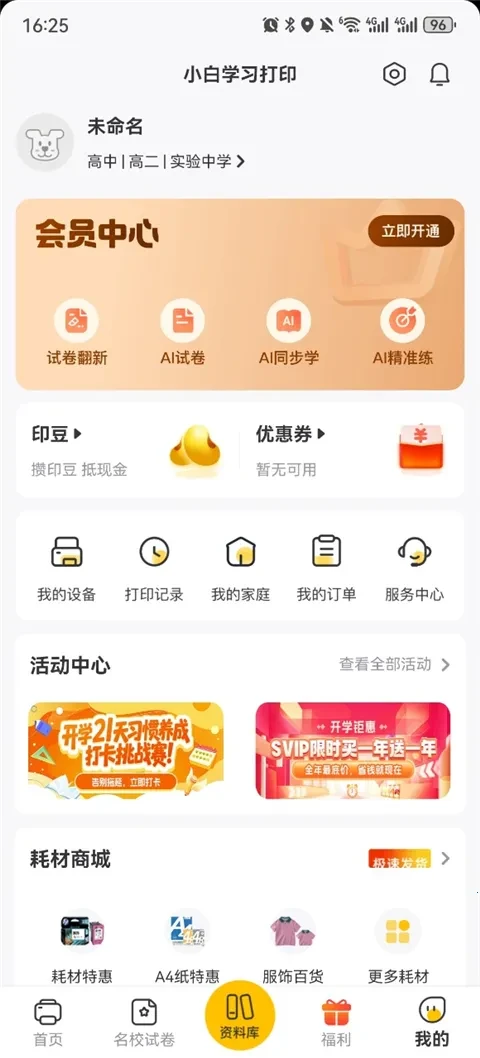
1、登录账号后,点击我的板块中的我的设备选项
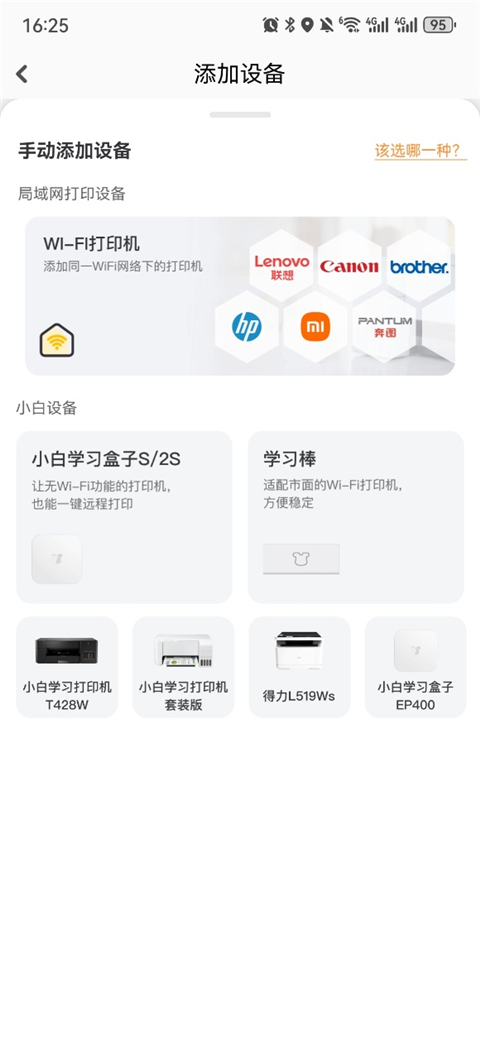
2、进入添加设备页面,点击手动添加,如果你是使用的小白设备选择下方相应设备即可提示进行绑定
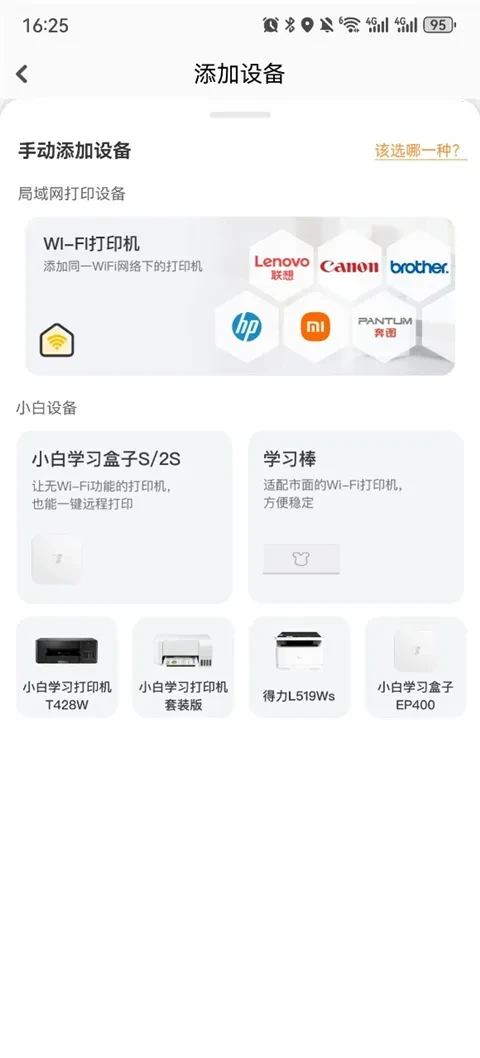
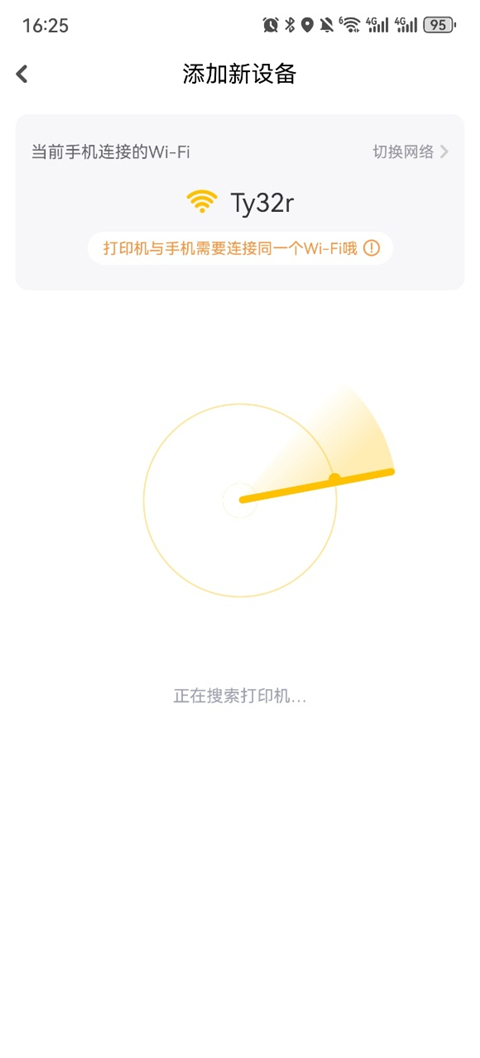
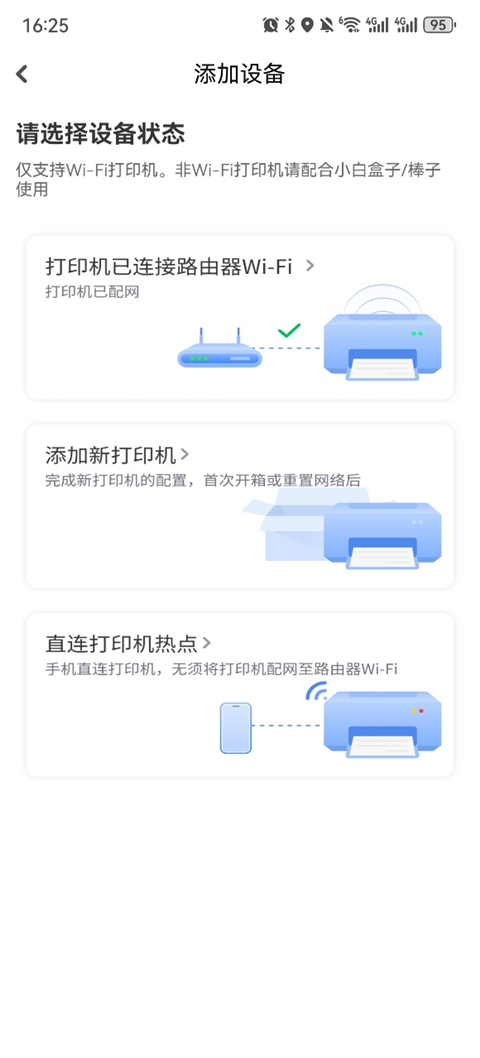
3、用户选择手动添加后选择下方相应连接方式
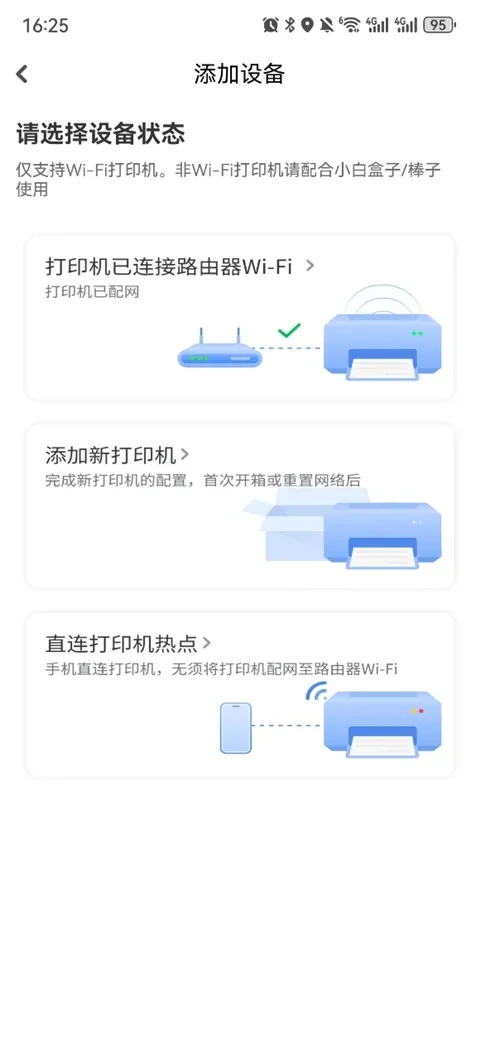
4、每一种方式都有连接说明,之后进行绑定即可
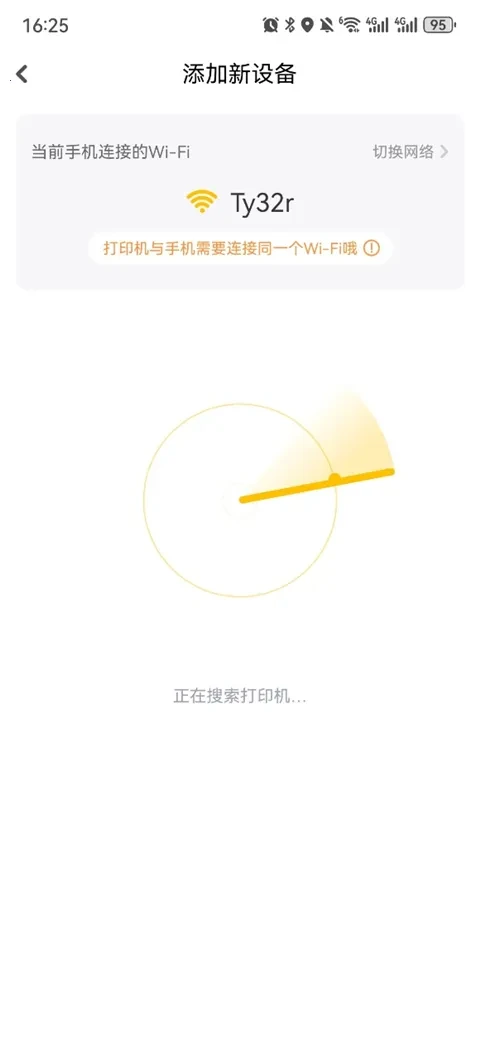
小白学习打印主要功能
1. 支持多种文件格式,包括文档、图片、作业等,一键输出到WIFI打印机。
2. 智能识别系统可以矫正拍摄倾斜的文档,让手机拍出来的资料也能正常打印。
3. 远程操控功能让家庭成员共享一台打印机,随时提交打印任务。
4. 内置学习资源库,可下载资料并直接打印,同时提供照片编辑等辅助工具。
常见问题
Q: 更新到4.43.0后需要重新绑定打印机吗?
A: 一般不需要,账号绑定信息会保留,直接打开应用刷新设备列表即可。
Q: 手机和打印机不在同一网络还能打印吗?
A: 可以,只要打印机已联网并绑定账号,通过远程操控功能就能发送打印任务。
Q: 云存储服务主要用来做什么?
A: 将扫描或拍摄的文档存储到云端,方便从其他设备调取打印,也作为文件备份。