winlator模拟器已经更新了,它是一款让你用手机设备运行老的电脑游戏的app,整体兼容表现和运行流畅度都比同类型模拟器更稳,不用刷机解锁也不用额外装系统文件。自带键鼠虚拟操控方式,还能自行微调各项设置参数,像魔兽争霸3、暗黑2这类经典单机都能正常运行,上手操作门槛很低。
外置手柄按键映射配置步骤
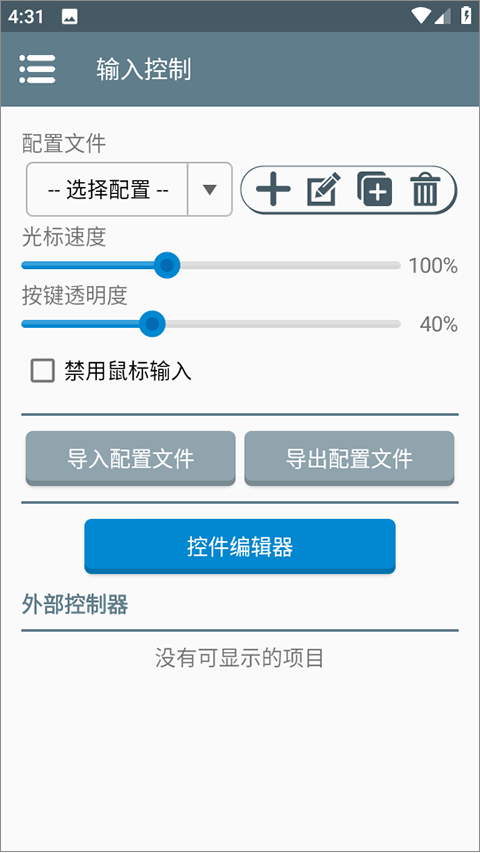
1.连接蓝牙手柄设备后,进入外设适配的功能设置页面。
2.点击空白按键位,依次按下手柄对应按键完成匹配绑定。
3.保存映射方案,后续运行程序可直接套用这套按键操控布局。
使用技巧
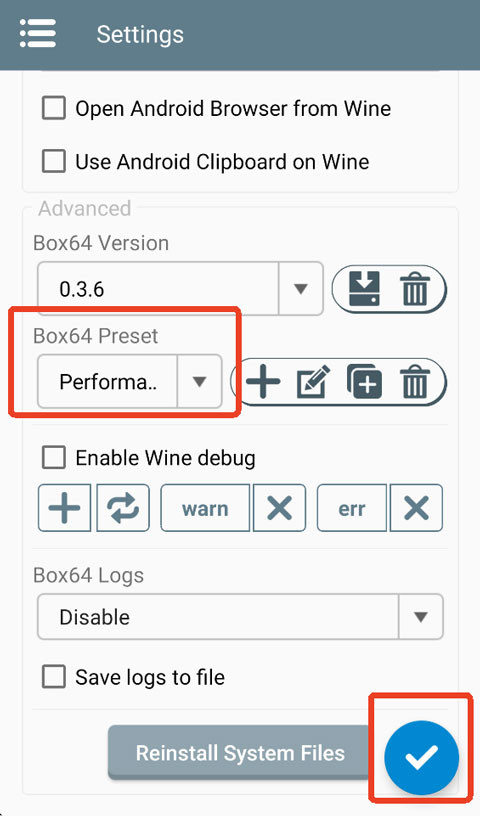
1、如果您遇到性能问题,请尝试将 Box64 预设更改为Performance“容器设置”->“高级选项卡”。
2、对于使用 .NET Framework 的应用程序,请尝试Wine Mono在“开始菜单”->“系统工具”->“安装程序”中进行安装。
3、如果某些较旧的游戏无法打开,请尝试MESA_EXTENSION_MAX_YEAR=2003在容器设置->环境变量中添加环境变量。
4、尝试使用 Winlator 主屏幕上的快捷方式运行游戏,您可以在那里为每个游戏定义单独的设置。
5、为了正确显示低分辨率游戏,请尝试Force Fullscreen在快捷方式设置中启用该选项。
6、为了提高使用 Unity Engine 的游戏的稳定性,请尝试将 Box64 预设更改为Stability或在快捷方式设置中添加 exec 参数-force-gfx-direct。
如何设置兼容参数
1、在Winlator模拟器11.0版本内设置后能兼容所有骁龙以及部分天玑和麒麟。
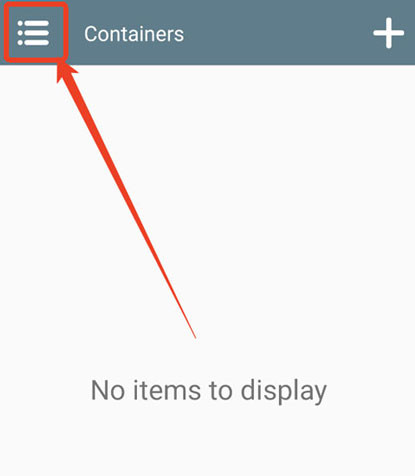
2、安装好模拟器后点击左上角三条横线。
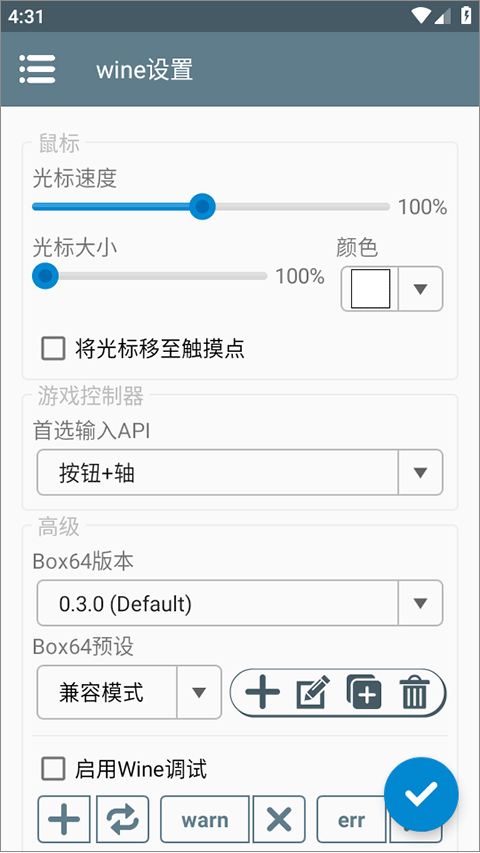
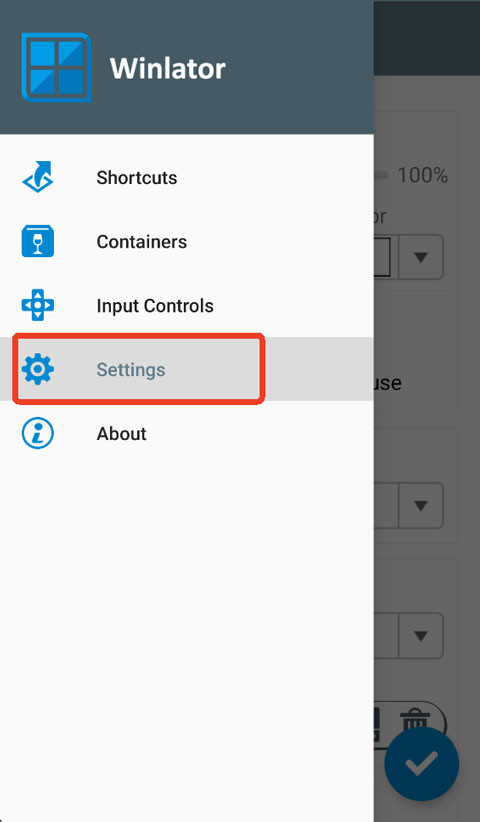
3、之后点击第三个【Settings】高级设置。
4、这里面基本上大部分都不需要更改,主要就是改Box64的预设,比如改成性能,改完之后记得点击右下角√保存。
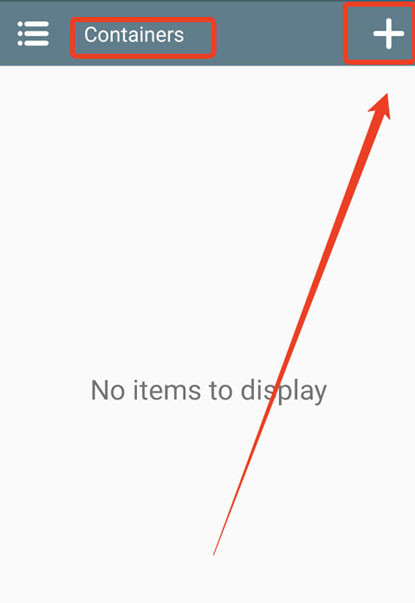
5、之后回到【Containers】界面点击右上角+号添加容器。
6、这一面基本不动,点击这个齿轮按钮。
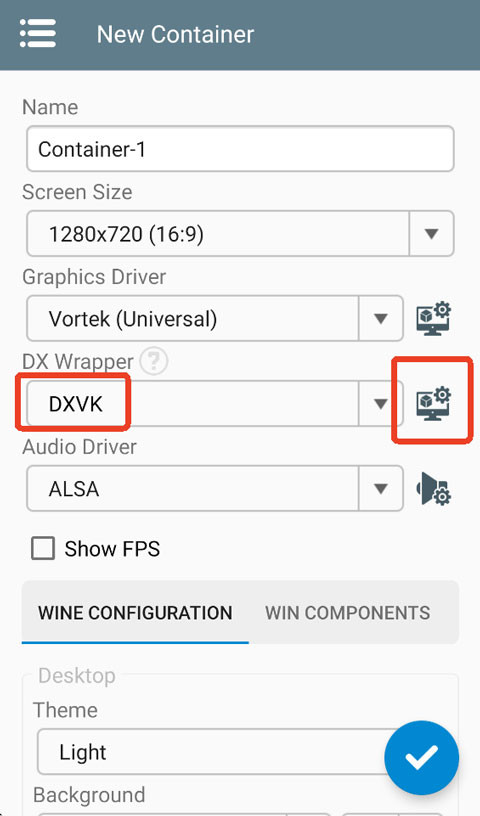
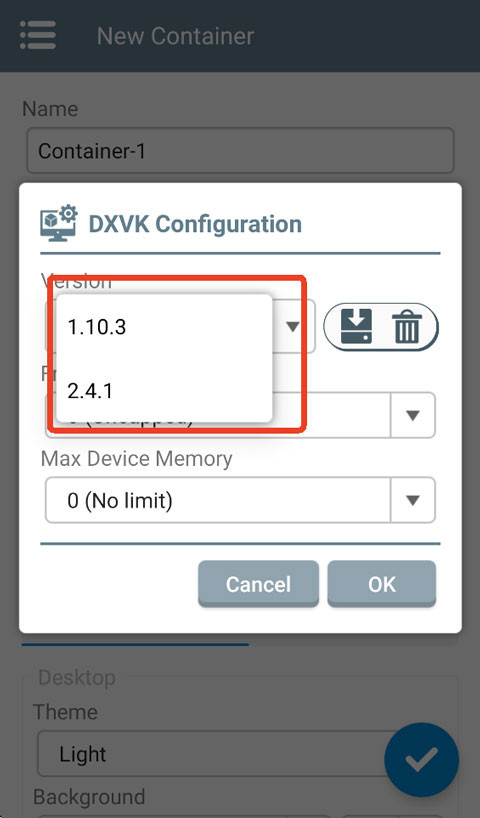
7、注意选择DXVK版本时如果不能运行时,可以换成另一个。
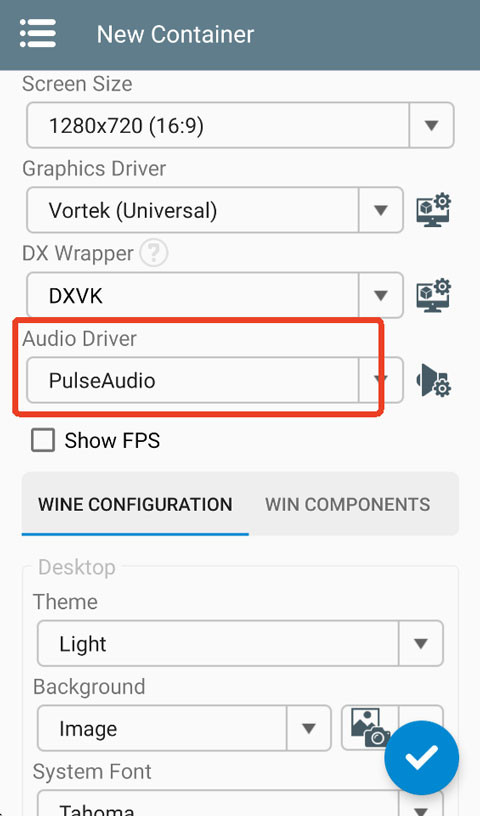
8、【Audio Driver】选择第二个【PulseAudio】。
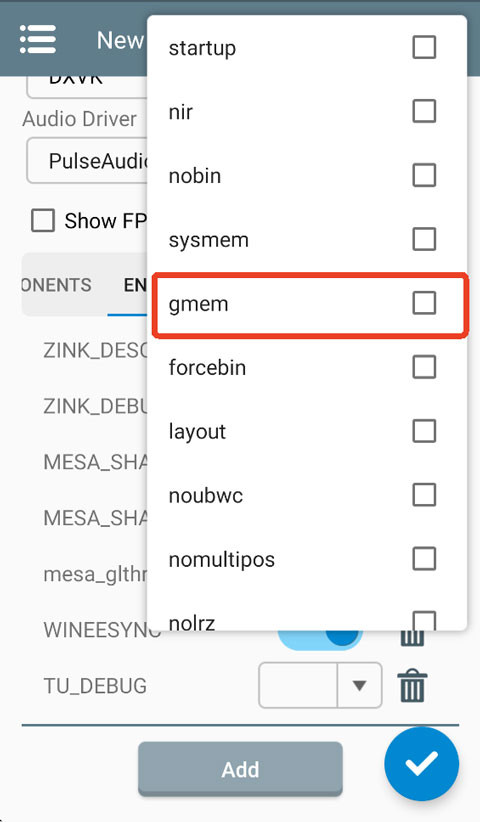
9、接下来这部分向后划找到【ENVIRONMENTVARIABLES】,找到【TU_DEBUG】。
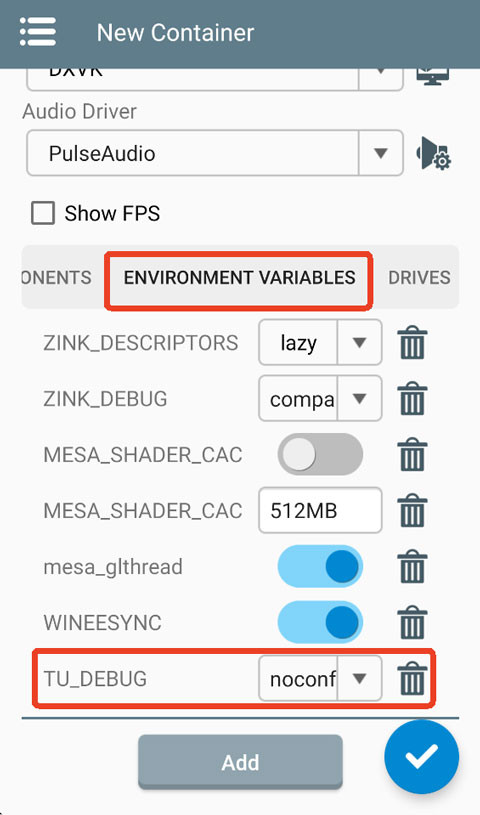
10、取消勾选最开始的,只选择【gmem】。
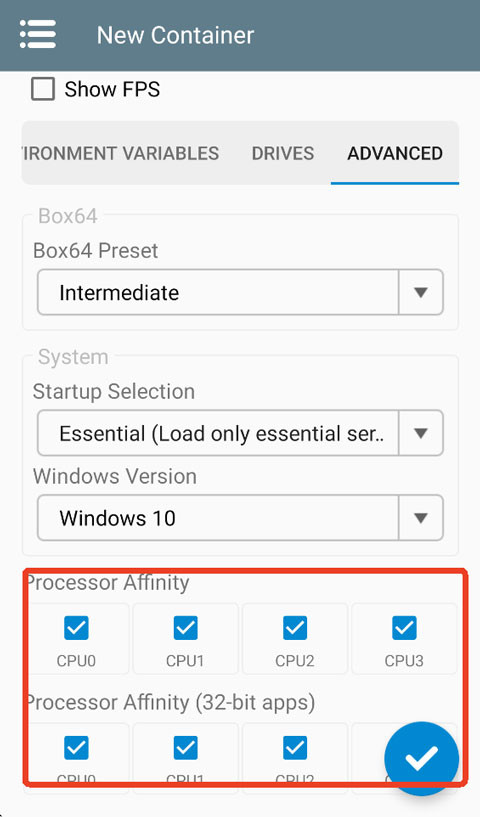
11、找到【ADVANCED】,下滑全部勾选。
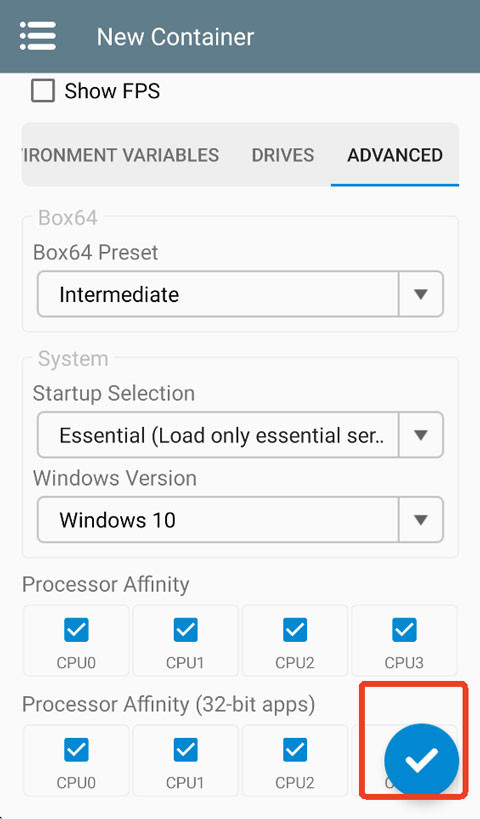
12、设置完毕后点击右下角√符号保存。
13、该调整只能保证大部分的处理器能运行游戏,具体还得看各位的实际情况。
14、以上就是本次带来的兼容设置过程,希望能帮助到大家。
虚拟机分辨率自定义调节方法
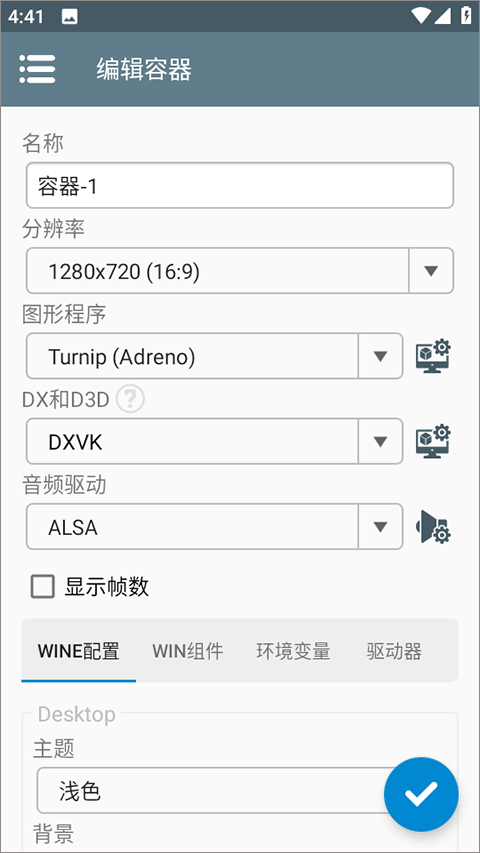
1.打开工具内置的配置面板,找到显示相关的参数设置区域。
2.手动输入适配手机屏幕的宽高数值,也可选择预设的比例模板。
3.保存参数设置后重启虚拟环境,画面比例就会按照设定生效。
怎么导入游戏
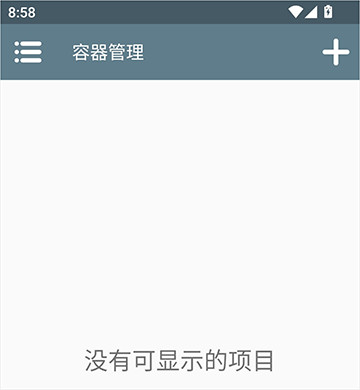
1、打开应用以后,点击右上角的“+”,创建一个容器;
2、接着根据自己的需求调整容器的分辨率、图形驱动以及其他配置;
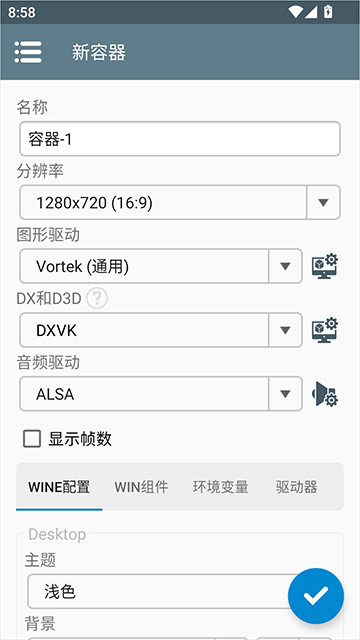
3、调整完毕以后,点击“驱动器”,打开盘符D所在的目录;
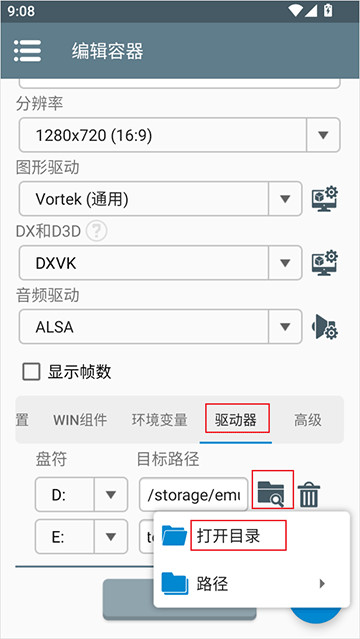
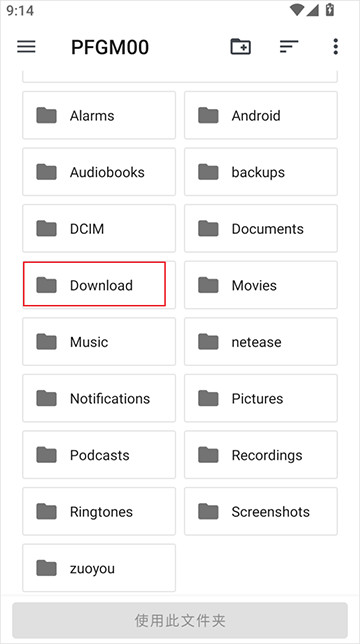
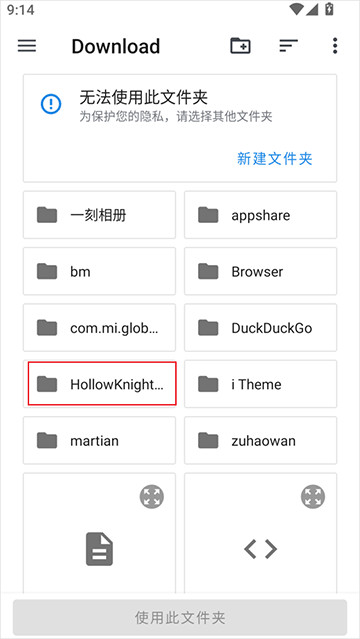
4、然后将想要导入的游戏移动到Download文件中,最后使用这个文件即可。
winlatorobb文件放在哪里
/storage/emulated/0/Android/obb/com.winlator/
更新日志
v11.0版本
添加了 Wine 10.10
增加了对多个控制器的支持
增加了对控制器震动的支持
增加了浅色/深色应用主题
改进的用户界面
改进的DirectInput/XInput兼容性
改进的 Steam 兼容性
改进的Vortek
添加了新的桌面壁纸
修复了葡萄牙语/俄语语言快捷键的显示
修复了分层窗口的显示
改进的拉丁字符键盘