xplore文件管理器能让你跨平台管理自己的文件和数据,软件自带双窗口浏览模式,拖动文件即可完成各类转移复制操作,打理本地文件格外省事。界面使用过程里不会弹出各类广告,还自带批量改名、压缩解压、进制编辑等实用操作,各类格式文件都能直接打开查看,也可借助对应协议连通局域网设备,统一打理各类存储文件。
批量修改文件后缀实用技巧
1.长按选中同一文件夹内多个同类文件,调出批量操作工具栏。
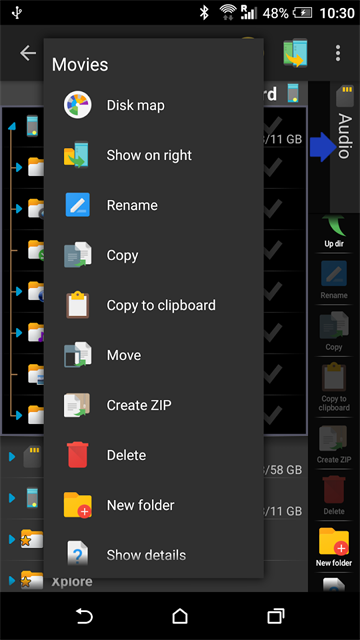
2.选择重命名更改格式选项,统一填写需要切换的后缀格式内容。
3.确认执行改动即可一次性完成转换,整理影视素材或是文档资料都十分便捷。
隐藏系统目录查看开启方式
1.进入软件主界面调出功能菜单栏,找到页面里的浏览属性相关选项。
2.勾选展示隐藏项目对应的开关,确认设置完成页面内容刷新。
3.日常整理手机深层数据时开启该功能,就能顺利找到平时无法显示的内置目录文件。
常见问题
1、Xplore是否需要root权限
-没有Root权限也能使用本软件提供的一些功能
-获取Root权限后,可打开根目录,修改系统文件,删除不需要的内置应用等
-非专业人士建议选择隐藏根目录,不修改系统文件
2、支持哪些文件格式
mp3、wma等音频文件格式;jpg、gif等图像文件格式;mp4等视频文件格式;docx文档格式;zip、rar、7zip等压缩文件格式
3、支持哪些网络连接方式
-FTP、FTPS、SFTP,还能连接网盘,也支持 WebDAV
-开启无线网络服务后,可通过局域网地址在电脑浏览器管理电视文件
Xplore怎么用
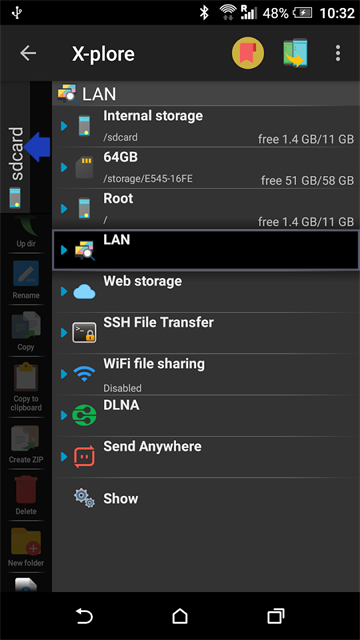
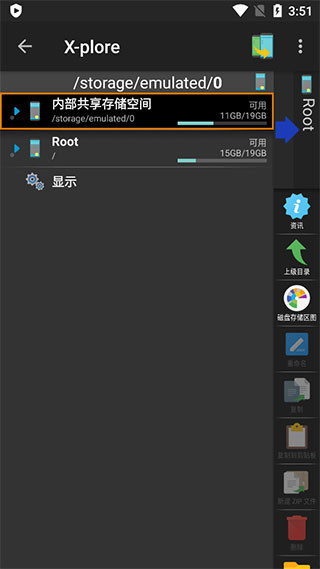
1、打开Xplore软件,点击内部共享存储空间
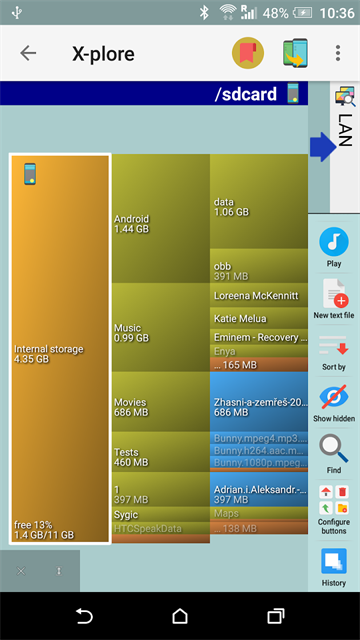
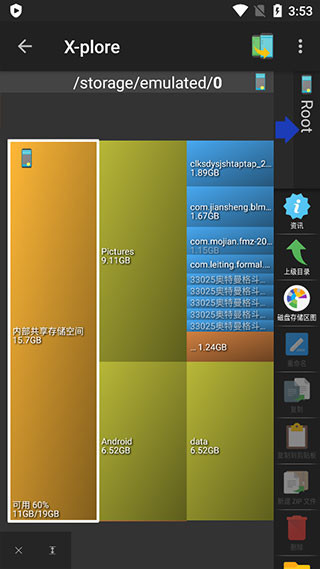
2、即可快速查看手机内存占用
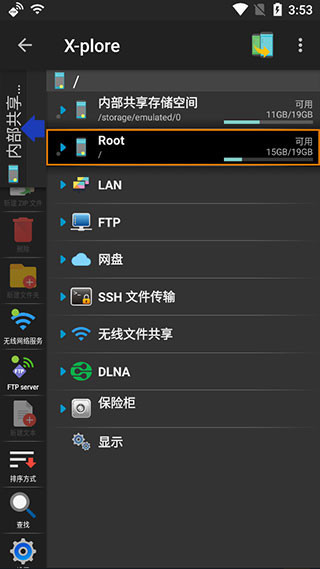
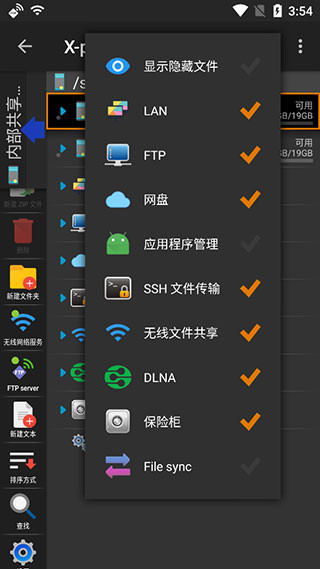
3、在内存存储中,可以看到有很多功能
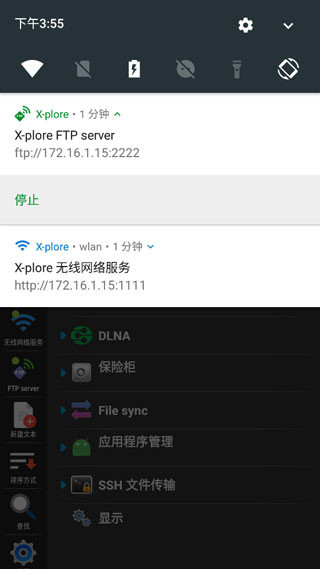
4、点击左侧的FTP Server和Lan功能,通知栏就会出现通知图标
5、点击底部的显示,就可以查看这个页面所有功能
权限受限目录正常访问设置
1.进入应用专属设置板块,找到存储访问相关的权限调配入口。
2.依照页面指引完成本地存储授权,放开深层文件夹访问权限。
3.完成授权之后便能自由进入受保护路径,自由挪动或是编辑里面存放的各类资料。