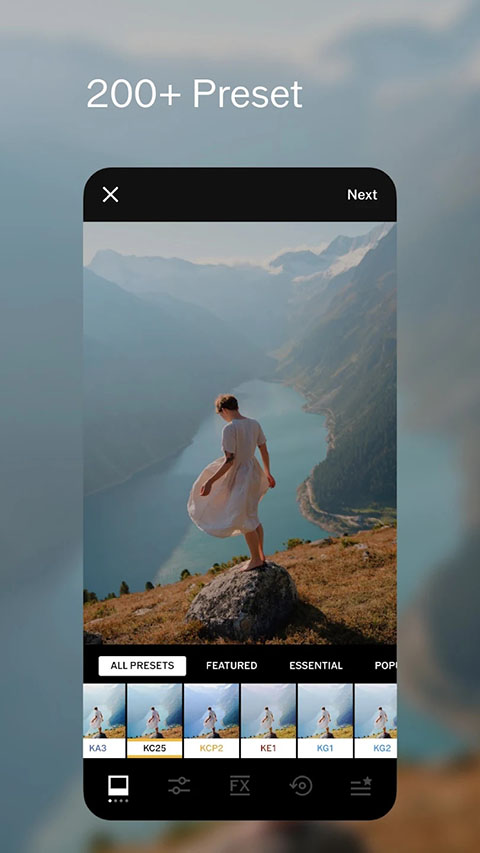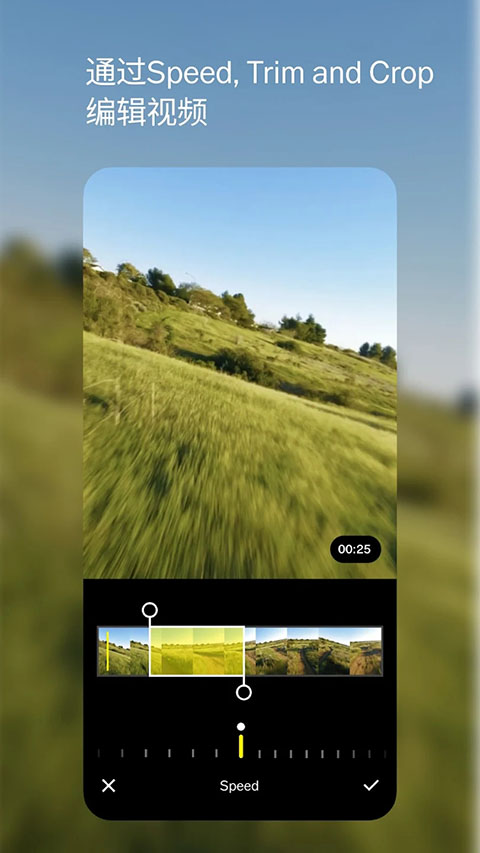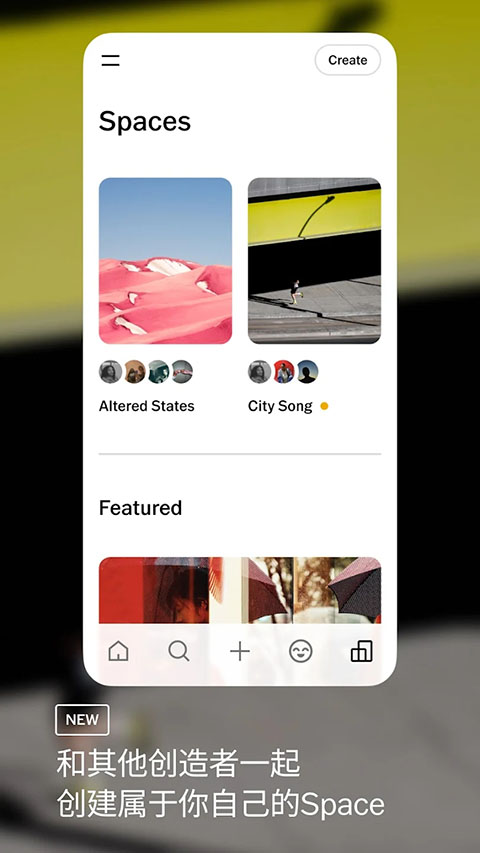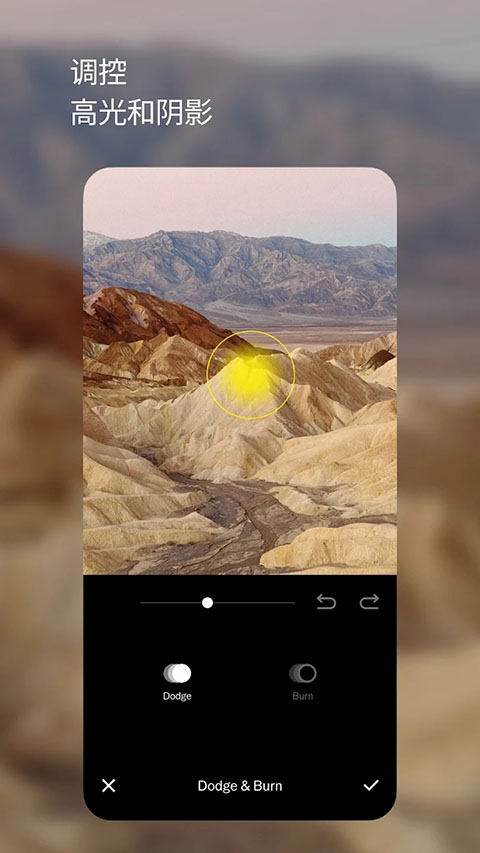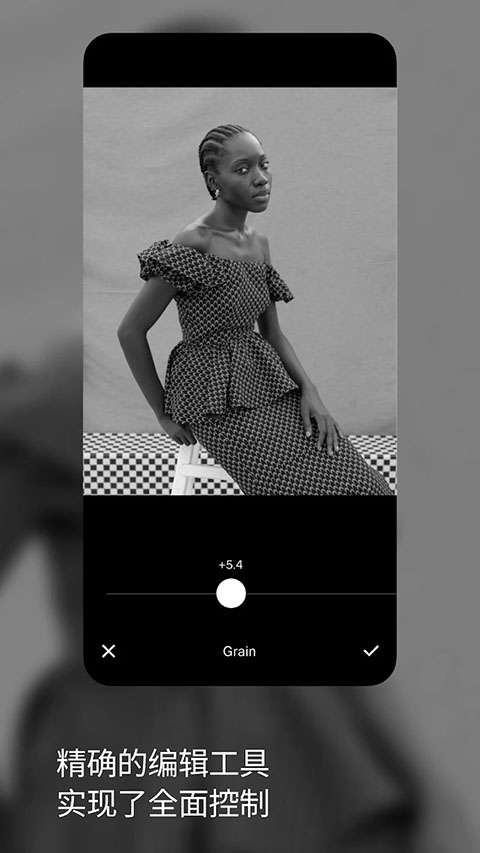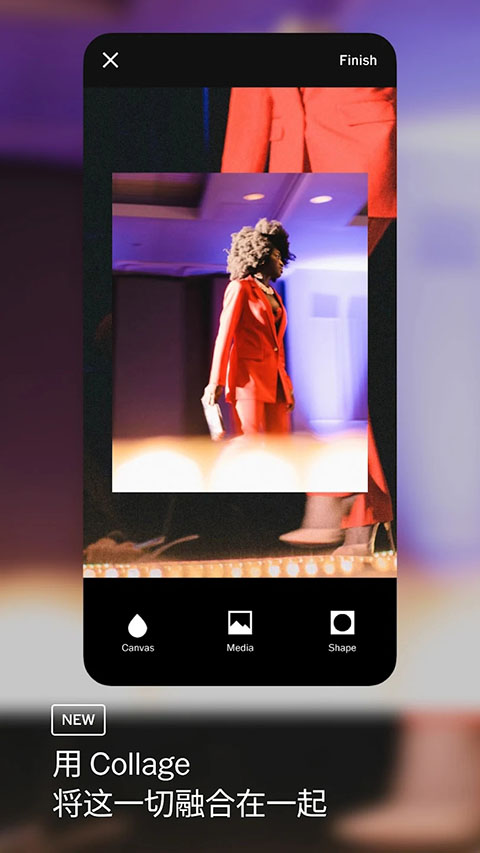
VSCO能完成照片和视频的编辑调整,软件内置十余种胶片风滤镜,画面光线充足时调色观感清爽通透,暗光场景下会呈现柔和雾感,整体色调自带怀旧韵味。日常修图用到的各类滤镜资源都能免费取用,依靠自带多样编辑功能,随手就能把普通相片调成自然耐看的复古胶片样子。
无水印原图保存设置方式
1.进入应用偏好设置页面,找到作品导出相关功能选项。
2.关闭页面内自带标识显示开关,确认导出画质保持原始高清水准。
3.完成设置后直接保存成片,日常分享社交平台时不会附带额外印记。
批量套用调色预设实用技巧
1.先完成单张满意画面的色彩调整,将调好的效果保存为专属模板。
2.选中相册内同场景拍摄的多张素材,一键选中存储好的模板文件。
3.出行游玩批量整理旅途照片时,借助该方式统一画面风格,省去逐张调整的繁琐步骤。
软件说明
1、免费图片编辑功能
内置十款免费专属滤镜预设,轻松提升日常拍摄成片质感,支持直接导入RAW原图进行精修。自带对比度、饱和度等基础调色工具,一键优化画面明暗色彩;还可添加颗粒、褪色效果,打造写实复古胶片氛围。搭配裁剪、视角倾斜调整功能自由更改画面构图,编辑完成后还能保存专属调色配方,一键复用同款风格。
2、专业高阶修图能力
开通会员即可解锁两百余款全套滤镜资源,完美复刻柯达、富士、爱克发等经典复古胶片色调。搭载HSL调色、色调分离等专业精细调节工具,细节把控画面色彩层次,多样精美边框样式随心搭配,轻松为照片增添氛围感与艺术格调。
3、移动端视频剪辑
沿用图片同款优质滤镜与专业编辑功能,在手机端就能快速调校视频画面,自定义白平衡、精细调控整体色彩风格。依托DSCO功能快速制作趣味动态短视频与GIF动图,随手打造潮流动态影像作品。
4、创意蒙太奇创作
支持将视频、实拍图片、创意图形多层叠加组合,自由制作动感创意拼贴作品。灵活调整素材透明度,轻松打造双色曝光、渐变叠色等特色视觉效果,随心组合素材记录生活瞬间,随心抒发个人情绪与创意想法。
5、潮流创作社区交流
探索板块汇聚海量优质摄影作品、创意视频与实用创作心得,随时随地汲取创作灵感。一键关注同好创作者,在线互动交流拍摄修图技巧。专属创作日志随心记录创作日常,会员还能参与专属摄影创作挑战,不断尝试全新拍摄与调色风格。
软件亮点
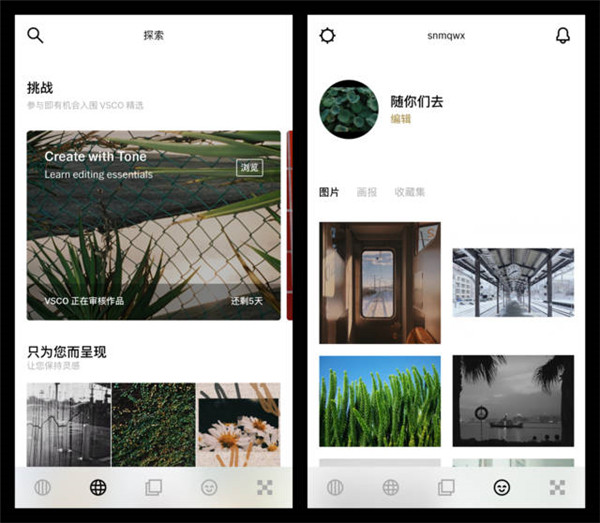
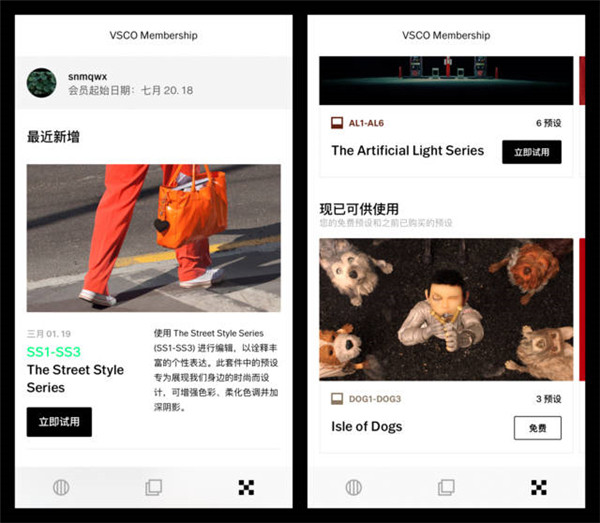
底部会有 5 个栏目,从左到右分别是:动态、探索、工作室、个人主页、商店,其中动态、探索以及个人主页均是图片社区的功能,但是在常规网络环境下,我们的VSCO底部仅有动态、工作室和商店这三个页面。
1、VSCO会员
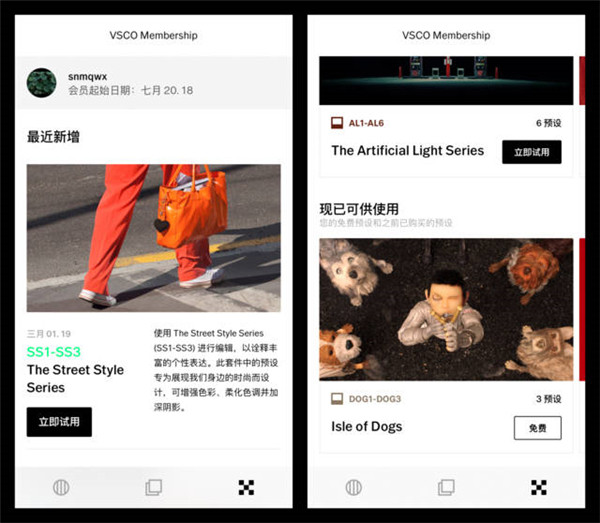
会员是按年订阅,每年 138 元,提供所有滤镜,除此之外,你可以解锁一些会员专属功能。目前会员专属功能有:视频编辑、10 个自定义配方(非会员为 1 个)、HSL、边框。
2、社区页面
图片社区是VSCO目前发展的一个方向,在社区页面里,你可以看到一些不错的推荐文章以及图片。通过这些文章和图片,你或许可以为自己的拍摄找到一些灵感。
在社区页面的右上角是设置入口,在这里面你可以进行一些相关设置,默认情况下这里是不需要调整的,除非你有着一些自己的特定需求。
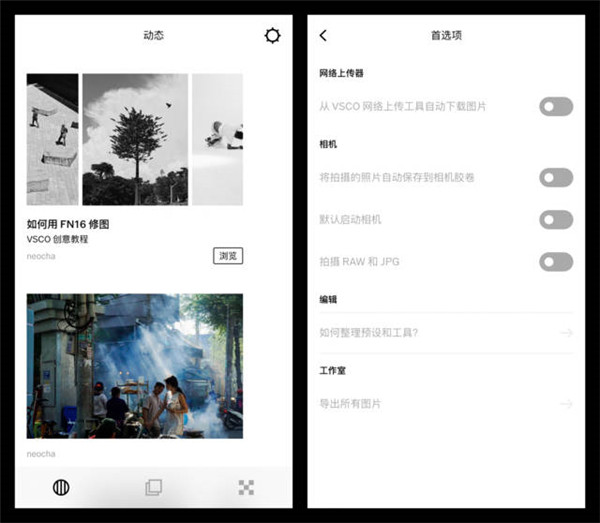
3、工作室页面
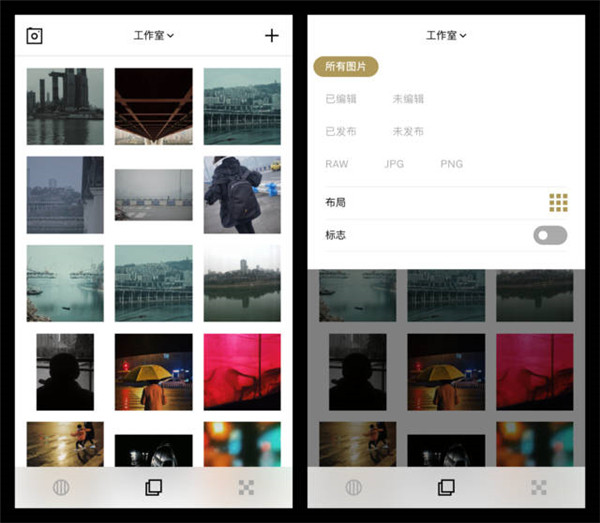
工作室页面是默认情况下打开的首页。点击顶部的「工作室」可以布局方式以及显示的图片类别进行调整。
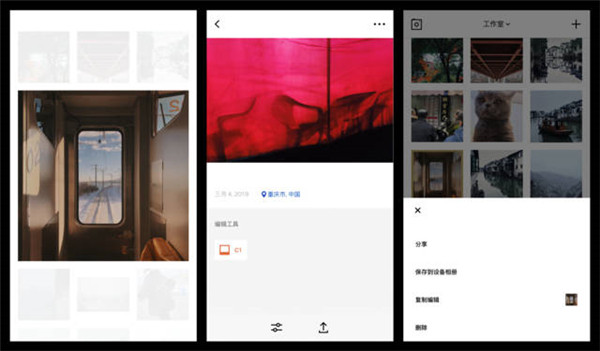
在工作室页面里,长按图片进行预览,双击图片进入到详情页面,选中图片则可以进行其他操作。
VSCO提供了复制/粘贴编辑功能,可以将某个图片的编辑内容(裁剪、拉直、倾斜除外)直接复制到其他图片上。利用这个功能,我们可以快速完成同场景里一组照片的编辑工作。
4、相机页面
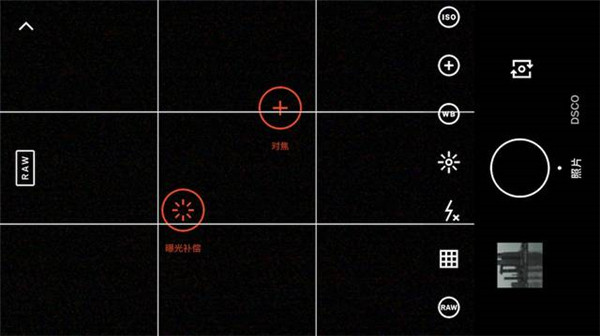
VSCO内建了一个非常完善的相机系统,你可以通过这个相机来拍摄 RAW 格式相片,以及对相机参数进行自定义调整。自定义调整包括:曝光、白平衡、对焦、ISO、快门速度等,在构图辅助方面,还提供了九宫格以及水平仪功能。
5、调整页面
调整页面是本文的重点,也是VSCO作为一款优秀摄影工具的核心所在,调整页面里分为四个主要功能:滤镜、工具、历史、整理。
6、滤镜页面
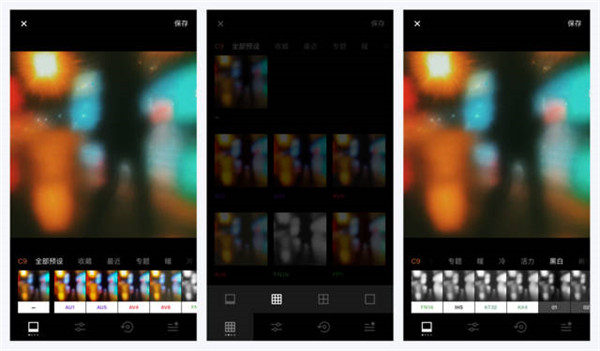
滤镜页面是进入调整页面后默认显示的第一页。个人建议在平时使用时,也先进行滤镜挑选,随后再做一些细微调整。
在滤镜页面点击左下角滤镜按钮,可以选择滤镜的布局模式。此外,VSCO 提供了一个简单的默认分类,包括全部、收藏、最近、专题、暖、冷、活力、黑白等。这样的简单分类对我们使用会有一定帮助,但在上百个滤镜里,最重要的还是需要靠自己辨识和整理。
这是调整工具与历史操作页面,调整工具里提供了多个调整项。
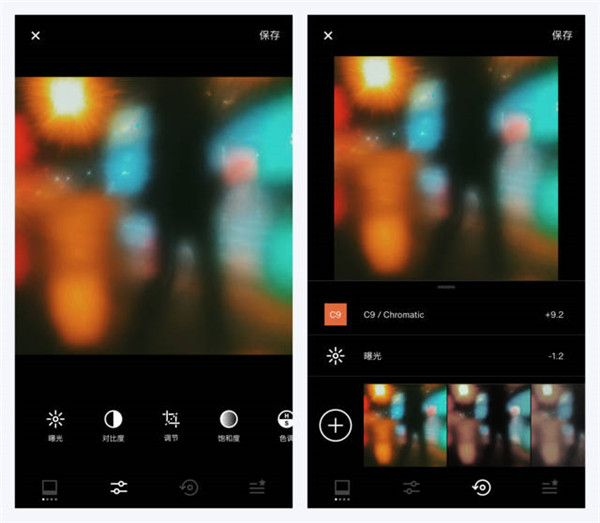
在历史操作页面里,你可以看到当前照片都进行了哪些更改
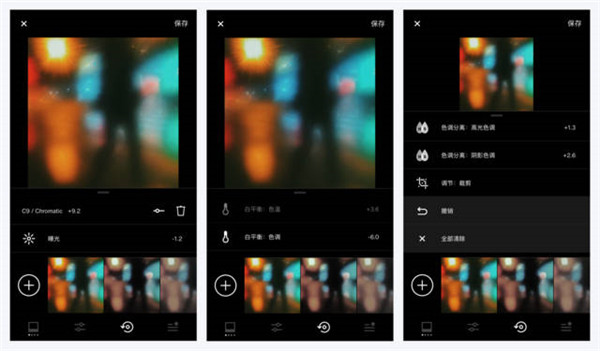
向左滑动调整项可以进行编辑或删除,长按调整项可以看到去掉当前调整项后的画面效果。如果你想查看整个照片调整前后的对比效果,在调整页面的任意页面里长按图片大图即可。
将调整项列表滑动到最后,你可以看到撤销以及全部清除选项,常驻在最底部的是配方,你可以将自己本次的编辑保存为一个配方,或是为当前图片使用之前保存好的配方。
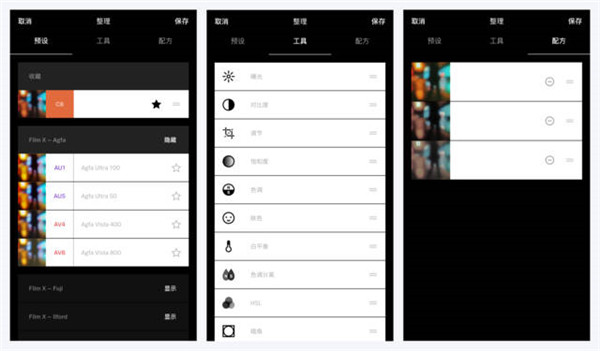
7、整理页面
用户在整理页面进行整理预设、工具和配方。
在预设项目里,你可以快速收藏自己喜欢的滤镜,以及调整收藏滤镜的排序,还可以隐藏掉自己不需要的滤镜。除此之外,在滤镜页面里长按某个滤镜也可以进行收藏。在工具和配方项目里,你还可以调整工具和配方的展示顺序,以及删除掉自己不需要的配方。
胶片滤镜参数手动微调思路
1.导入实拍原图后先调低画面整体曝光度,弱化日常场景里多余的明亮光线。
2.适度拉高肤色柔和数值,户外街拍或是日常随手拍都能让人物肤质显得自然温润。
3.微调色调偏移数值,偏向冷调适配阴天取景画面,暖调更契合傍晚街头拍摄氛围。
更新日志
v476版本
感谢使用VSCO。我们会定期发布更新,改善您的使用体验。升级至最新的应用版本,以便访问最新的各类预设、编辑工具和启发您灵感的内容。