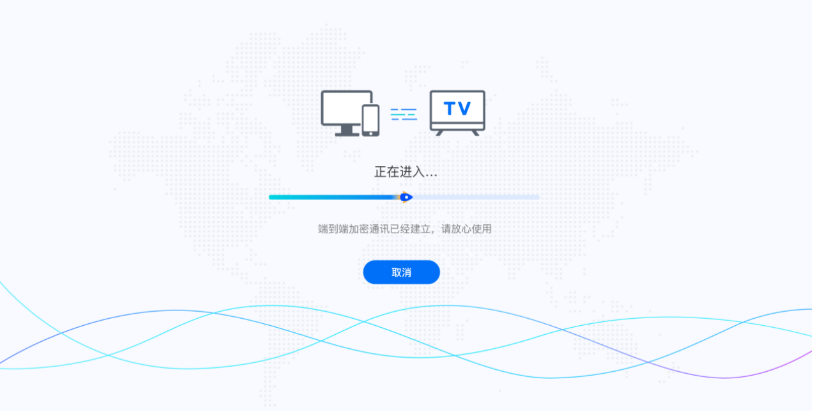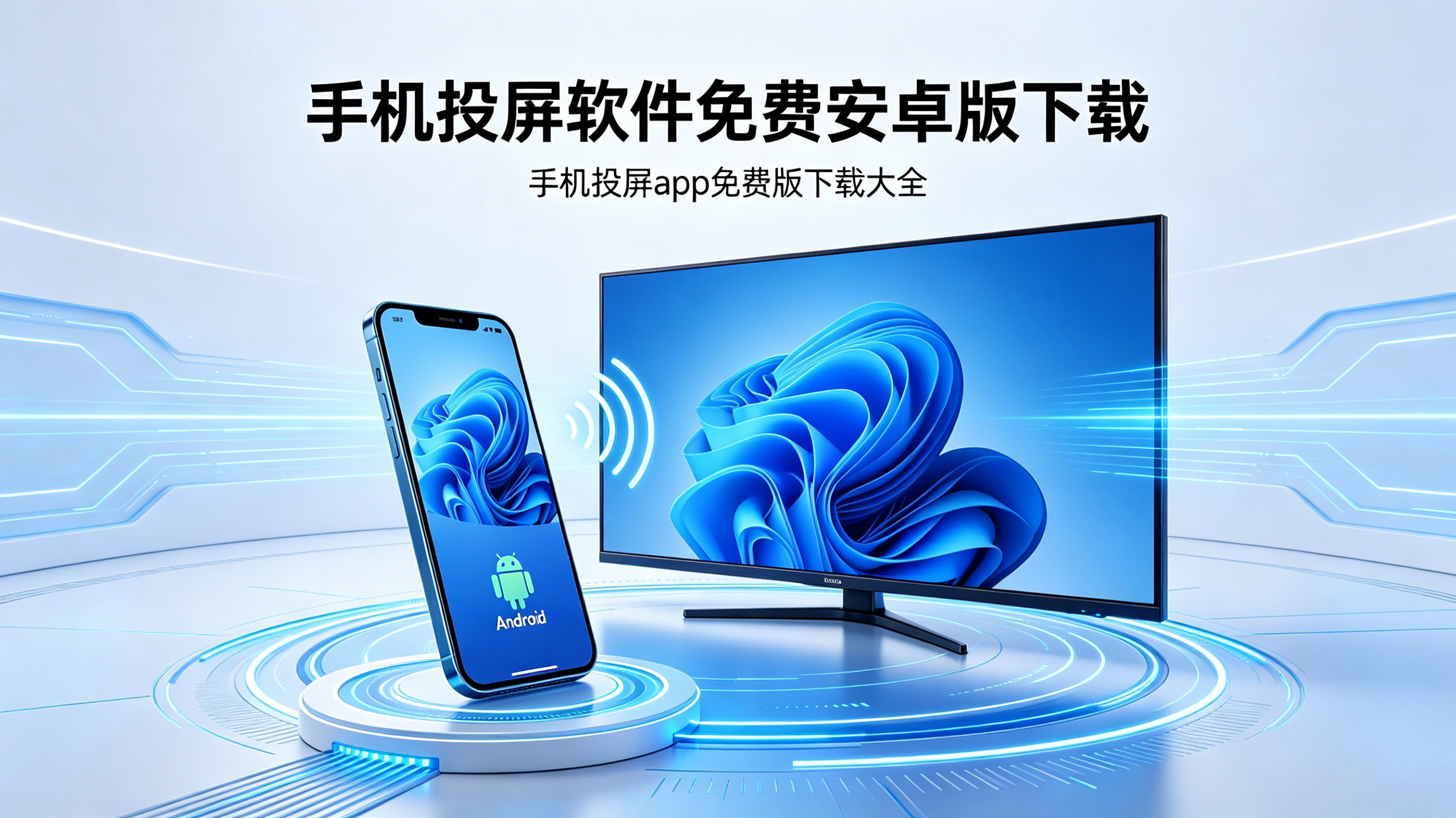
ToDesk TV版专门面向电视设备使用,原有软件用户都能直接安装启用。设备之间不用线材相连,拿手机或是电脑端程序扫码,录入对应设备编码就能完成画面投射。日常个人查看画面,小型团队会议展示画面都可以用上,不用额外付费解锁相关权限。影像声响同步呈现,画面切换不会出现明显卡顿,轻松化解小尺寸屏幕观看观感受限的问题。
电视端固定密码设置流程
1.打开应用后进入设置界面,找到安全选项下的密码管理功能。
2.选择设置固定密码,输入自定义密码并确认,替代每次生成的临时密码。
3.长期远程管理家中电视时,使用固定密码可快速连接,无需每次核对临时密码。
ToDesk TV版使用教程
移动端投屏到TV教程,此功能需要登录同一账号使用
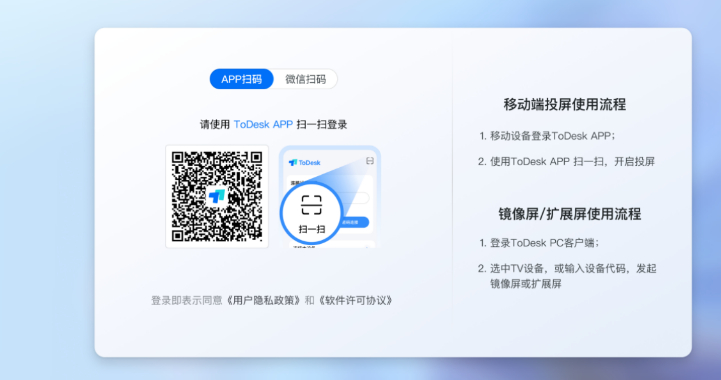
1、在TV端,找到ToDesk app,打开后,显示app扫码登录或微信扫码登录
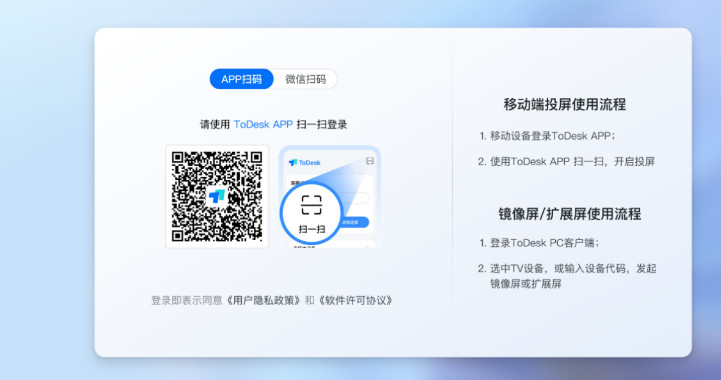
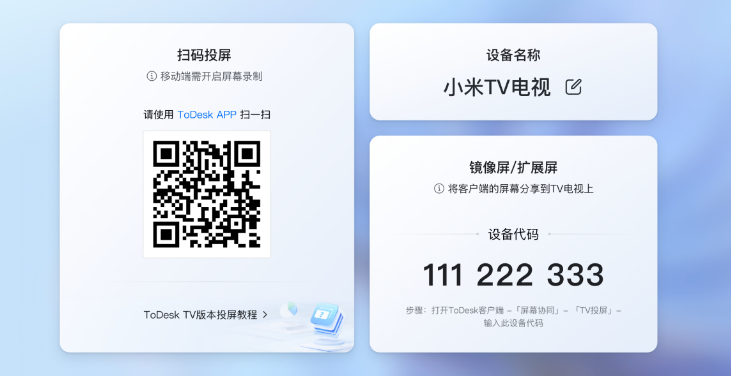
2、登录后,需要投屏的手机设备打开ToDesk app,扫码当前二维码
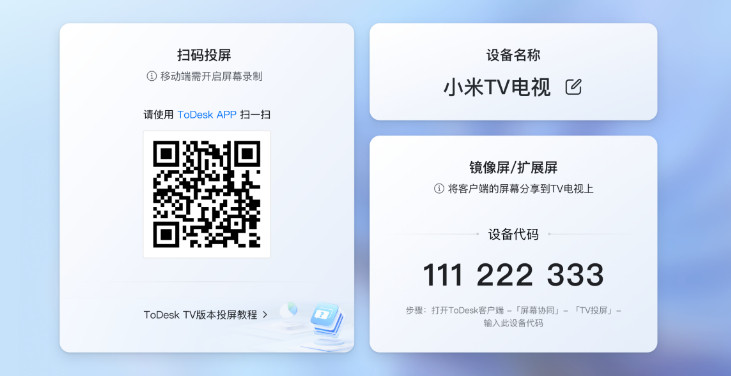
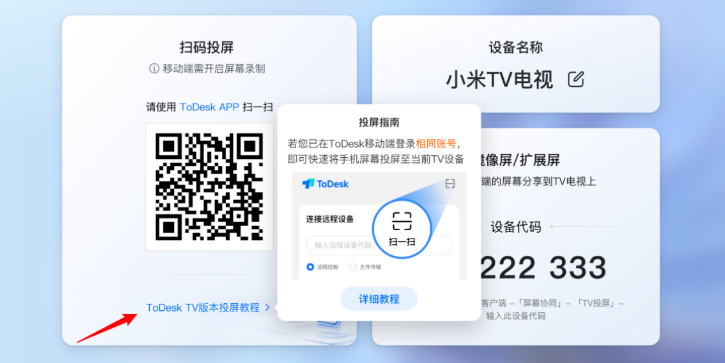
3、首次使用,可以点击投屏教程查看操作流程
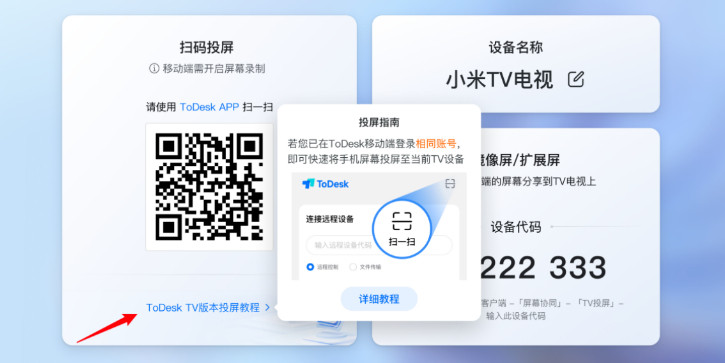
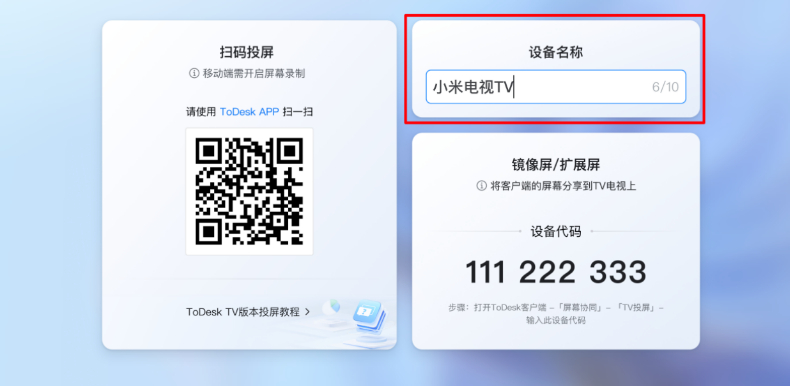
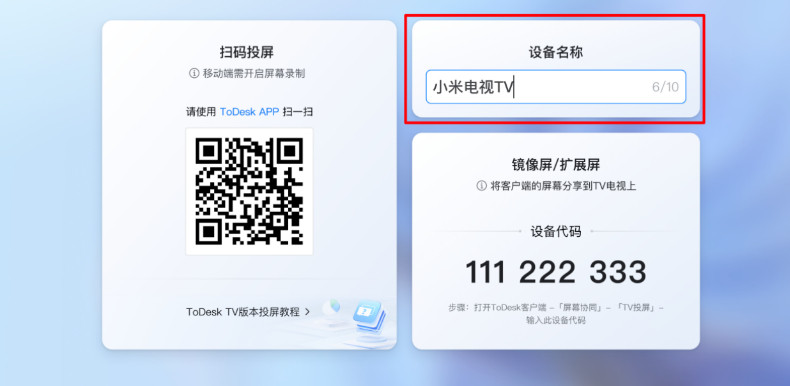
4、在当前界面可以修改设备名称,方便在设备列表找到设备,选中后出现输入框,输入完在系统键盘点击完成,即可修改完成
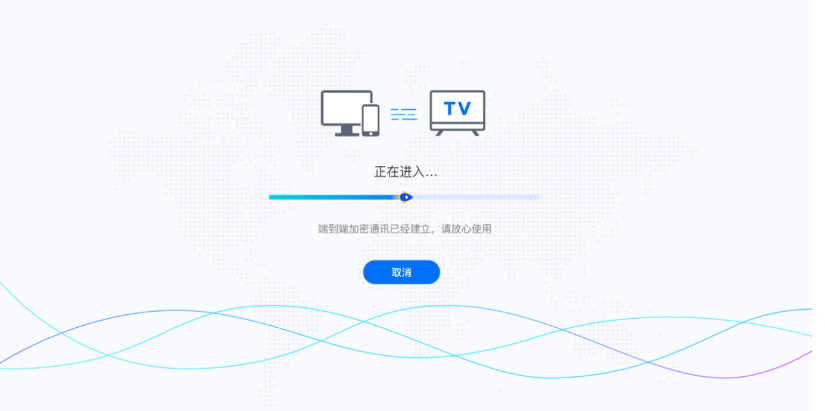
5、扫码或输入设备代码后,即可进入投屏模式
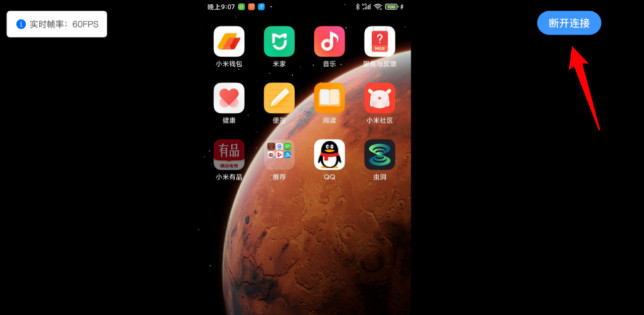
6、点击右上角的断开连接,可以结束当前投屏
电视作为电脑扩展屏设置方法
1.在大屏设备上打开应用,完成账号登录后记录设备专属编码。
2.电脑端登录同一账号,在设备列表选中大屏设备,选择扩展屏模式。
3.办公场景下可将文档、视频窗口拖至电视大屏,实现双屏高效协作。
移动端投屏到大屏操作步骤
1.在大屏设备上启动应用,选择扫码登录方式,生成专属二维码。
2.手机端登录同一账号,扫描大屏二维码完成设备配对,选择镜像投屏。
3.家庭聚会分享照片视频时,通过该操作可将手机内容同步到大屏观看。
相关说明
1、【五大系统远程操控】
兼容五大主流操作系统,手机、平板、电脑设备可互相远程管控。依托全国两百多处分区机房,搭配千兆宽带服务器加速,最低延迟仅0.05秒,全天候稳定运行不掉线。
2、【极速文件互传】
文件传输峰值速度可达12米每秒,远程收发效率大幅提升,操作体验流畅顺滑,媲美本地设备读写效果。
3、【2K30帧超清画质】
搭载自研RTC传输技术,画面与操作流畅度全面优化,远程画面最高支持2K分辨率、30帧刷新率,观感与操控体验双重升级。
4、【蓝牙键鼠外设适配】
设备可连接蓝牙键盘鼠标,借助专属编解码算法无损传输高清画面,移动端也能复刻电脑端操控手感。
5、【免ROOT管控安卓设备】
无需获取设备最高权限即可远程控制安卓机型,破除系统限制实现跨端互联,还能远程调取使用设备摄像头。