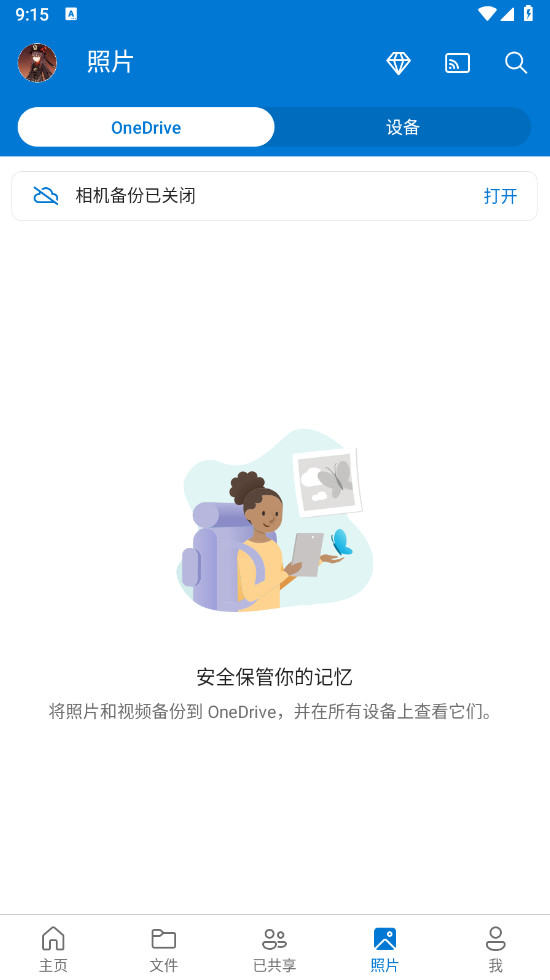
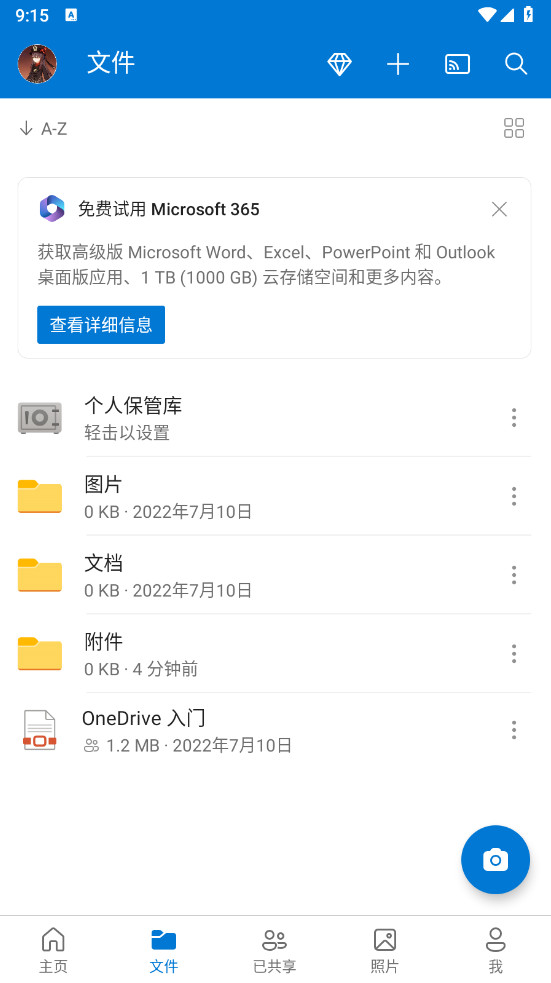
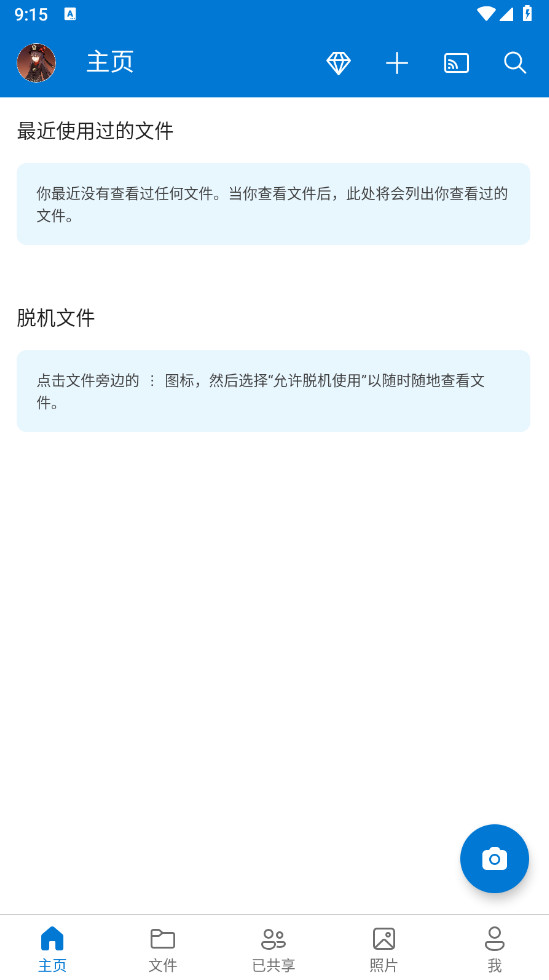
OneDrive手机端是面向安卓设备的云盘工具,跨设备调取文件十分方便。手机里的图片、文档都能上传至云端,也能读取电脑端存放的各类资料。软件配有免费存储空间,支持文件分享,方便和他人配合处理工作。它打通多端数据互通,设备出现问题时,数据会自动留存云端,恢复使用后就能重新取回内容。
OneDrive官网
https://developer.microsoft.com/
离线文件批量设置方法
1. 进入文件列表页面,长按任意文件调出多选状态,依次勾选需要留存到本地的内容。
2. 点击页面右上方的更多功能按钮,在弹出菜单里选择保持离线选项,系统会自动开始缓存。
3. 外出通勤乘坐交通工具时,即便没有移动网络,也能直接打开这些已缓存内容查阅使用。
共享链接权限修改与收回步骤
1. 找到已经对外分享的内容,点击条目旁的拓展图标,进入访问管理页面查看所有分享记录。
2. 选中对应的分享链接,可重新切换浏览、编辑两种权限模式,按需调整他人的操作权限。
3. 若是合作结束或是内容不再对外公开,直接选择停止共享,就能彻底关闭外部访问通道。
OneDrive怎么共享文件
1、打开OneDrive软件,然后点击最下方的文件页面
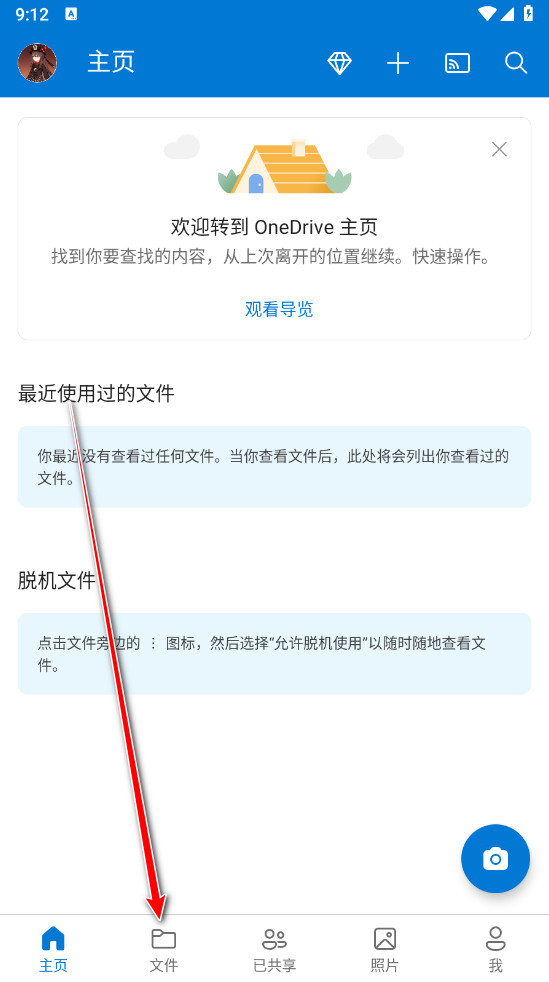
2、点击想要共享的文件/文件夹右边的三个点
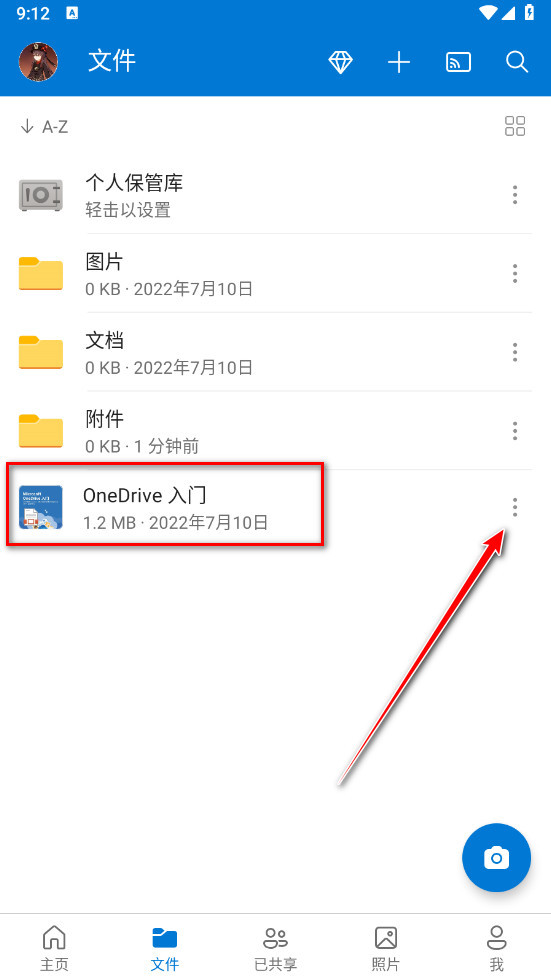
3、点击共享
4、点击复制链接
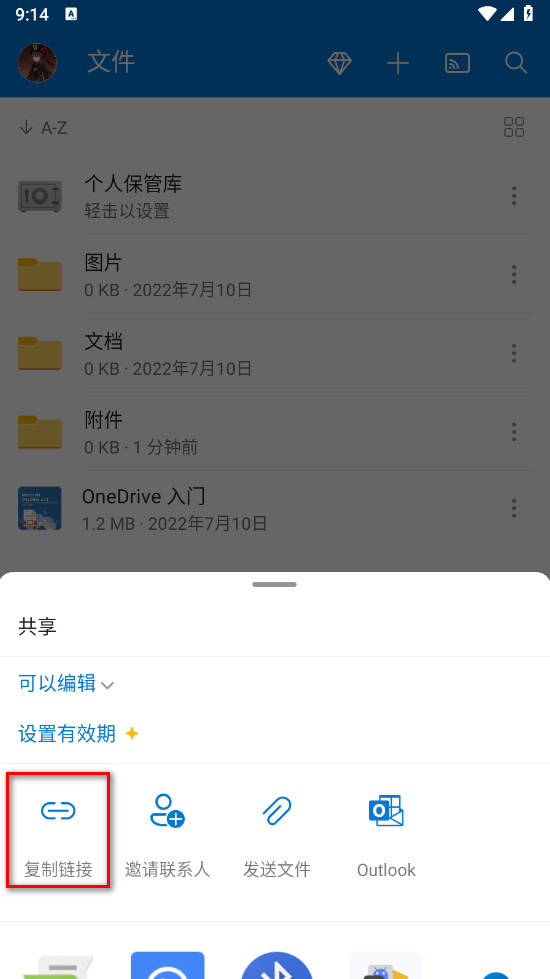
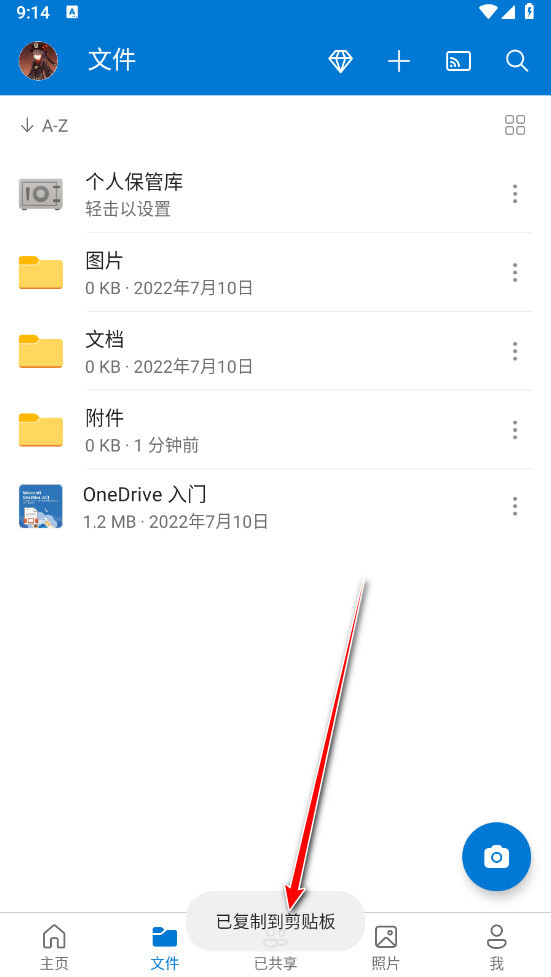
5、弹出已复制到剪切板之后,在其他app中将链接粘贴发送即可
OneDrive下载的文件在哪
一、默认存储路径
若未手动选择保存位置,文件通常会被保存在默认路径中
Android系统 /Android/data/com.microsoft.skydrive/files(此路径为应用的内部存储目录)
iOS系统 在设置中查看应用的“文件”选项以确定具体位置
二、修改保存路径
用户可通过以下步骤更改默认下载路径
-进入OneDrive应用的设置或更多选项。
-找到“下载设置”或“存储设置”,选择“更改下载路径”
-选择手机的“内部存储”或“SD卡”中的特定文件夹作为新路径