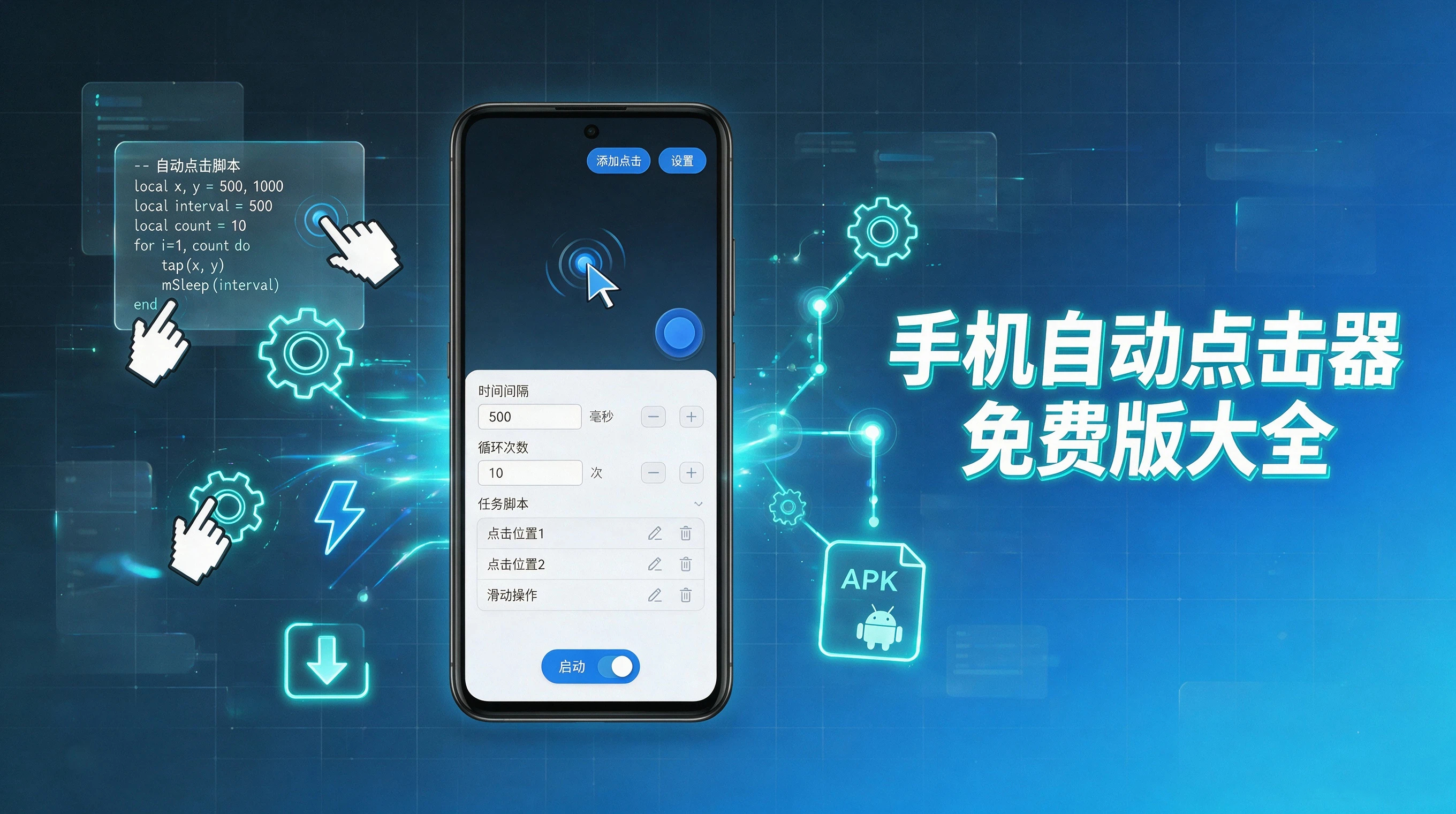
Auto Clicker无需获取设备最高权限就能运行,触控动作参数可自由调整,可选单次点触、两次连点、长按按压与轨迹滑动,自行调配触点间隔速度,循环重复的屏幕操作交由程序完成,不用反复手动操作。软件运行期间不会弹出各类推广弹窗,全部功能选项集中排布,打开程序直接新增触控点位、修改运行参数,处理大量重复交互内容时减少手动操作带来的疲劳。
Auto Clicker怎么开启无障碍
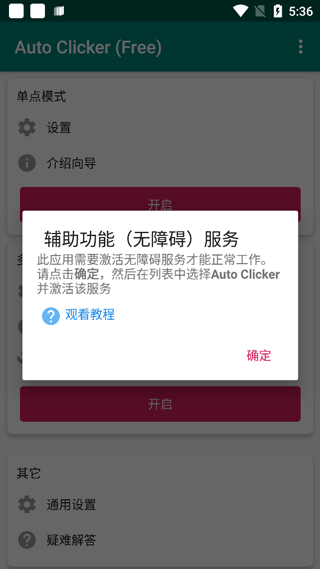
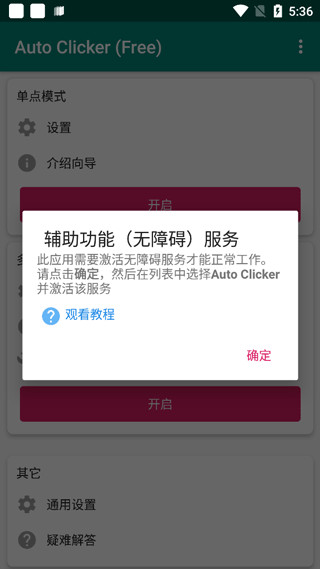
1、打开的Auto Clicker自动点击器,系统会提示开启(无障碍)服务,这里我们点击确定。
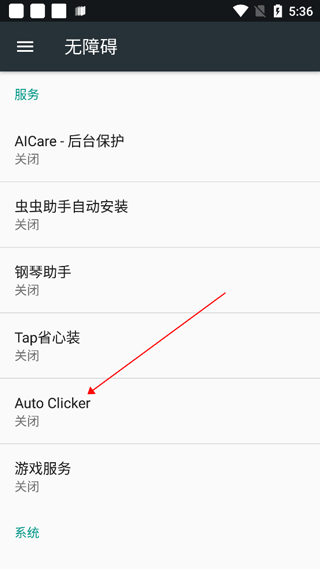
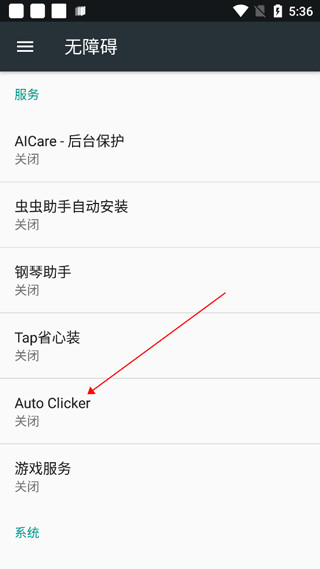
2、在无障碍列表中找到“Auto Clicker”并点击。
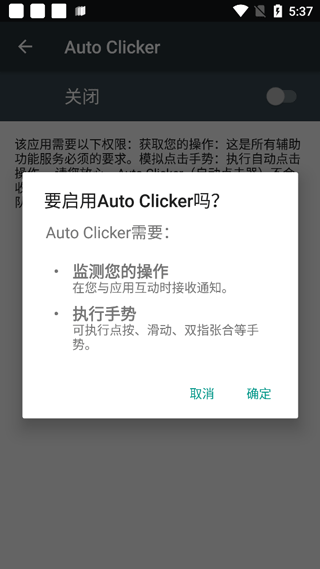
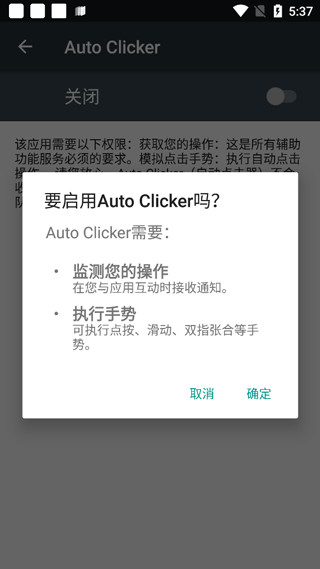
3、在出现的窗口点击确定。
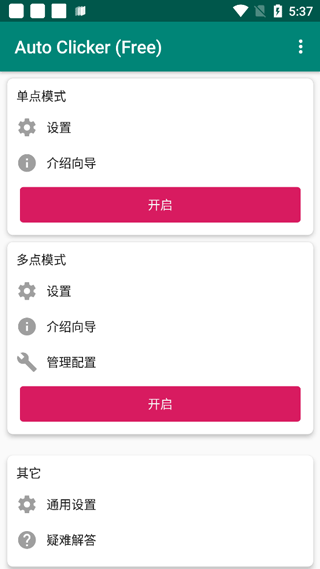
4、返回软件界面就可以正常使用了。
Auto Clicker自动点击器怎么用
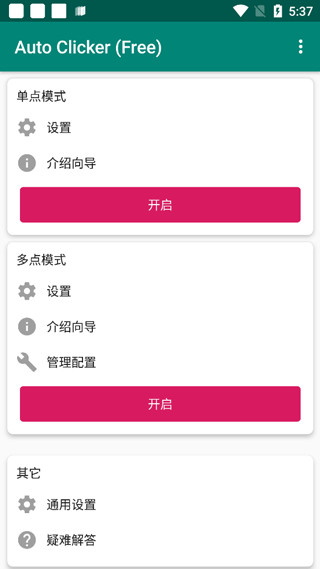
首先Auto Clicker自动点击器的功能分为单点和多点,顾名思义单点就是单独一个点的点击,多点就是可以多个点同时点击。
一、单点
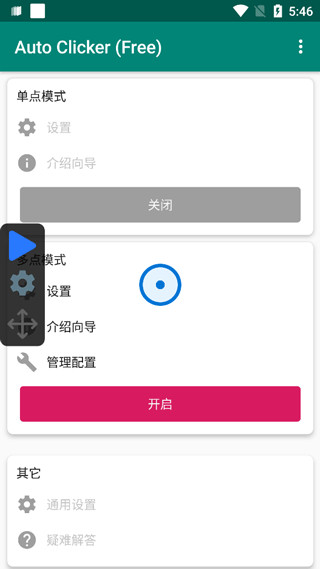
1、开启单点后会出现一个点击按钮,拖动它可以放在想要的位置。
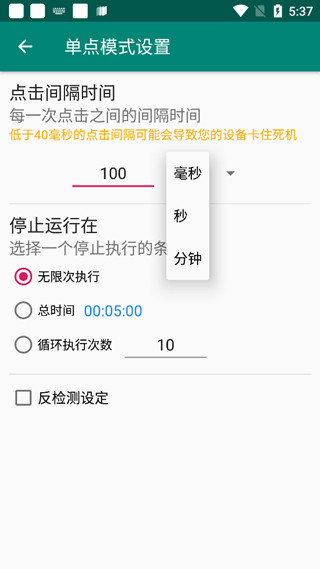
2、通过设置可以调整连点的间隔和执行次数,间隔越小连点频率越高。
二、多点
1、多点拥有独立点位和滑动两种功能,并且可以组合使用。
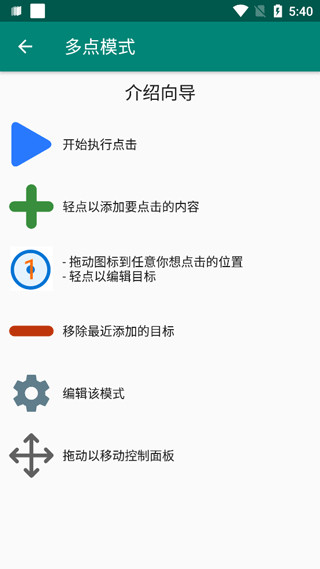
2、通过左侧的操作按钮添加或清除点击。
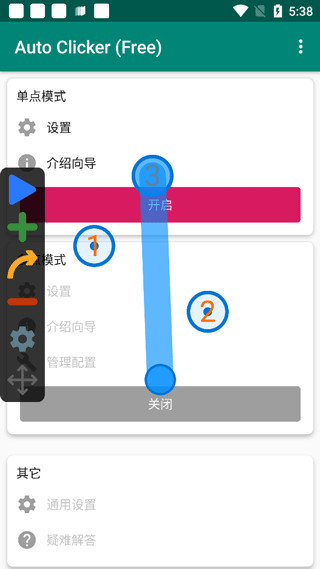
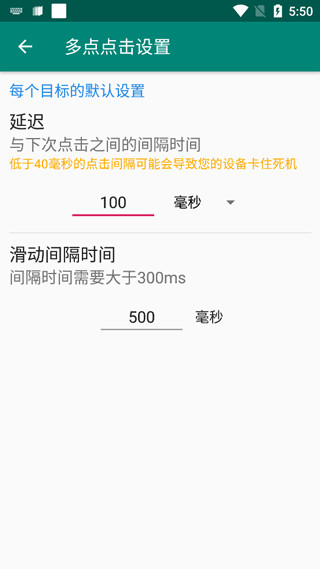
3、同样也是通过设置间隔来控制频率,但要注意,多点间隔尽量不要大于40ms,不然部分机型可能会卡死。
Auto Clicker自动点击器会不会封号?
1. 一般情况下,它仅模拟人工点击,不会触发游戏封号机制。
2. 但部分游戏检测第三方工具,建议在非竞技场景或单机模式下使用。
3. 使用间隔不要过短,避免行为异常被系统判定为外挂。
Auto Clicker怎么设置连点速度?
打开应用后,先添加一个点击位置,然后在设置界面调整“间隔”参数,数值越小点击越快。单点模式下可分别设置间隔和循环次数,多点模式下间隔建议不超过40ms。
Auto Clicker核心功能一览
1. 支持单点与多点两种模式,可灵活添加或移除点击位置,适应不同场景。
2. 无需Root权限即可运行,兼容绝大多数Android设备,使用门槛低。
3. 界面干净无广告,操作步骤清晰,用户能快速完成参数设置。
常见问题
Q: Auto Clicker是否需要网络权限?
A: 不需要,该工具完全离线运行,不会消耗流量。
Q: Auto Clicker支持哪些Android版本?
A: 支持Android 5.0及以上版本,建议保持系统更新以获最佳兼容性。