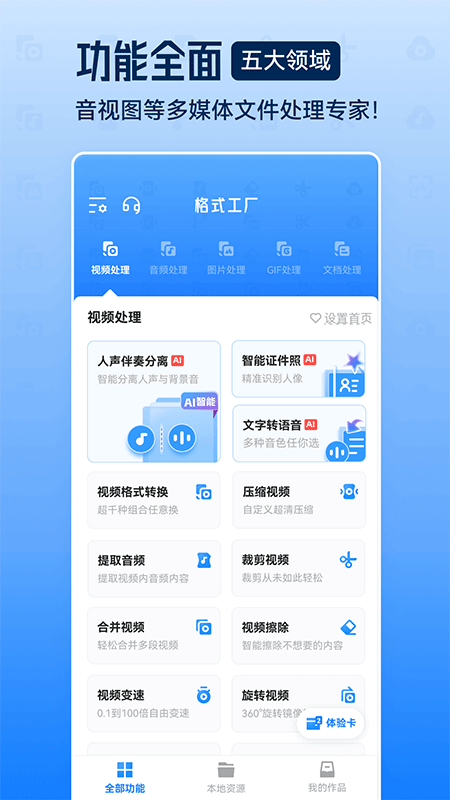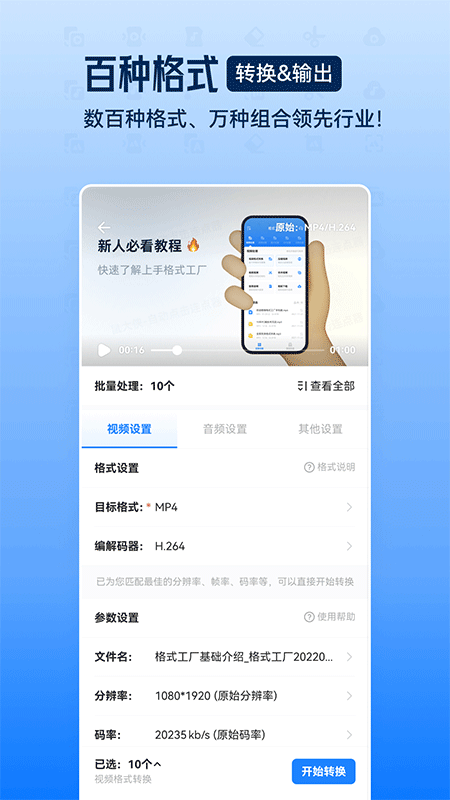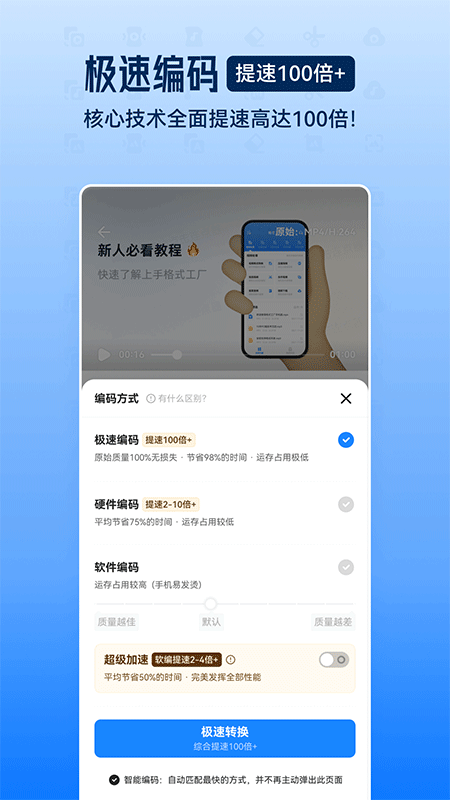
格式工厂转换器免费版app是用于处理文件格式转换的工具,视频方面兼容mp4、mkv、mov等多种常见类型。使用过程里还能对视频做画面裁切、速度调整、片段合并、添加水印等操作,也能改动分辨率和码率参数。这款工具同样支持音频、图片之间的格式互转,还能完成图转PDF、文档转PDF这类文件处理操作。
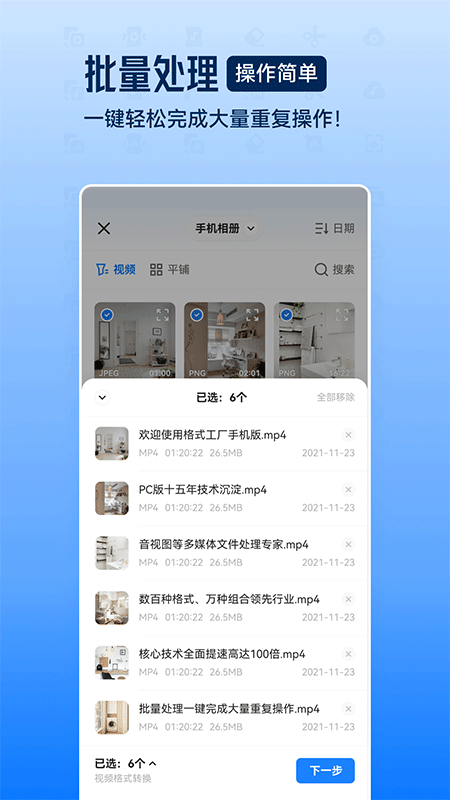
批量导入多个文件进行格式转换该如何操作
1.在转换功能页面点击批量添加选项,跳转至手机文件选择界面。
2.长按勾选多个需要处理的文件,统一选定后进入格式设置页面。
3.设定好统一的输出格式与相关参数,点击开始即可批量执行转换任务。
怎么转换mp4
1、将“视频处理”界面切换到“音频处理”界面,点击“音频格式转换”

2、在文件中找到目标音频,点击“下一步”
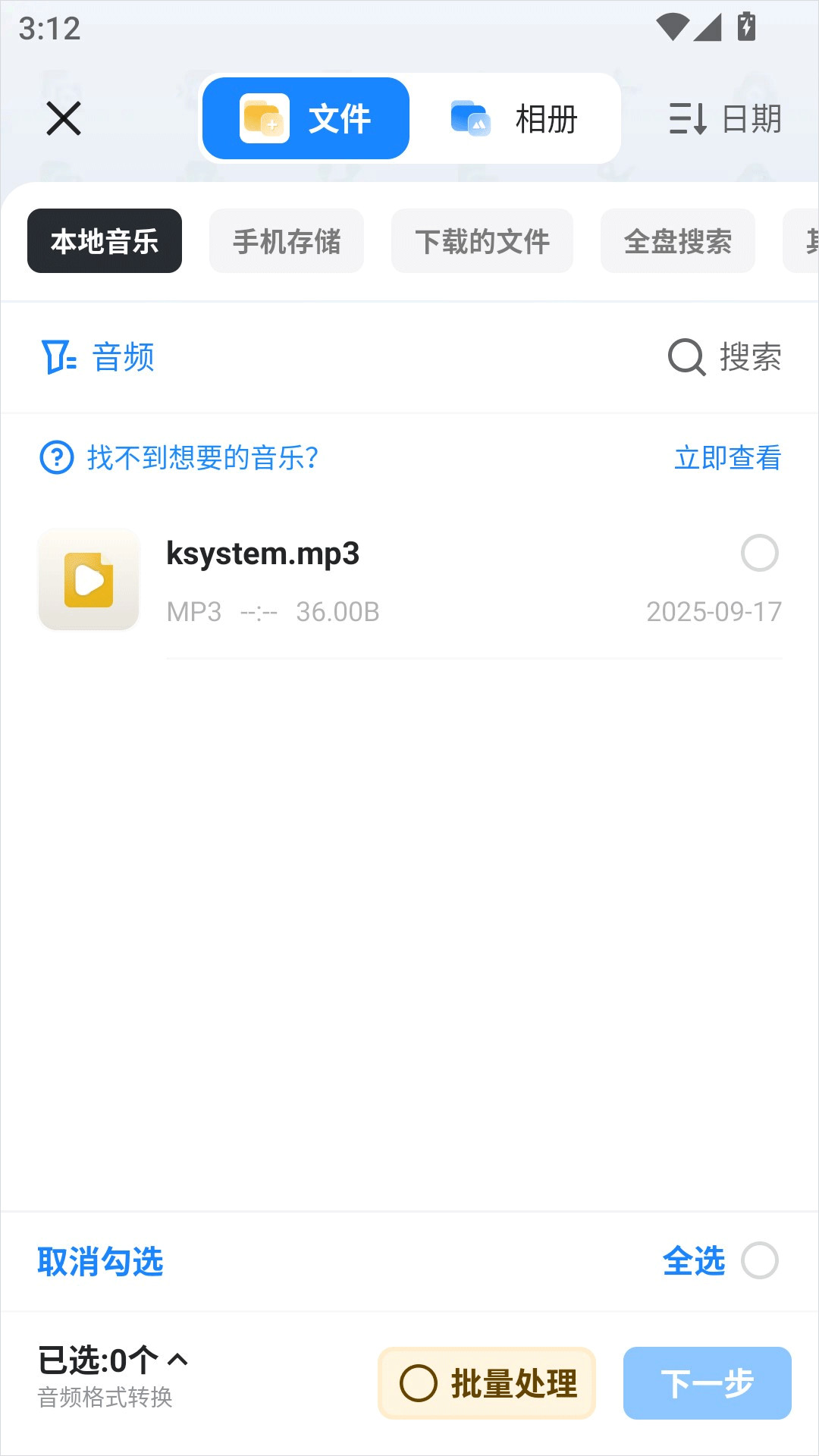
3、然后点击“请选择目标格式”
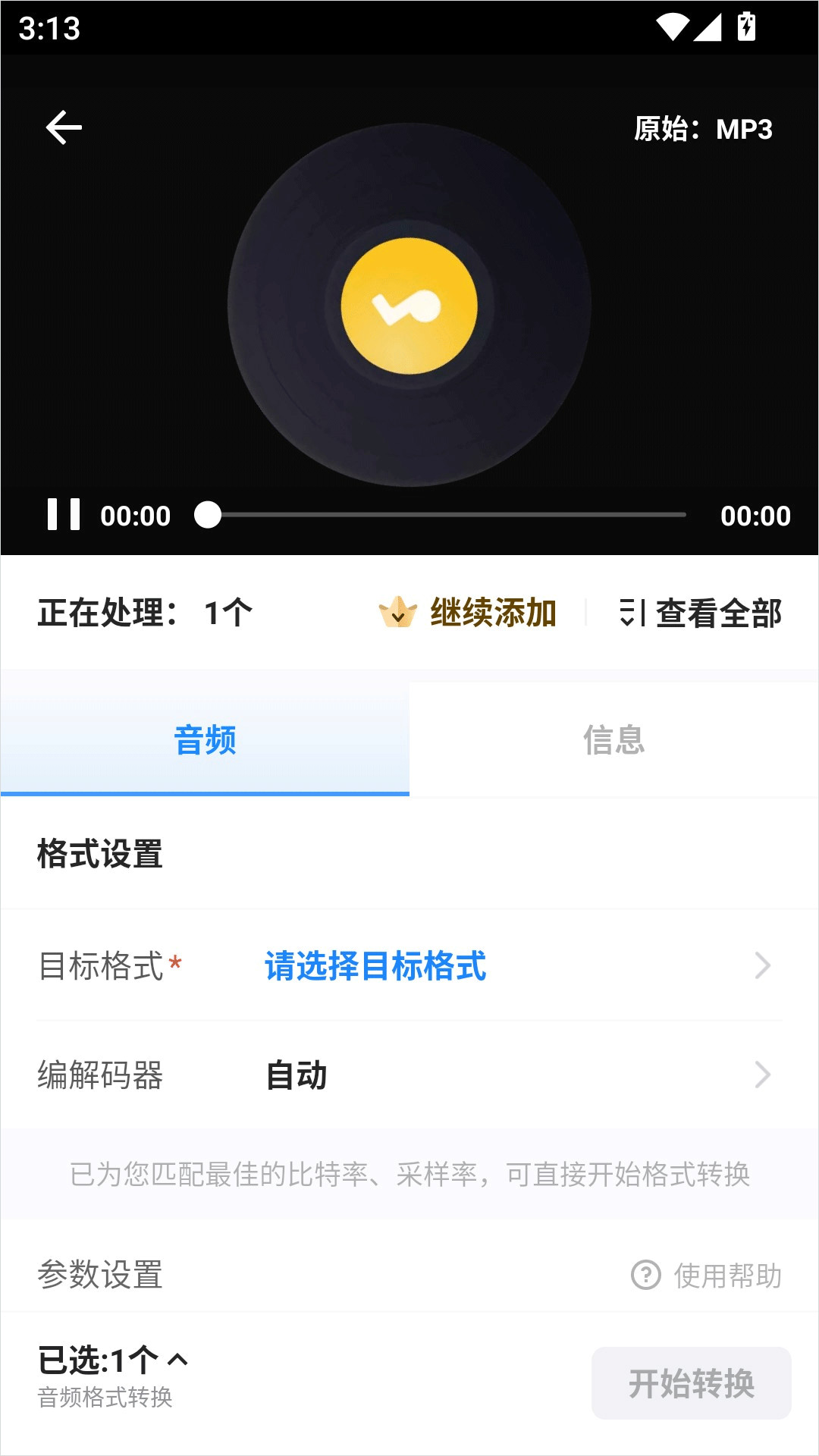
4、从格式列表中找到mp4,如果找不到点击底部的“请输入”
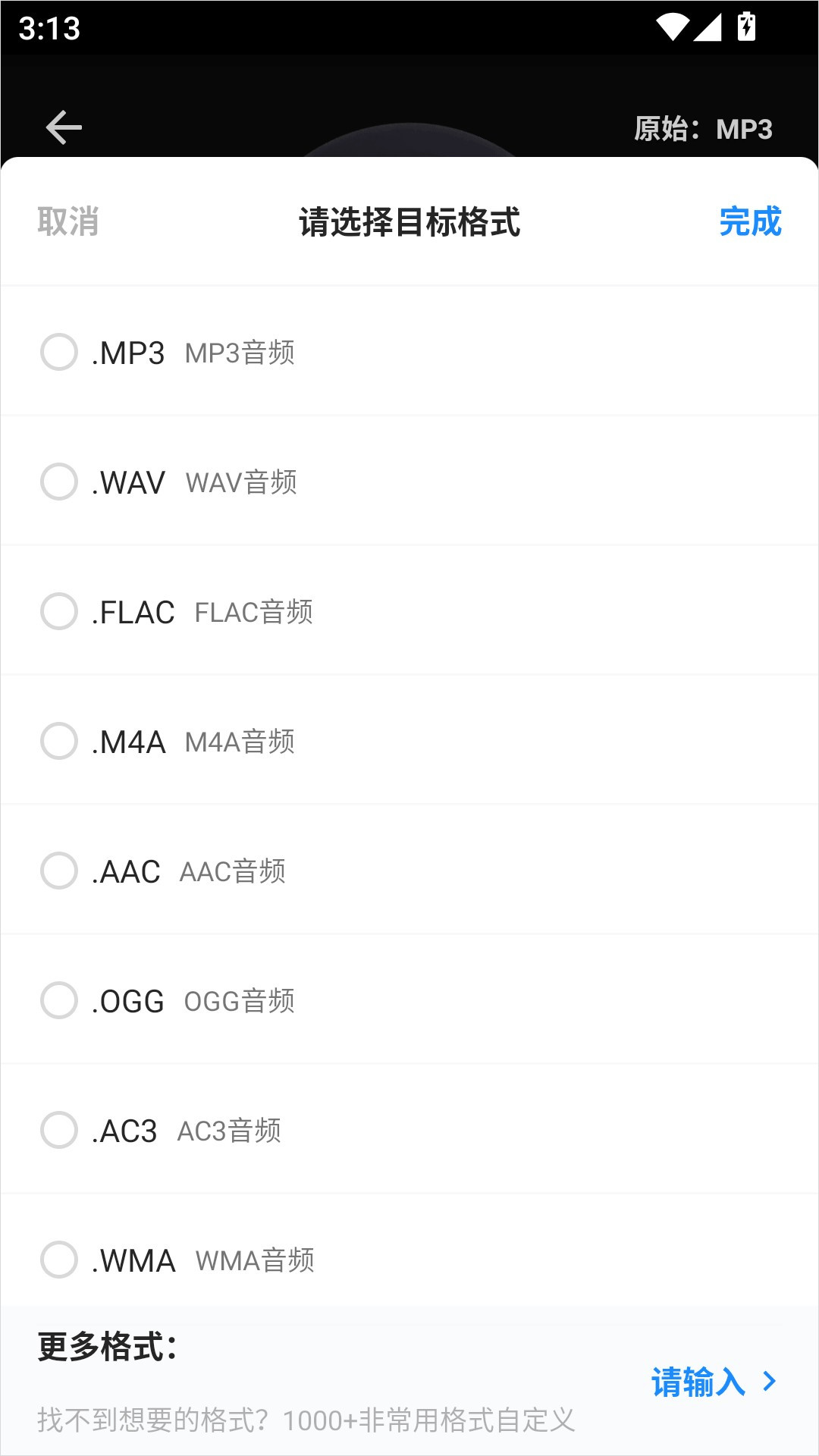
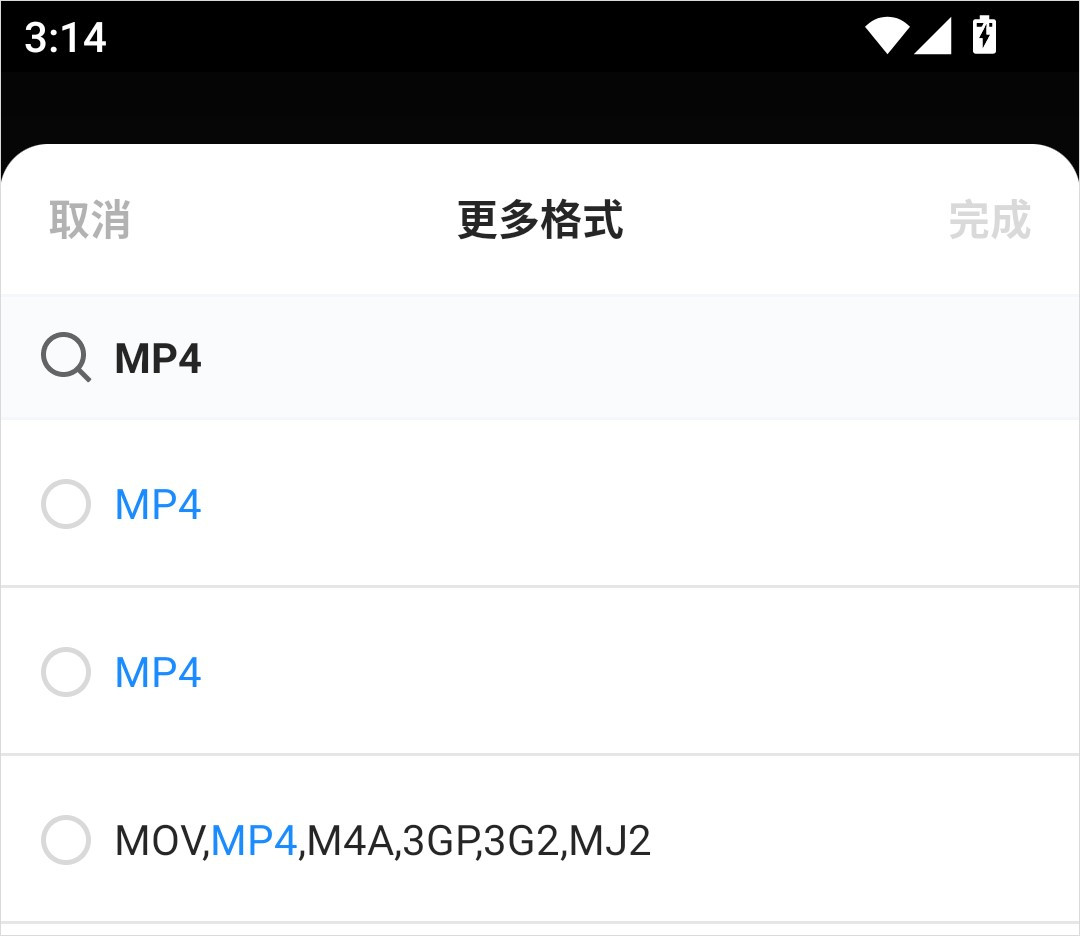
6、勾选mp4,点击“完成”
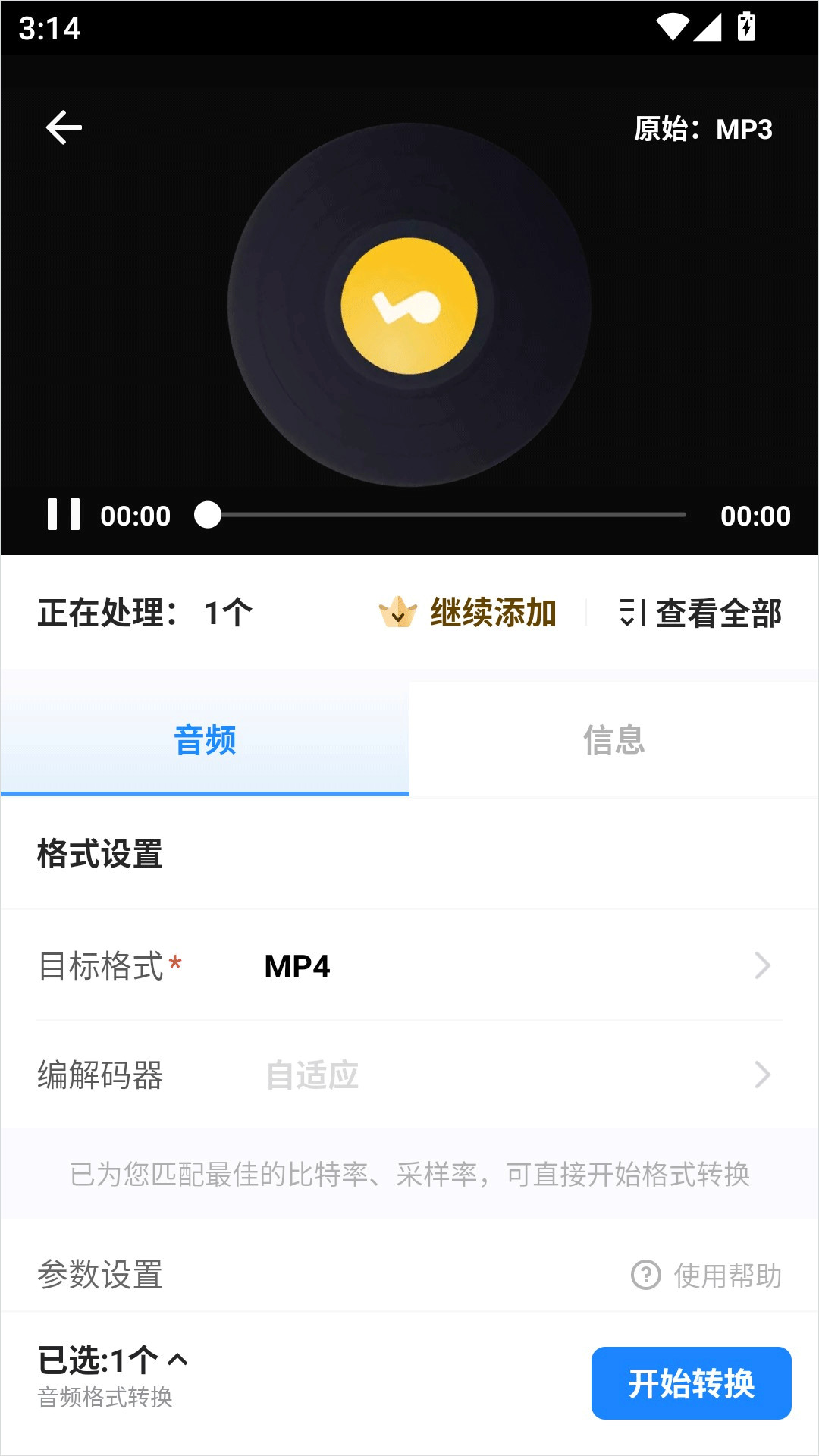
7、最后点击“开始转换”即可
日常剪辑音频时如何完成人声和伴奏分离操作
1.进入音频工具板块,选中需要处理的音频或是内含音频的视频文件。
2.找到人声伴奏分离选项并启动处理,系统会智能拆分出两个独立音频轨道。
3.拆分结束后可单独预览人声、伴奏文件,分别导出保存至手机存储空间。
4.日常制作翻唱素材时,用这个功能就能快速获取纯伴奏音频,使用十分便捷。
怎么压缩视频大小
1、打开应用以后,点击“压缩视频”
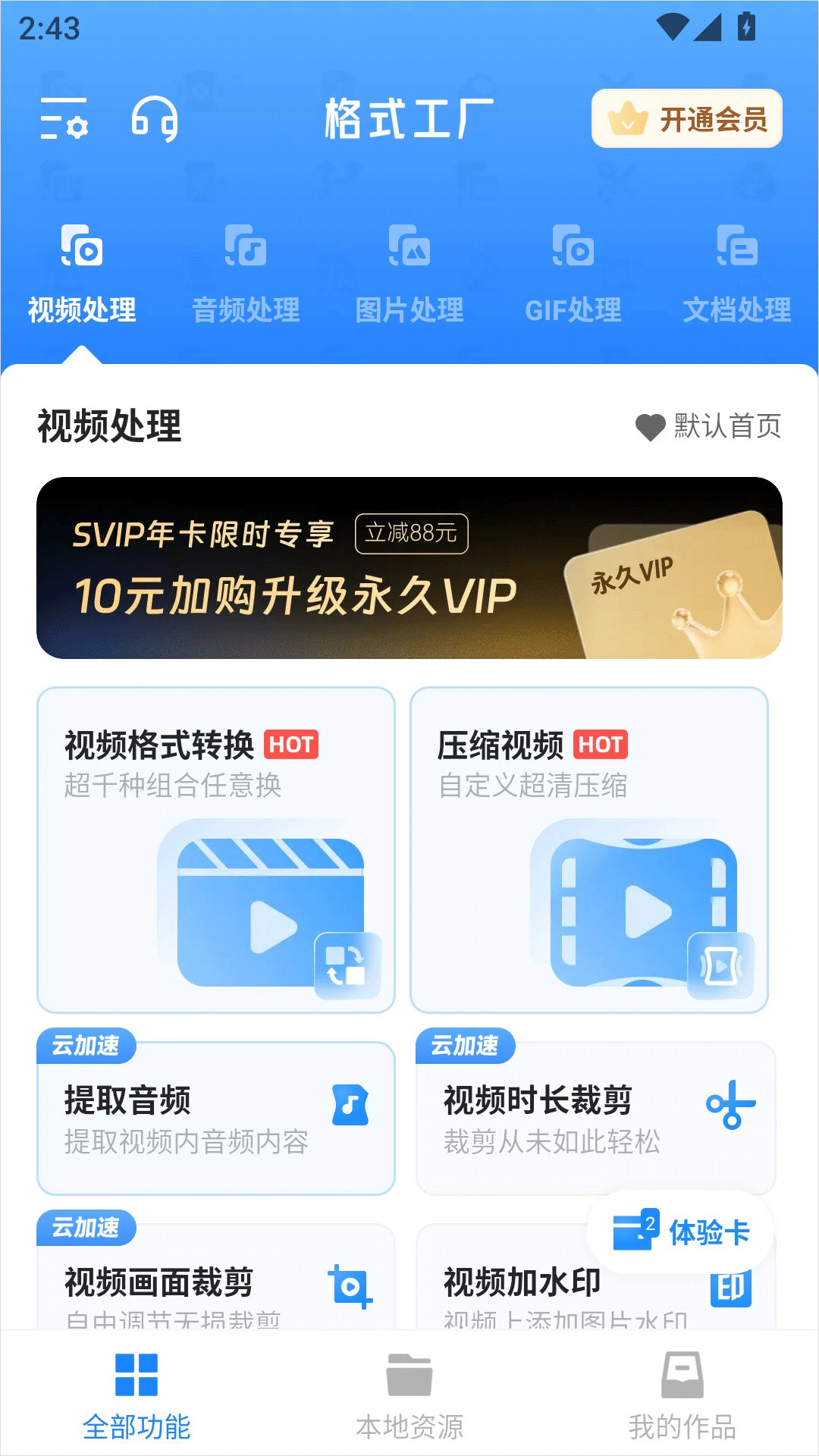
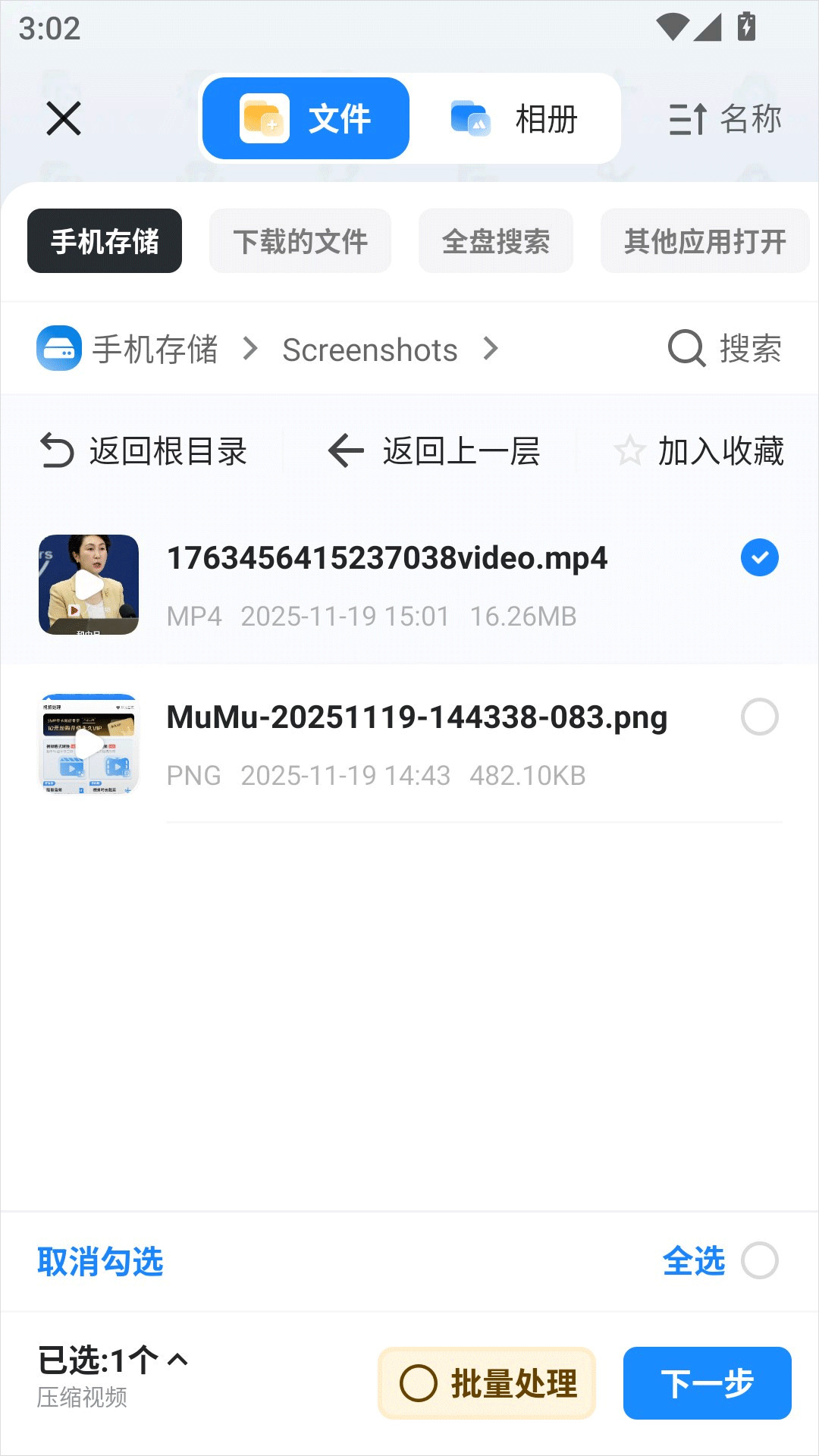
2、然后从本地文件中找到想要处理的视频,将其勾选,点击“下一步”
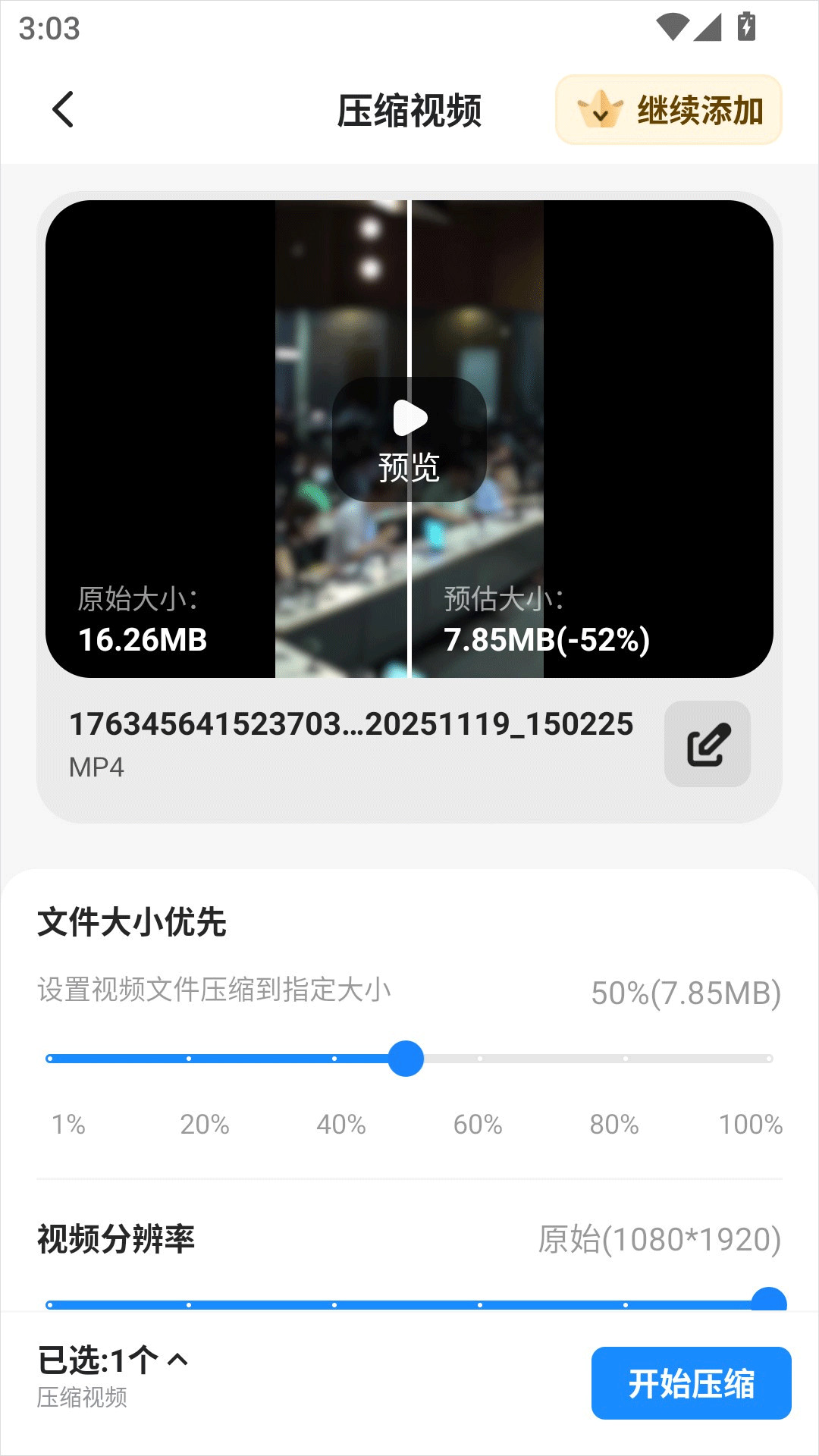
3、接着设置视频文件压缩的大小、分辨率,设置好了以后点击“开始压缩”
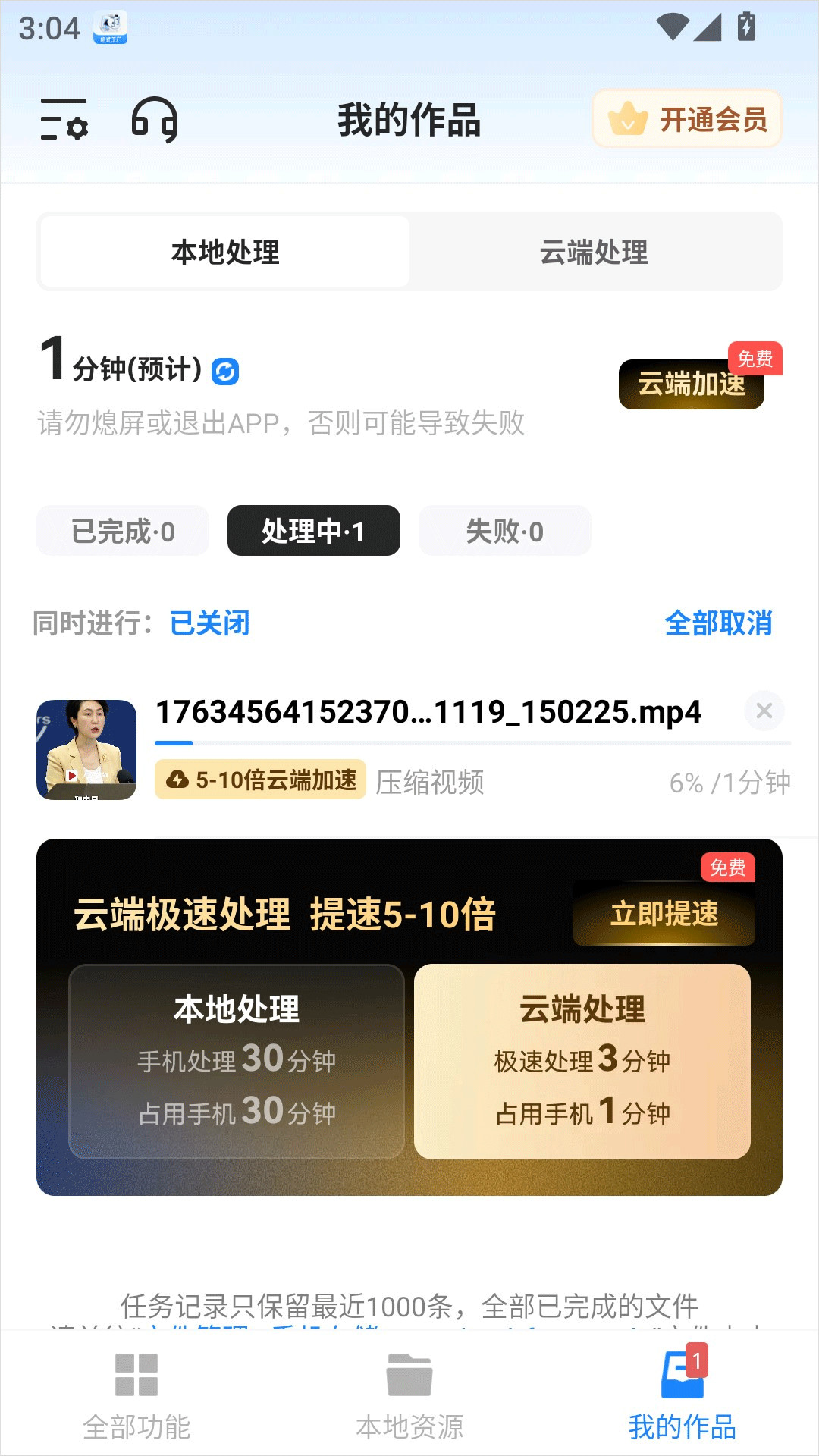
4、选择导出的方式,点击“开始压缩”

5、最后耐心等待压缩完成即可
手机端怎么把短视频片段转换成GIF动图
1.打开应用后找到视频转GIF功能入口,选取手机里准备好的短视频文件。
2.拖动界面中的时间轴,截取想要做成动图的视频片段,同时按需调整画面帧率。
3.确认参数后点击导出,处理完成的GIF文件会自动保存到手机相册中。
更新日志
v6.9.2版本
修复部分已知问题
优化用户体验