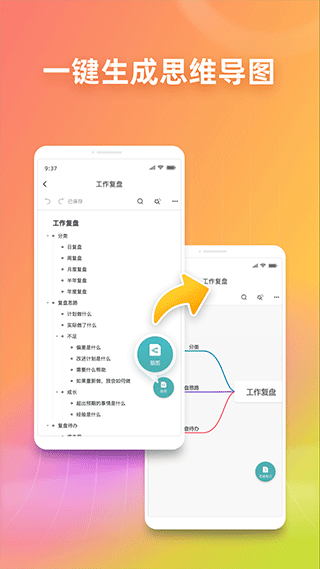
ProcessOn思维导图可以在安卓手机上进行文档的创建和编辑,使用过程不收取任何费用。本地的pos、xmind文件都能直接导入进来继续编辑,里面准备了不少现成的导图样式。我们可以自由搭建各类逻辑结构图,还能切换不同的外观样式,梳理思路和整理内容时会更加规整。
软件亮点
1. 通过思维导图整理读书笔记,结构清晰,重点突出,让阅读内容更易消化与融会贯通。
2. 支持在线备课,跨设备实时同步,方便整理、存储和共享教案,便于分类管理。
3. 利用思维导图梳理计划和总结,直观呈现优先级与进度,助力按时完成目标。
4. 无论是个人创意还是部门会议,都能用ProcessOn实时记录想法,随时保存灵感。
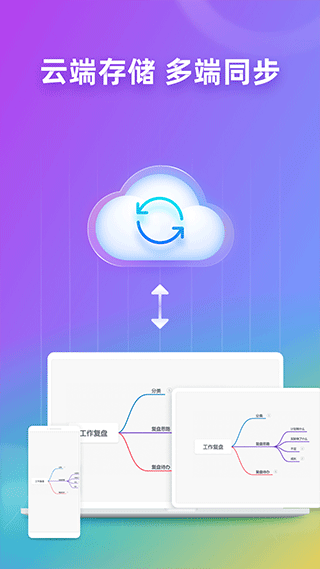
5. 手机、电脑、网页、平板等多平台同步使用,知识信息存储在云端,随时随地查看。
怎样设置协作权限让多人共同编辑导图内容
1.打开已制作完成的思维导图,点击页面内的分享图标进入权限设置界面。
2.根据使用需求,分别设置查看、评论、编辑三种不同的操作权限。
3.生成专属分享链接后发送给对应人员,对方打开链接就能参与协作。
4.日常团队办公场景中,用该功能可同步梳理工作思路,提升团队沟通效率。
使用教程
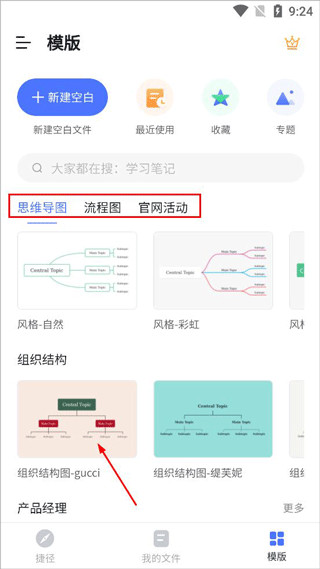
1、打开ProcessOn思维导图,有捷径、我的文件、模板等版块,模板里可以选择多种思维导图、流程图样式;
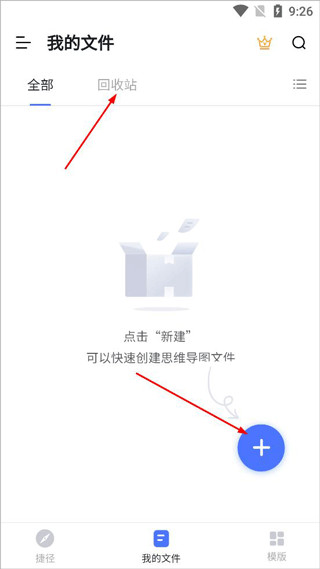
2、我的文件页面可以新建思维导图文件,可以查看已删除的思维导图;
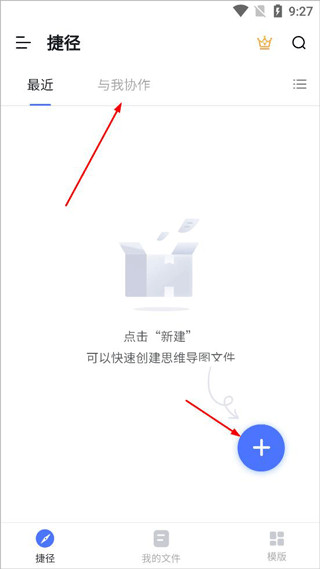
3、捷径页面,显示最近思维导图文件,也可以点击右下角新建文件,可以邀请多人一起创建思维导图。
软件特色
1. 拥有百万创作者贡献的数亿模板库,激发学习灵感,大幅提升效率。
2. 发布模板可实现知识变现,在传递价值的同时获得收益。
3. 一键分享文件给好友,并灵活设置编辑或查看权限。
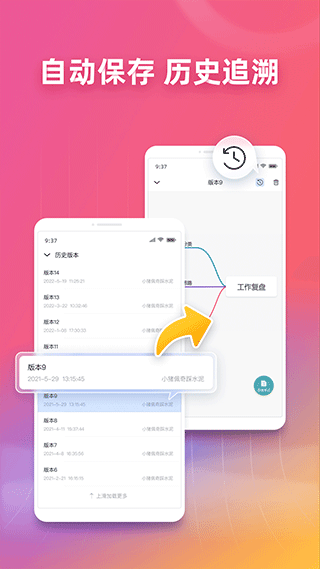
4. 文件实时云存储,历史版本可追溯,数据安全有保障。
5. 邀请好友在线协作,共同完善创作,适用于团队知识资产沉淀。
6. 无主题数量限制,可无限搭建自己的知识网络。
如何在移动端导入外部文件生成思维导图
1.打开软件后点击首页新建按钮,找到文件导入选项。
2.选择手机本地存储里的文档、表格等格式文件,等待系统解析内容。
3.解析完成后可自动生成基础导图框架,手动调整节点布局即可使用。
导图节点如何添加自定义备注与附件资料
1.选中需要补充内容的导图节点,长按节点唤出功能操作菜单。
2.选择备注功能输入文字说明,也可点击附件选项上传图片或文档。
3.添加完成后节点会出现对应标识,点击标识就能查看补充的资料内容。