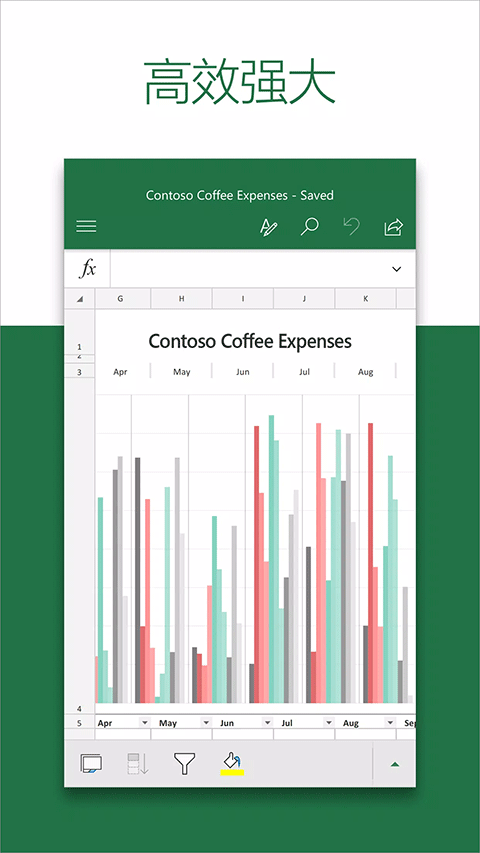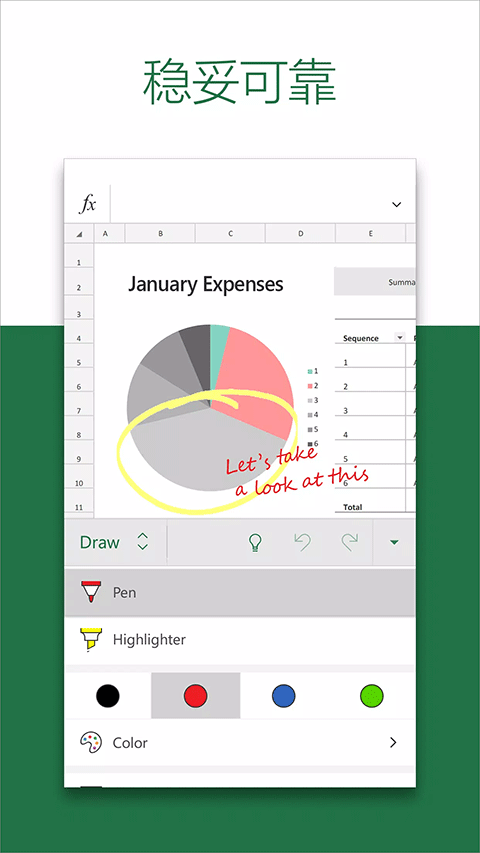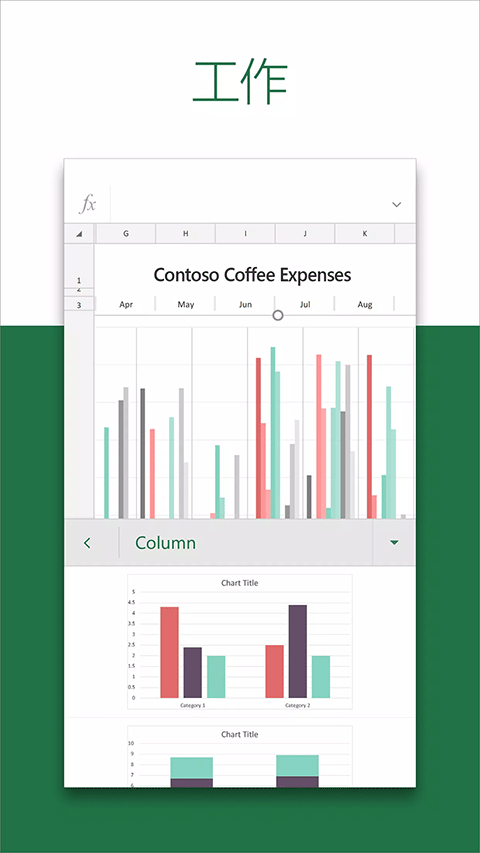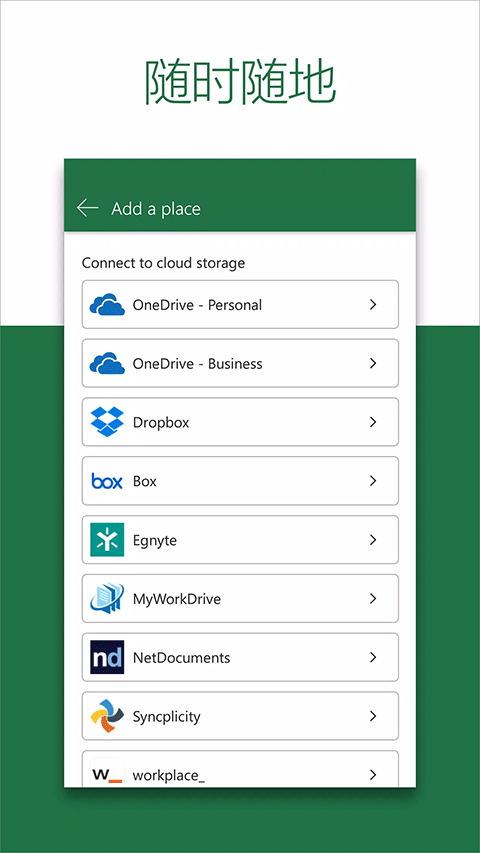
Microsoft Excel也就是大家熟悉的微软正版的Excel工具,这里是它的移动端app,手机端就能新建阅览改动表格文档,邮件内嵌的表格文件也能直接打开编辑。财会核算、数据整理类工作都能在线协作处理,各类复杂运算公式都能正常运行,和电脑端操作能力保持一致。还能把表格转发他人,支持在线阅览编辑和留言批注。
使用教程
一、怎么合并单元格
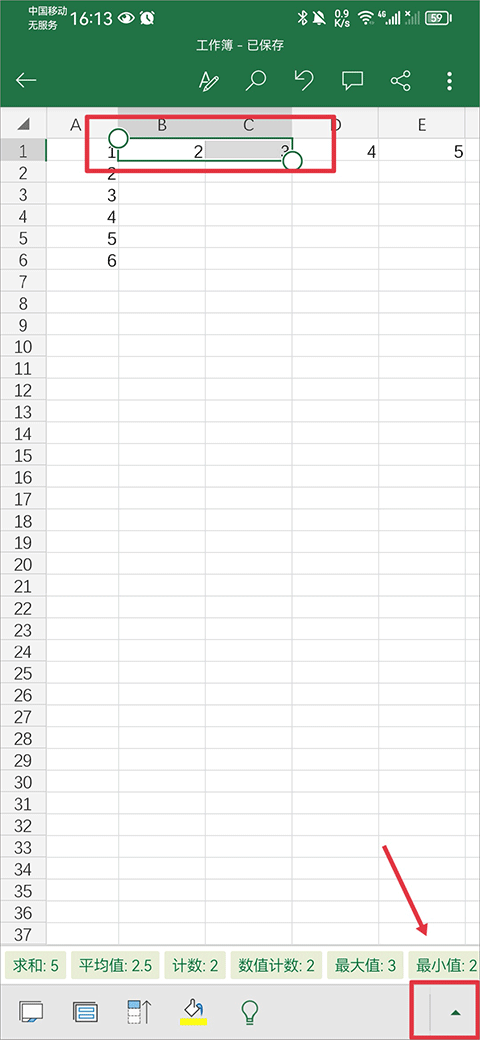
1、在表格中将两个或两个以上的单元格选中,并点击菜单栏右边的箭头
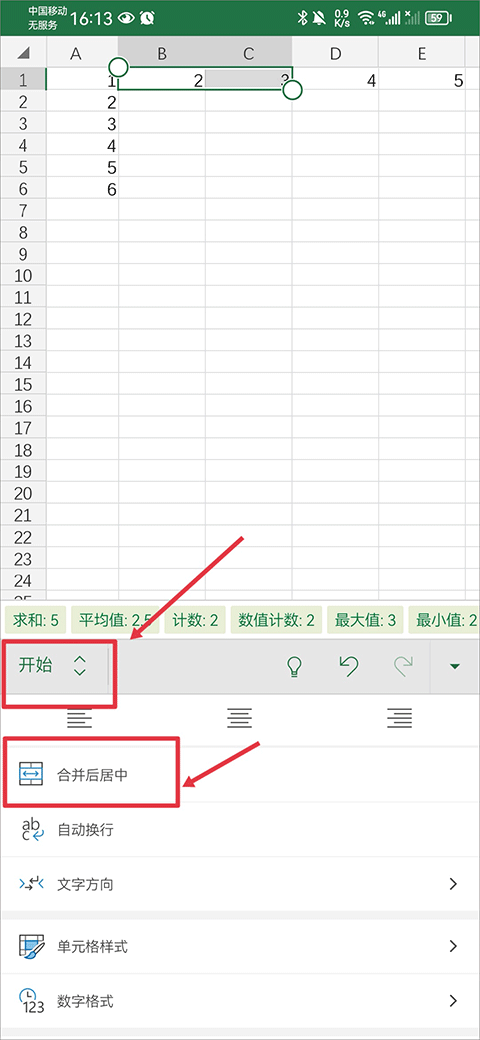
2、然后在开始界面中点击合并后居中功能
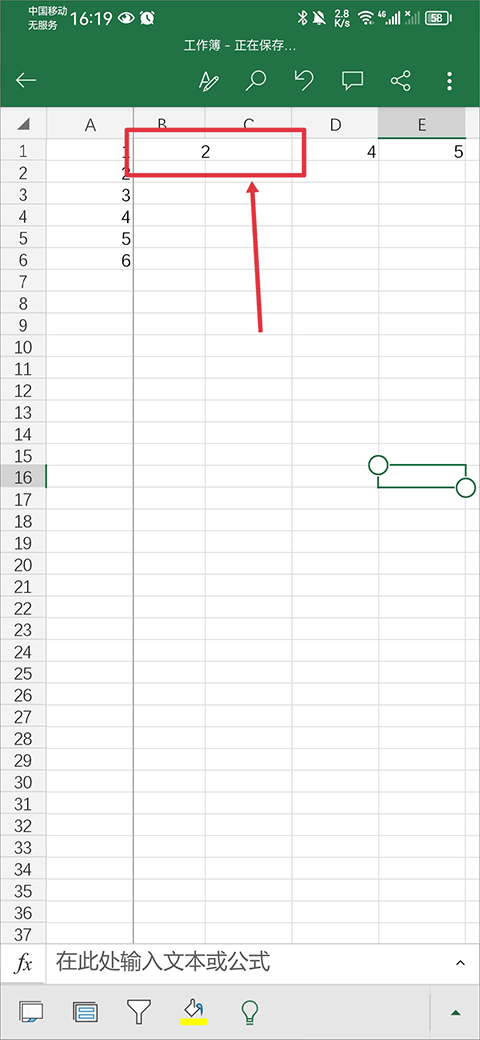
3、点击后就可以看到两个单元格已被合并成一个了
二、微软Excel app怎么冻结单元格
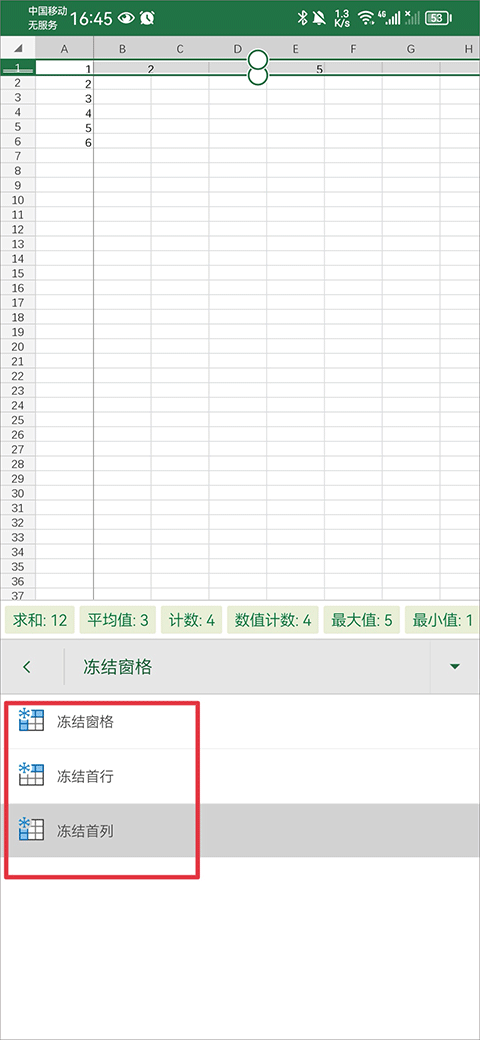
1、在表格中选中要冻结的行或列,然后在下方菜单栏中选择视图功能,并将页面下滑至冻结窗格
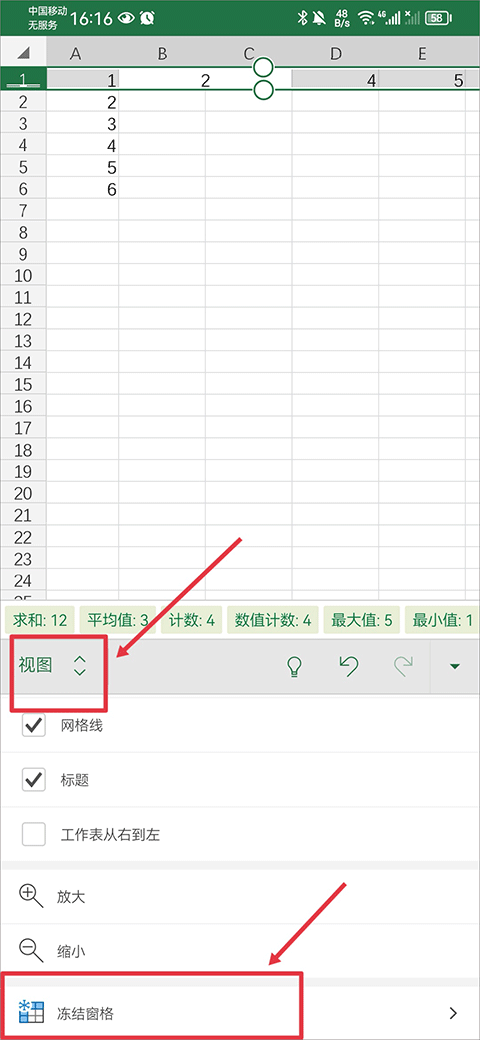
2、然后选择冻结窗格、冻结首行还是首列
三、微软Excel app怎么把图片填充至单元格中
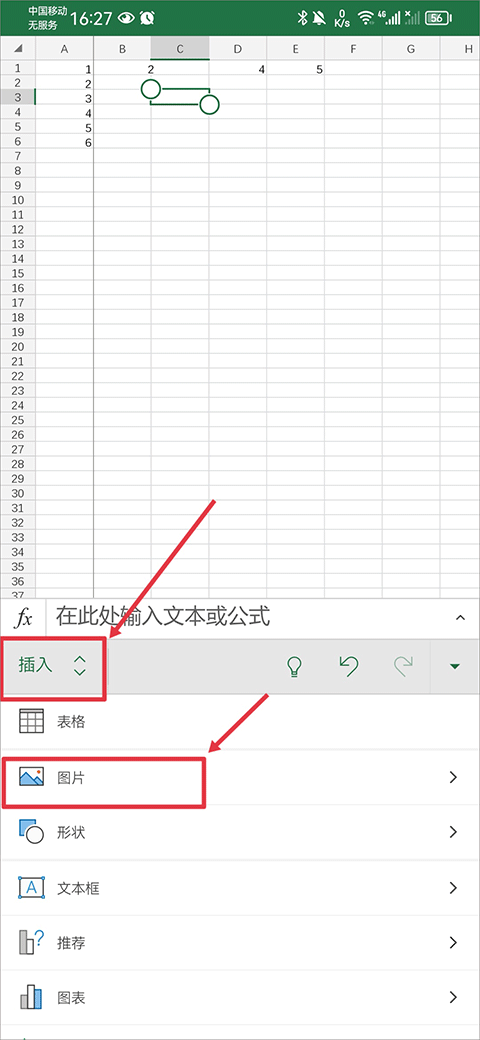
1、在菜单栏中的插入界面中,点击图片
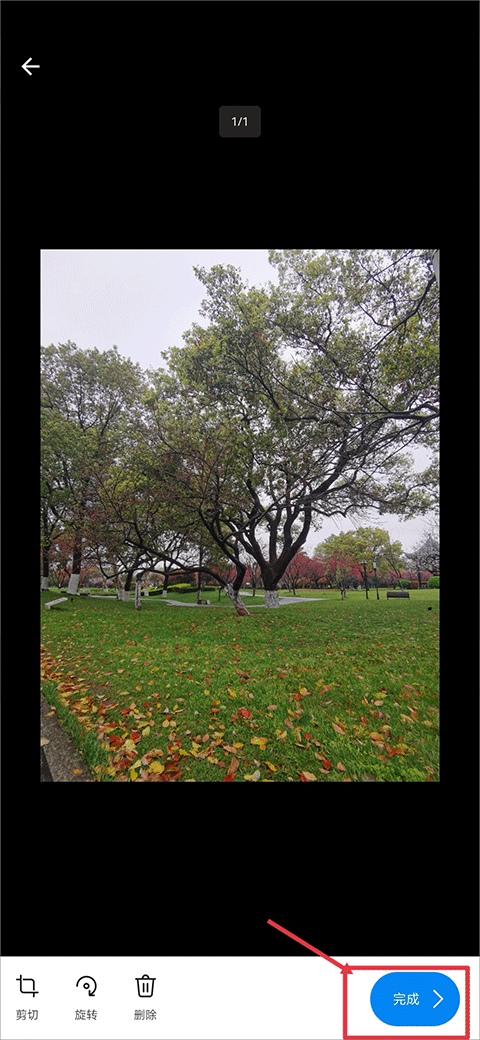
2、然后在相册中选择你要插入的图片,并点击完成
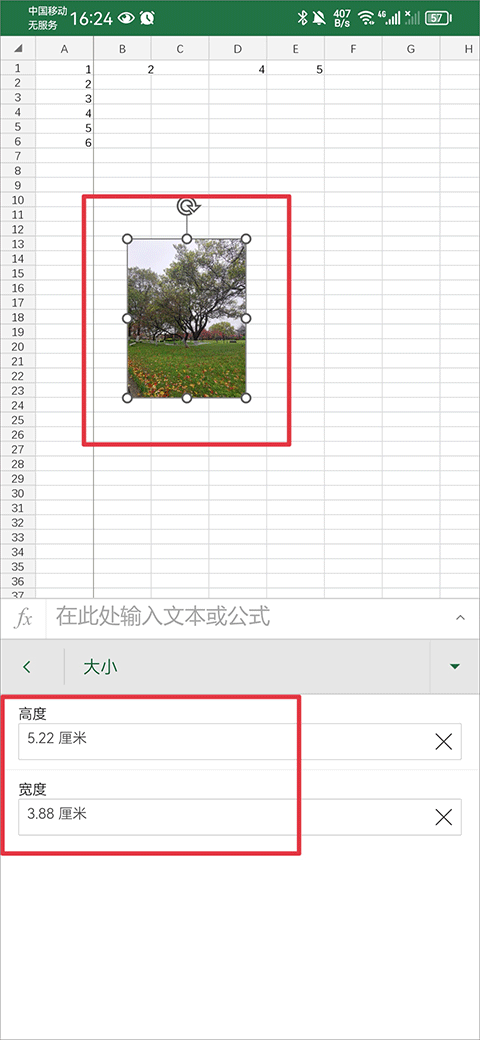
3、图片添加到表格中后可以在大小中设置图片的高度和宽度
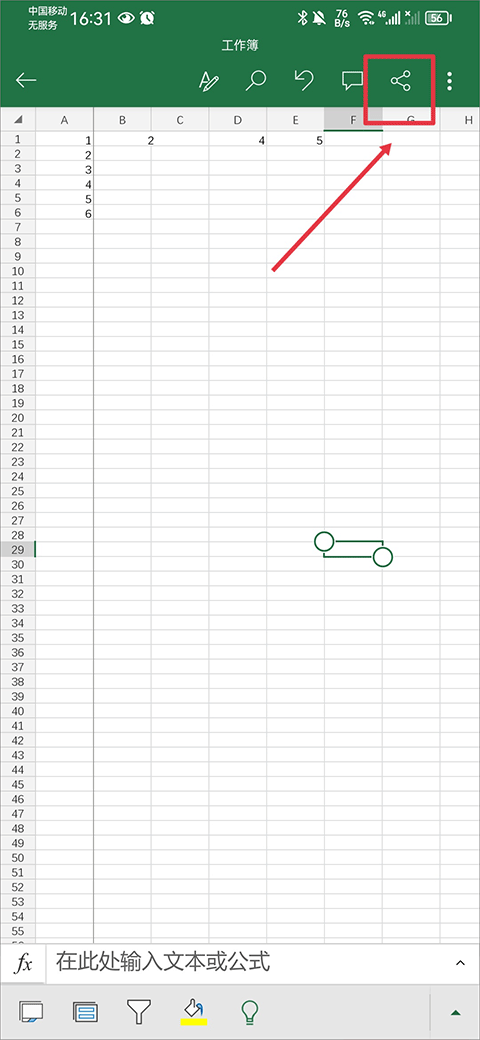
四、怎么弄成多人在线编辑
1、在表格中点击右上角的分享链接功能
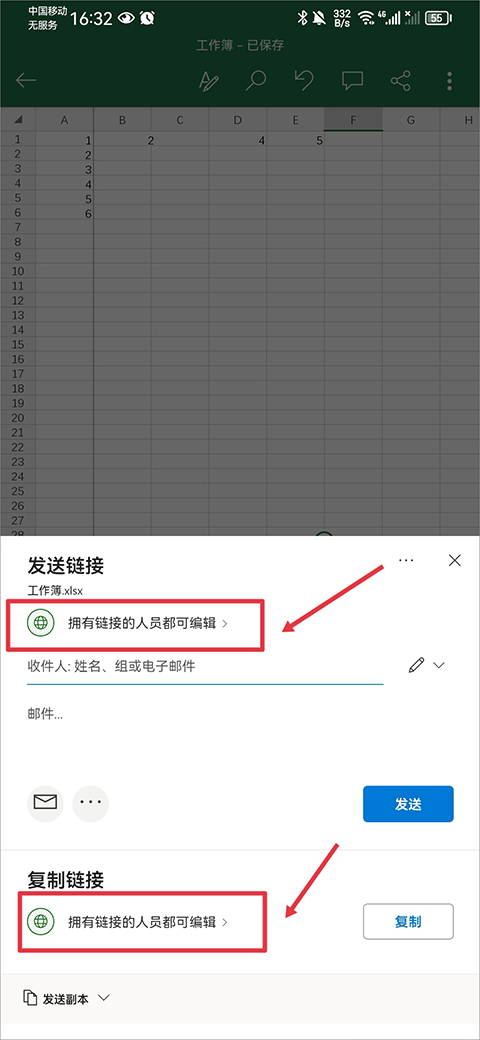
2、在发送链接或复制链接选项中,点击拥有链接人员都可编辑
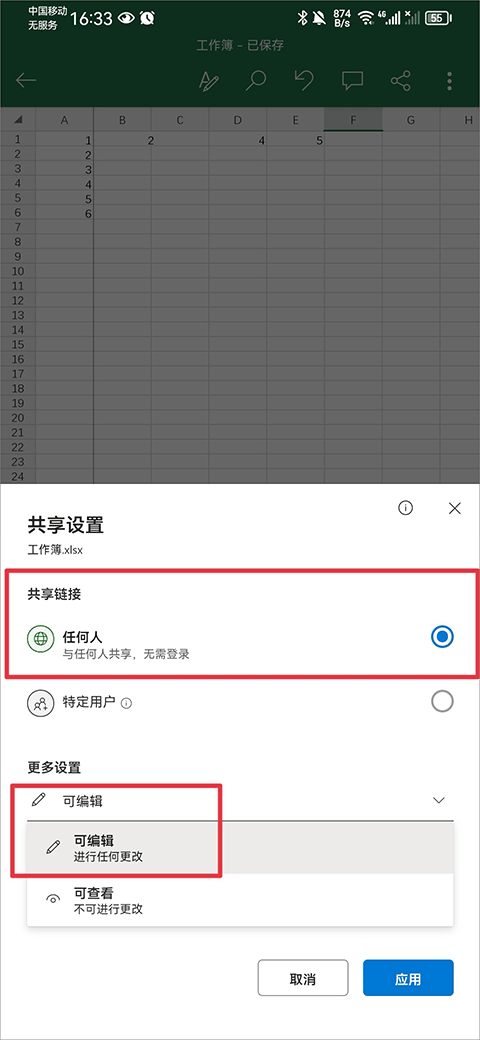
3、然后将权限设置为与任何人共享,可编辑的状态
拍照导入纸质表格数据操作方法
1.打开移动端应用,新建或打开已有表格文件。
2.点击顶部插入菜单,选择从图片导入数据选项,对准纸质表格拍照。
3.等待AI自动识别表格内容,识别完成后核对数据,确认无误后导入到当前工作表。
移动端手势排序筛选实用技巧
1.打开表格后,选中需要操作的数据列标题。
2.两指同时向上滑动实现升序排序,向下滑动则执行降序排序。
3.三指轻点列标题,可快速激活筛选功能,按需设置筛选条件即可。
云端文档实时协作编辑步骤
1.登录账号并打开已保存的云端表格文件。
2.点击右上角共享按钮,设置编辑权限并邀请团队成员加入协作。
3.开启实时共享后,可查看他人光标位置与编辑内容,多人同时编辑互不冲突。
点评
移动端完美承接电脑端表格操作,日常数据处理和多人协作都能满足。