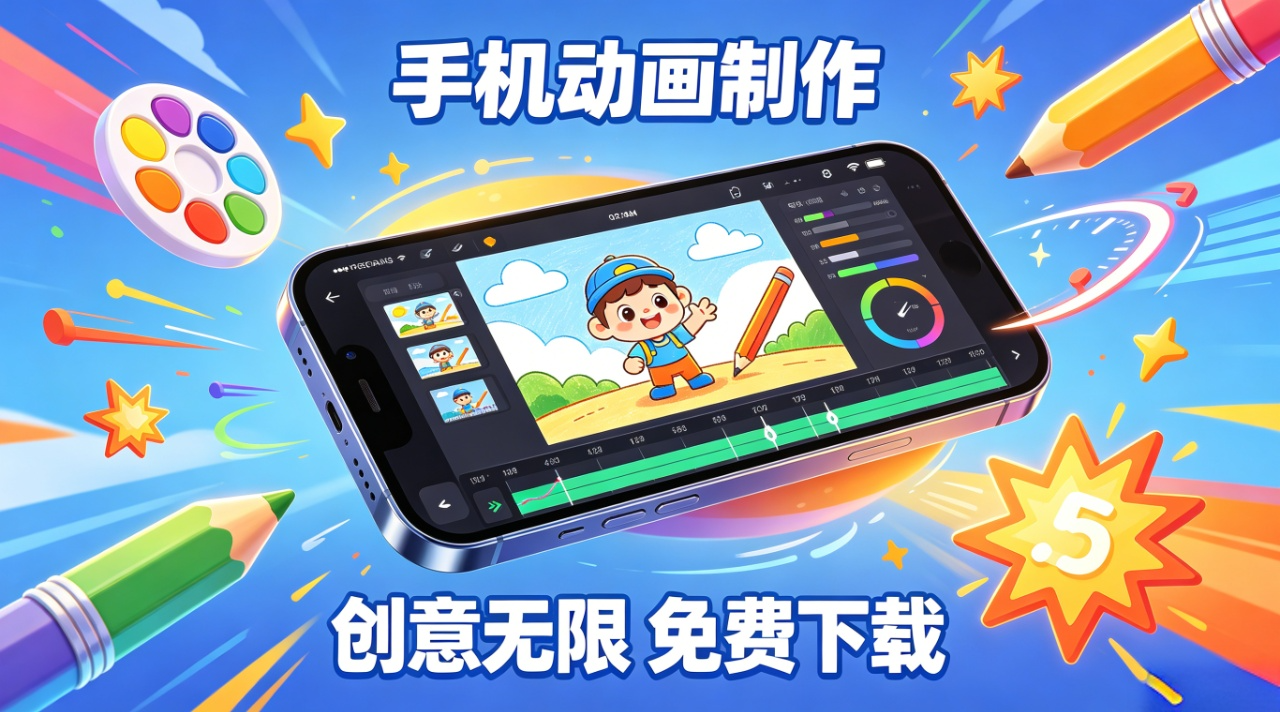
定格动画工作室(Stop Motion Studio)可以用来制作停格动画,软件自带图层式图像编辑模块。借助时间轴可以精准调整每一帧的时长与排列次序,帧素材也能完成复制、剪切、粘贴、翻转等处理。不同设备之间还能同步编辑内容,搭配各类编辑功能,能让整套动画制作流程推进得更加顺畅。
软件功能
1、支持16:9高清比例制作,动画成片视觉表现力强。
2、配备智能逐帧编辑器,自动拍摄功能可自定义间隔时间,创作更灵活。
3、可从图库一键导入照片,实时预览并逐帧编辑,借助覆盖与网格模式轻松构图。
4、提供清晰的时间轴视图管理大量帧,支持调节帧率,快速分享至YouTube、Facebook等平台。
定格动画工作室洋葱皮功能怎么开启和使用
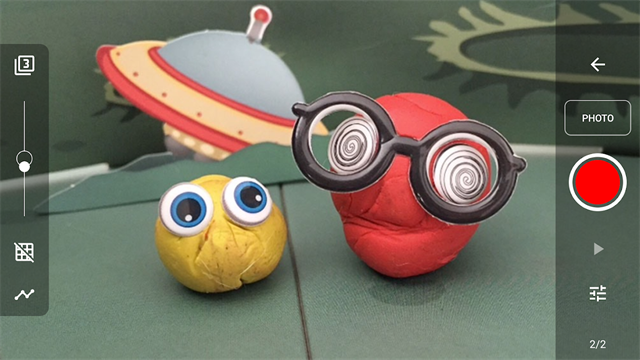
1.打开项目后进入拍摄界面,点击画面下方的洋葱皮图标即可开启功能。
2.开启后会半透明叠加前一帧画面,辅助人偶或道具精准对位。
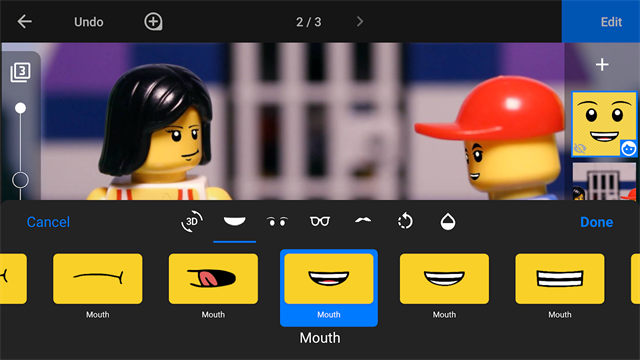
3.制作乐高小人走路动画时,借助洋葱皮可让每步位移均匀,避免动作错位。
4.可调整洋葱皮透明度,方便看清当前画面与参考帧的重叠细节。
5.关闭时再次点击洋葱皮图标,叠加效果会立即消失。
软件描述
1、图像导入 – 只需轻点即可从手机图库直接添加照片到项目中。
2、远程摄像头 – 通过Wi-Fi将iPhone、iPod或iPad变为远程摄像头,解锁全新拍摄角度。
3、影片特效 – 为你的动画加入七种不同特效,瞬间提升画面质感。
4、绘画功能 – 提供三种绘画工具,可直接在图像上涂色,打造个性风格。
5、绿幕与字幕 – 内置六种场景主题,可添加电影感字母和致谢名单,另有26种主题及文字卡片供选择。
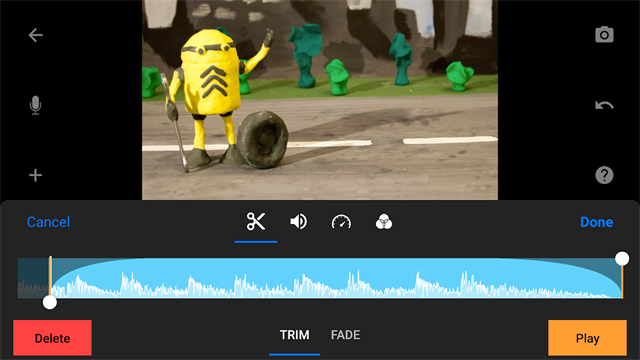
6、音效库 – 在影片任意位置插入音效,包含40多种音乐与声音样本,让故事更生动。
使用指南
1、首先,我们要创建一个新的影片,当然也可以在已有的模板中修改。
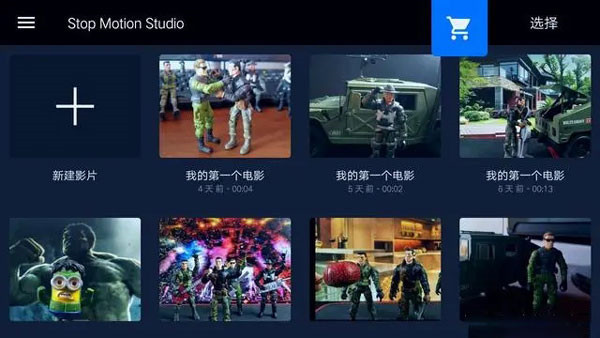
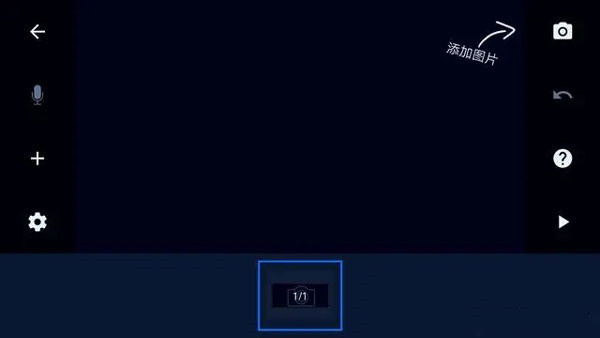
2、再点击右上角的添加图片,进入拍照页面
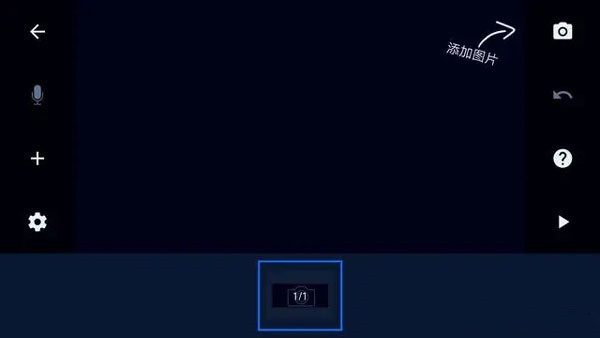
3、进入后,对准你需要拍摄的人偶和场景
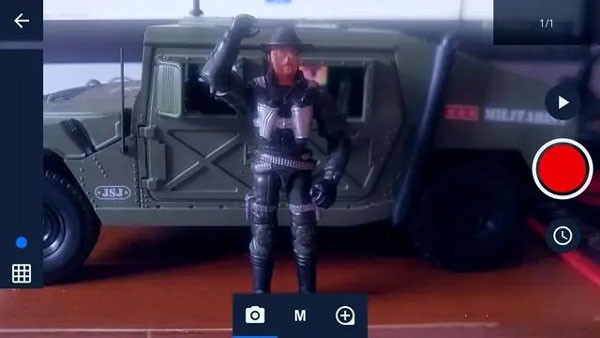
4、点击中间的M键,进入界面可以选择拍摄模式
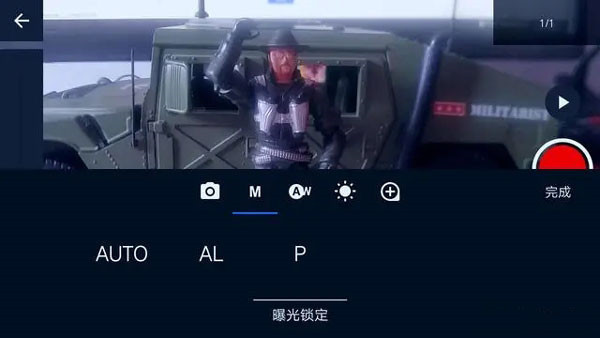
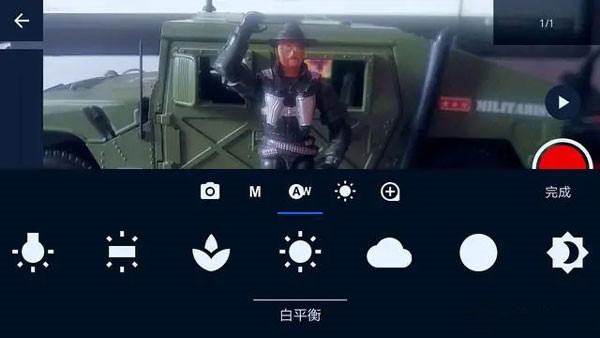
5、还可以选择白平衡来调整色温
6、光线不足的时候可以调节曝光补偿
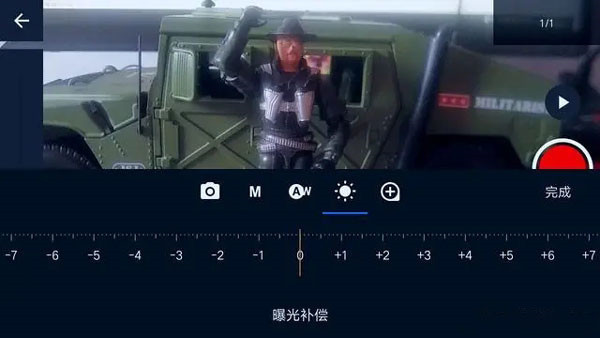
7、都设置好后,就可以拍摄啦!拍摄前一定要构思好拍摄的故事内容,场景以及人偶道具的摆放要设定好,人偶每一个动作的幅度不要太大,要一点点的移动或摆放。拍摄过程中一定要固定好机位,不然产生抖动的话,非常影响成品的观看效果。拍摄完成后,点击页面左侧的设置选项,设置每秒的帧数
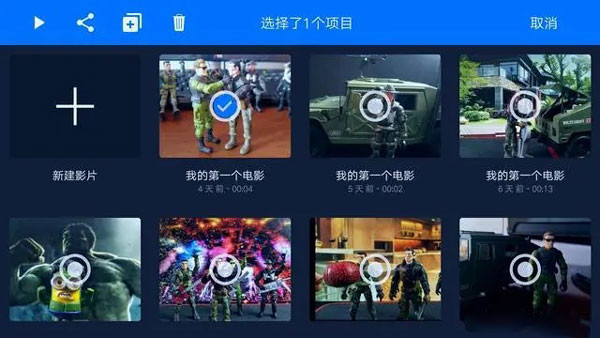
8、然后返回主页面,点击右上角的选择,勾选上你要导出的短片
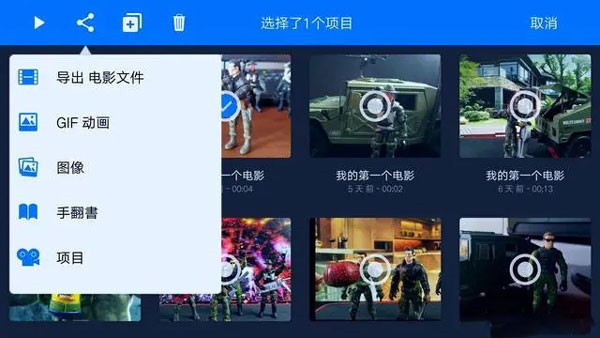
9、选择导出电影文件,就可以分享到微信或者QQ里了。
定格动画工作室绿屏特效怎么添加
1.拍摄时点击相机设置,找到并开启实时绿屏效果选项。
2.提前准备绿色背景布,确保背景无褶皱、光线均匀。
3.拍摄完成后进入编辑界面,选择背景替换功能,更换成自定义图片或视频。
4.制作奇幻场景动画时,用绿屏可快速将人偶合成到星空、城堡等背景中。
5.导出前预览效果,调整边缘融合度,避免出现绿边残留。
定格动画工作室怎么用第二台设备当远程相机
1.两台设备连接同一Wi-Fi,分别打开定格动画工作室app。
2.主设备进入项目拍摄页,点击远程相机选项,搜索并连接副设备。
3.副设备会自动切换为取景器,可远程控制拍摄快门。
4.拍摄高处或狭窄场景动画时,副设备可放置在特殊角度,主设备远程操控拍摄。
5.连接失败时检查Wi-Fi稳定性,重启app后重新配对即可。