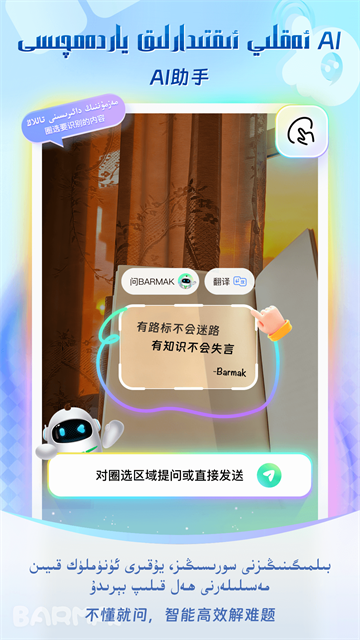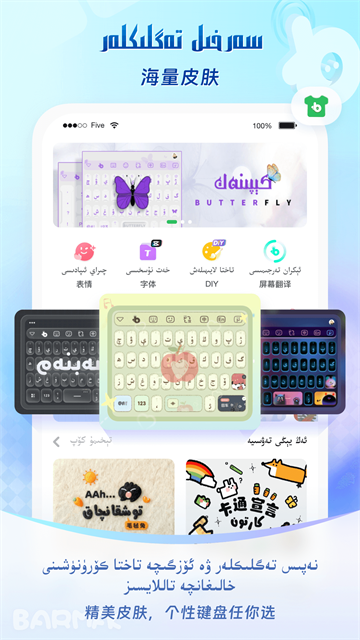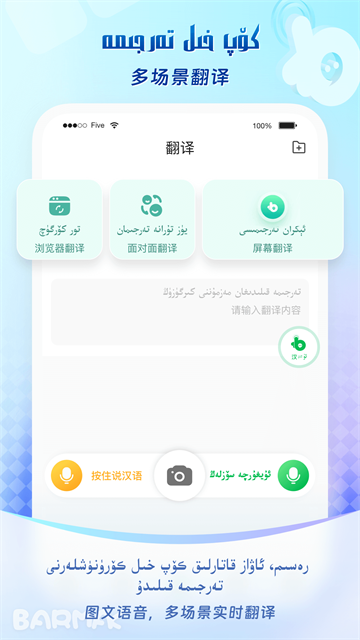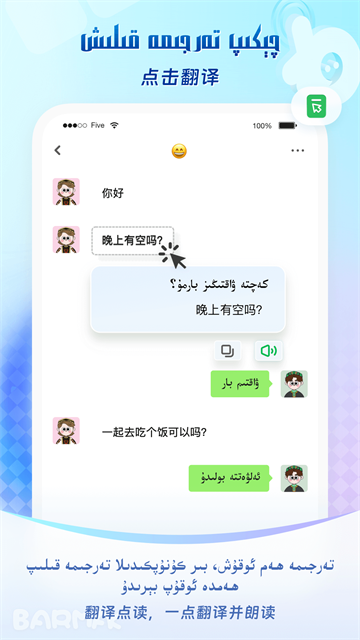
BARMAK维语输入法app可切换维语、汉语、英语三种语言输入模式。除常规打字外,还能语音录入、借助镜头翻译或是直接识别屏幕文字,各类维语方言也可精准识别。内置海量词汇储备,搭配智能联想,文字输入和汉维互译的效率都能提升,处理多语言文字交流、翻译相关操作都很顺手。
如何设置屏幕翻译悬浮球
1. 打开应用后进入个人中心,找到悬浮球相关设置项。
2. 开启悬浮球权限,可选择仅在特定应用内显示或全局显示。
3. 日常浏览外文内容时,点击悬浮球就能快速翻译页面文字。
4. 可在设置里调整悬浮球透明度与位置,避免遮挡界面内容。
5. 关闭时直接在设置界面取消勾选即可,操作简单便捷。
怎么设置默认输入法
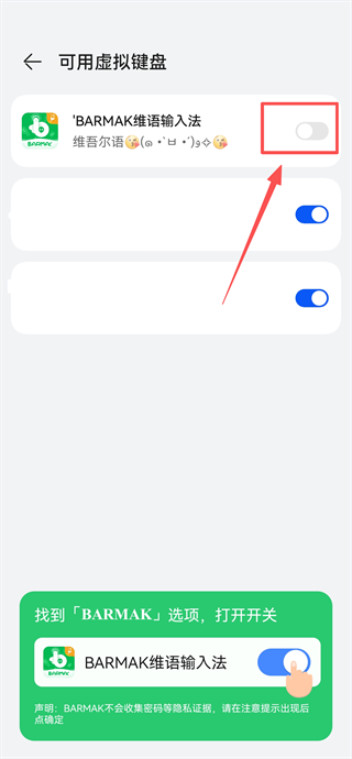
1、首先按照指引进行设置,开启维语输入法,还可以切换语言使用。
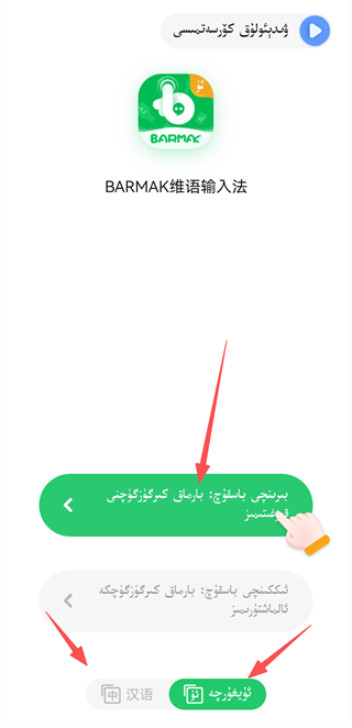
2、然后点击维语输入法后面的开关。
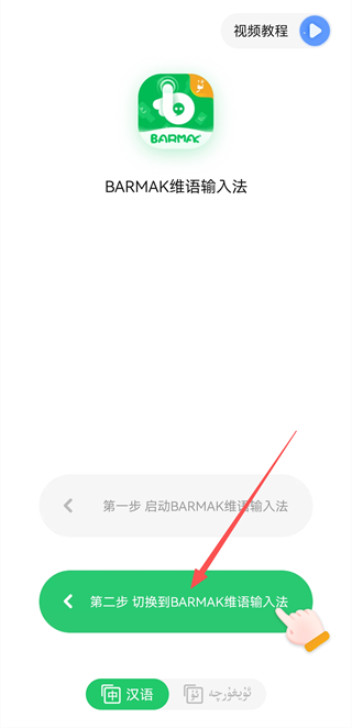
3、接着点击第二步,切换到维语输入法。
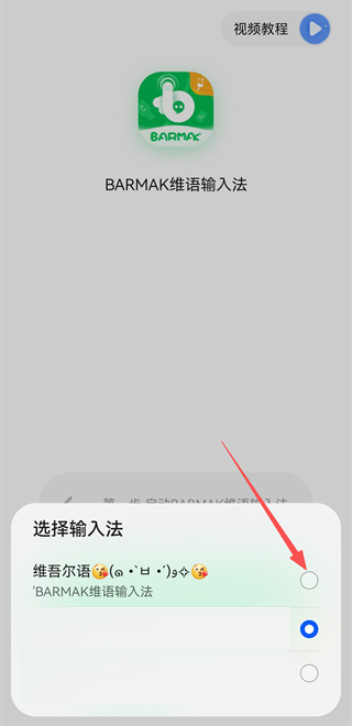
4、选择维语输入法即可。
怎样添加自定义常用短语
1. 进入输入法设置界面,找到短语管理功能入口。
2. 点击添加按钮,输入需要保存的常用文本内容并命名。
3. 日常聊天或工作输入时,通过快捷栏一键插入预设短语。
4. 支持批量编辑或删除短语,方便整理个人常用内容。
5. 短语会自动同步,更换设备后也能继续使用。
6. 可设置短语联想提示,输入关键词时自动匹配相关短语。
怎么关闭键盘音
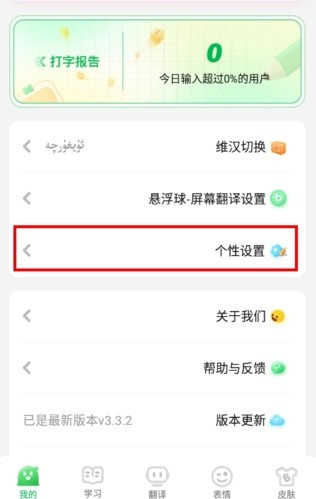
1、在“我的”界面内找到个性设置栏,点击进入设置页面。
2、在这里选择键盘设置中的音效设置。
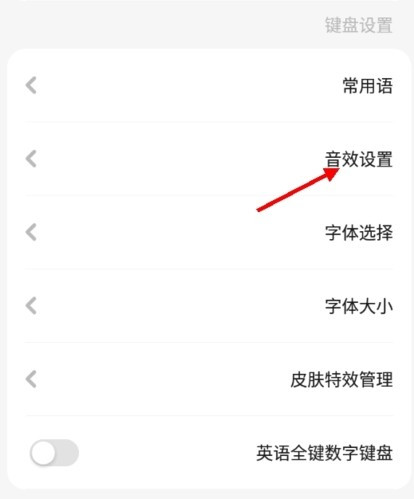
3、按键声音、按键震动都可以在这里自由调节。
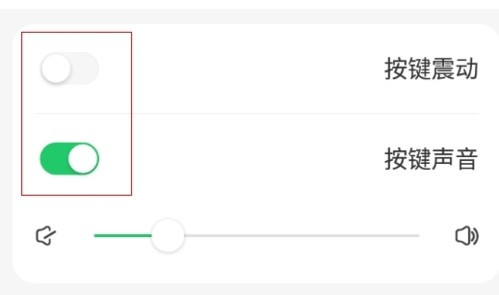
4、在设置界面,还可以自由更改字体、皮肤以及各种常用输入语等。
键盘变小怎么恢复正常
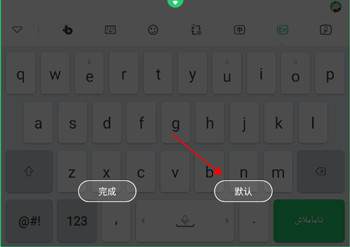
1、在键盘输入界面点击手指的图标。
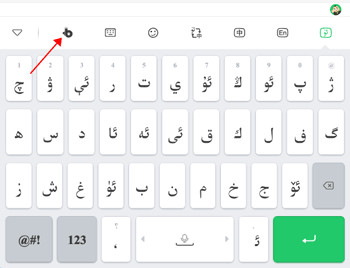
2、接着点击“键盘设置”-“键盘调节”
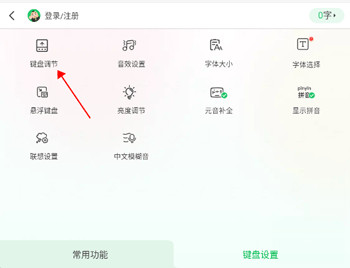
3、最后点击右侧的“默认”,即可恢复正常。
常见问题
一、文字编辑如何开启?
1、点击工具栏左侧“设置”图标;
2、下滑找到“文字编辑”功能;
3、在左侧操作区选择需要的文字区间,在右侧选择区完成对应操作。
二、如何自定义添加常用语并快速使用?
方法一:
1、调起BARMAK输入法键盘,点击工具栏左侧“设置”图标;
2、点击“常用语”,然后点击添加,即可在弹出的页面自定义添加常用语;
方法二:
1、打开BARMAK输入法客户端,切换至“我的”页面一>点击“个性设置”;
2、在“键盘设置”中选择“常用语”,即可在弹出的常用语页面自定义添加常用语。
三、如何关闭表情联想?
方法一:在输入界面直接点击关闭按钮。
方法二:唤起键盘端,点击工具栏最左端“设置”图标,点击“表情联想”,即可关闭。
如何切换老维文与拉丁维文键盘
1. 在输入界面点击语言切换图标,展开键盘类型选择菜单。
2. 菜单中可直接勾选老维文或拉丁维文模式完成切换。
3. 书写正式文档时,选用老维文键盘更符合传统排版规范。
4. 发送简短消息时,拉丁维文键盘输入速度更快,适配日常交流。
5. 两种键盘布局可随时切换,无需重启应用。
怎么切换语言
1、在“我的”界面内点击“维汉切换”即可切换。
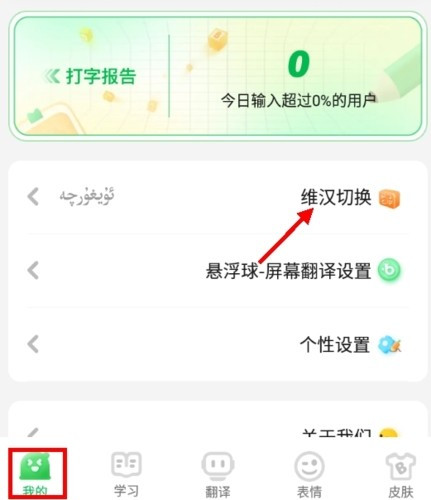
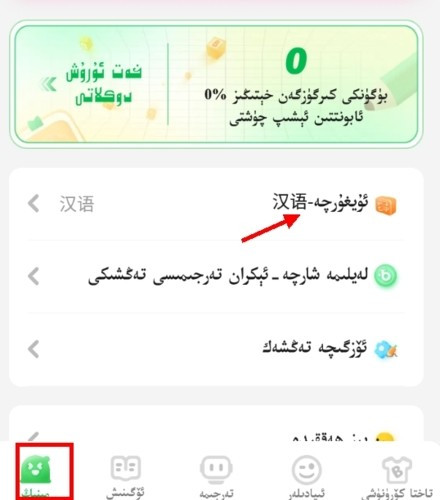
2、当处于维语模式时,再次点击就可以切换成汉语界面。
更新日志
v5.5.0版本
1、بارماق AI ئەلالاشتۇرۇلدى، قانداقلا سوئالىڭىز بولسا جاۋاب بېرەلەيدۇ
2、 رەسىمگە تارتىپ تەرجىمە قىلىش ئىقتىدارى ئەلالاشتۇرۇلۇپ، تەرجىمە تۇيغۇسىنى ئاشۇردى
3、كۆرۈلگەن مەسىلىلەر ئەلالاشتۇرۇلۇپ، ئەپنىڭ مۇقىملىقى ئۆستۈرۈلدى
1、优化BARMAK AI,有问必答
2、优化拍照翻译,提升翻译体验
3、修复已知问题,提升应用稳定性