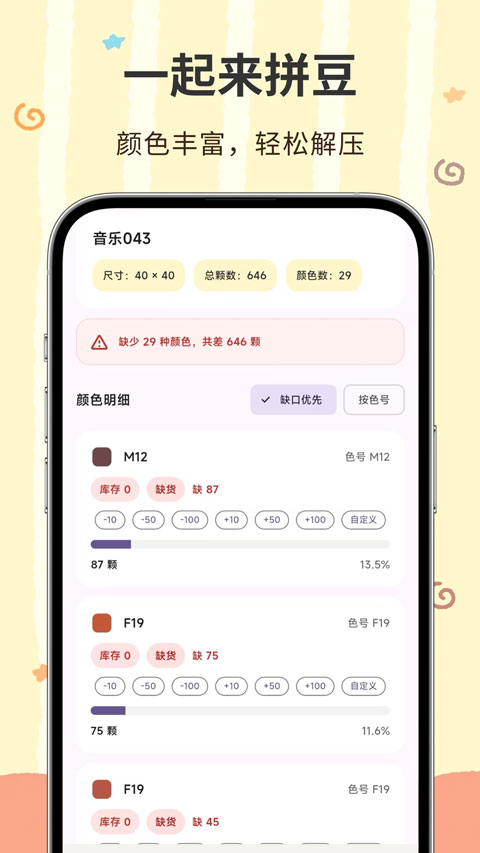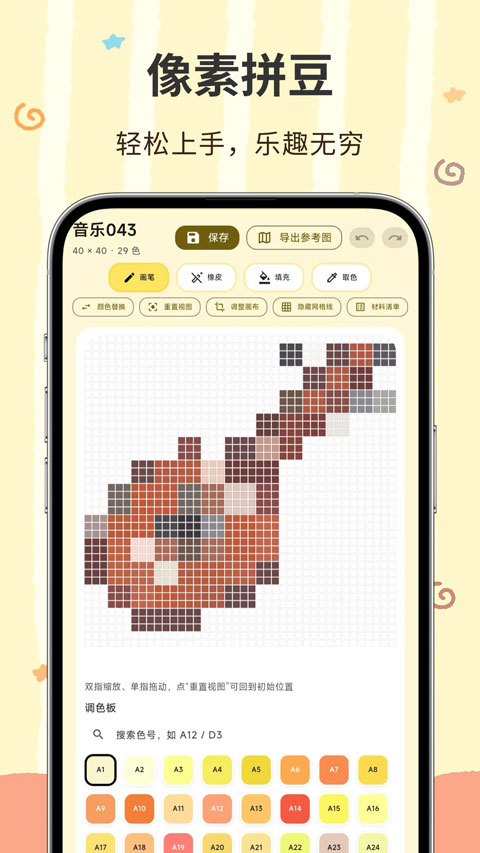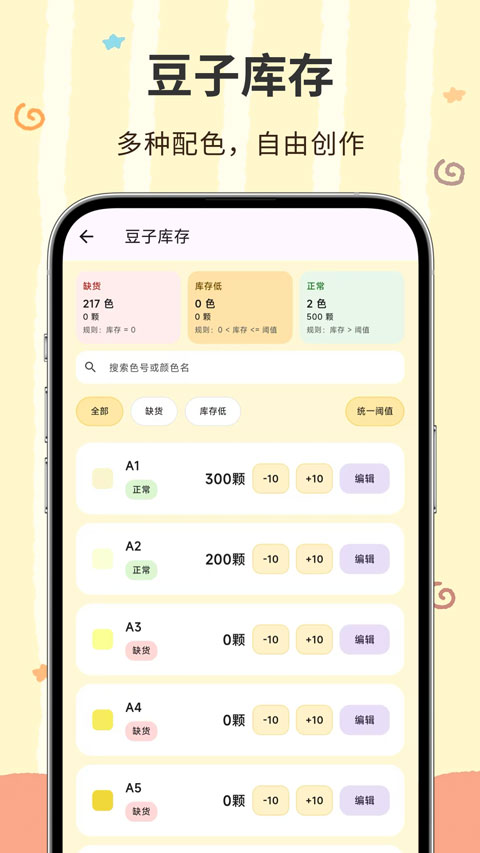
像素匠app是拼豆像素创作的平台,用户可以选择各种好看的模版,然后开始自己的模版创作,当然也能完全拼接自己的想法创作这个内容,这里还有很多的仓库配色,你可以自由选择,每一个成品出现的时候,都能看到超级优秀的作品内容,如果你闲来无事的话,可以到这里试试。
功能特色
1、海量模板:覆盖日常、植物、建筑等多品类,直接选图开做,新手也能轻松上手
2、专业创作:画笔、填充、取色等工具齐全,支持导出参考图,自由创作无压力
3、智能库存:统计缺豆数量,管理豆子库存,告别缺豆停工的烦恼
4、解压治愈:随时随地像素创作,在拼豆中放松身心,收获满满成就感
像素匠app特色
1、多元主题模板资源,所有图样均经网格适配优化,一键加载即可开启创作,无需设计基础也能快速上手。
2、像素绘图工具集,包含可调参数画笔、精准取色器、分层编辑与区域填充功能,可自由绘制或微调图案细节。
3、本地图片导入识别,自动将普通照片转换为像素化草图,降低原创图案的创作门槛,拓展灵感实现的多元路径。
像素匠app亮点
1、创作成果可导出带坐标网格与色号标注的高清图纸,适配实体拼豆操作,分层设计便于后期修改与局部色彩调整。
2、离线状态下可正常开展单帧绘制与步骤回溯,界面无广告侵扰,操作响应流畅,适配碎片化时间的专注创作需求。
3、智能素材统计与作品管理功能,可自动核算材料需求、保存创作进度,分类归档个人作品,方便查找与二次编辑。
像素匠app怎么导出像素图片
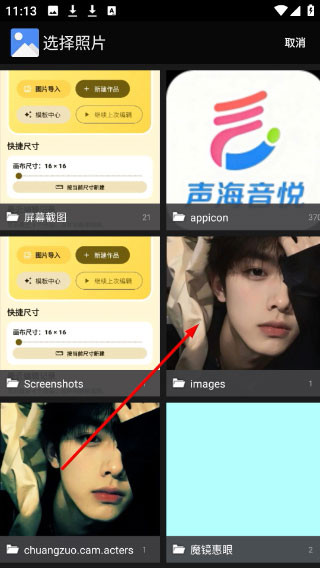
1、打开像素匠首页,点击图片导入按钮即可进入选择照片的页面,挑选心仪的图片。
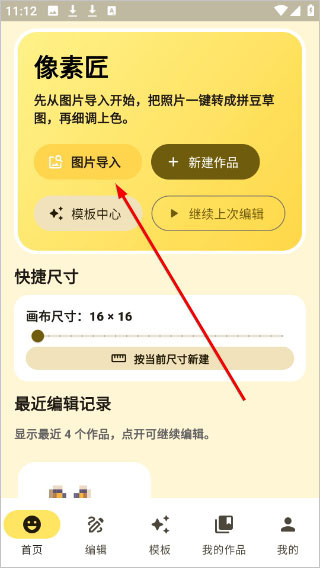
2、在选择照片页面点击目标图片,将其导入到像素匠的编辑界面中。
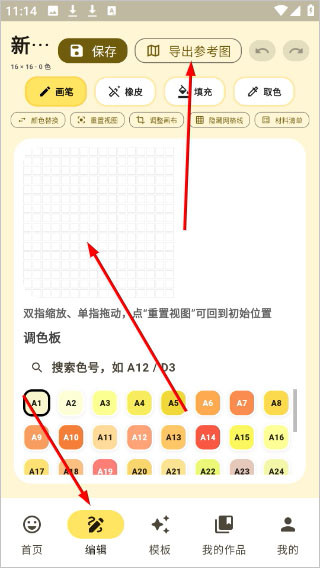
3、在编辑界面使用画笔填充等工具调整作品,点击导出参考图选项。
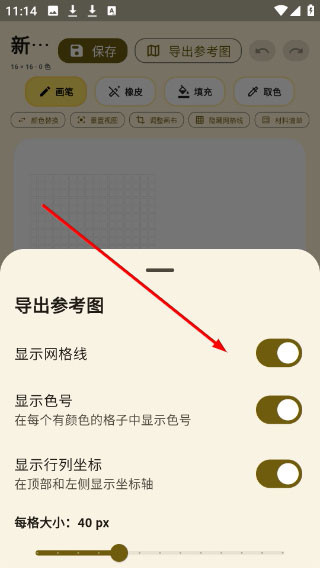
4、在导出参考图设置页,开启显示网格线色号等选项设置完成后导出。
像素匠app怎么重命名作品名称
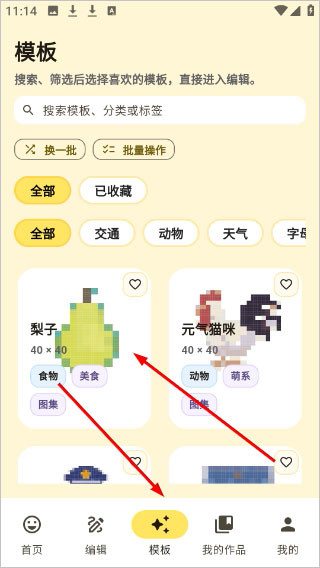
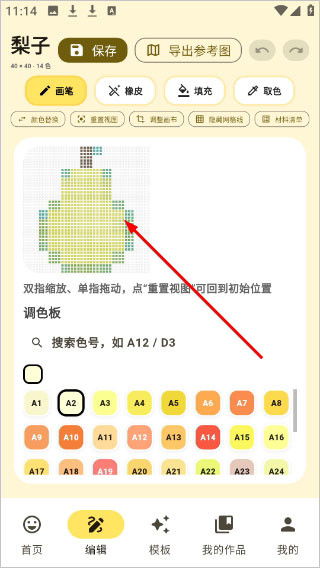
1、进入模板页面在分类或搜索栏找到梨子模板,点击进入模板编辑界面。
2、在编辑界面可通过调色板调整像素颜色,双指缩放画布精准修改细节。
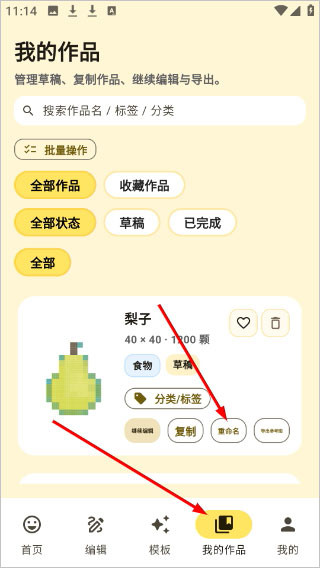
3、切换到我的作品页面找到梨子作品,点击重命名选项进入修改弹窗。
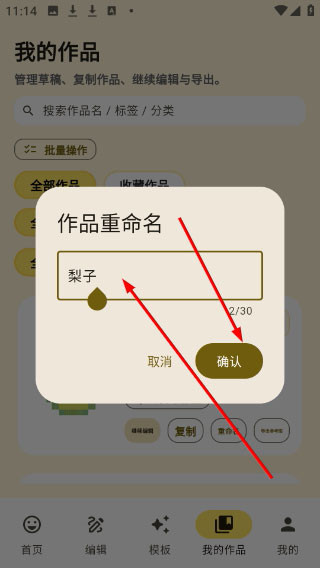
4、在作品重命名弹窗,输入新名称后点击确认完成作品名称的修改。
像素匠常见问题
大尺寸画布是否仍会卡顿或闪退?
A:经过三次代码重构与C++底层算法重写,目前已基本解决大画布卡顿问题。
如何添加自定义颜色到调色板?
A:在调色界面点击“+”号可手动输入HEX色值或通过取色工具从图片中提取颜色,加入自定义调色板,方便后续重复使用。
是否支持与其他用户共享作品或协作编辑?
A:当前版本?不支持多人协作编辑?,作品为本地独享。