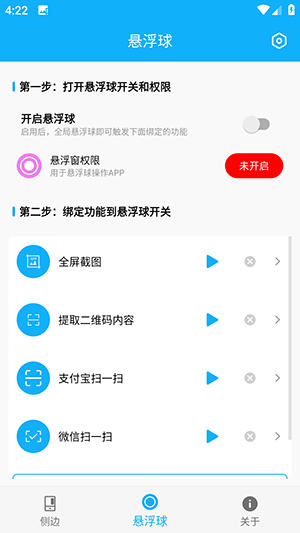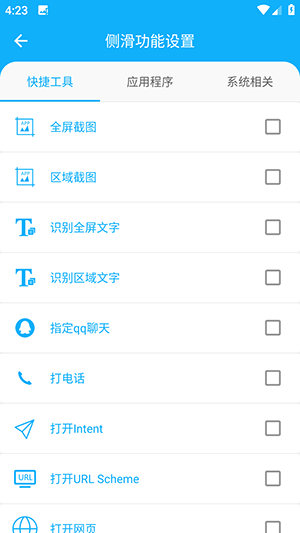
智能侧边栏app开通对应权限后,就能自行挑选截图、二维码识别、文字提取等各类常用功能,还能自定义功能排布顺序。无论处在桌面或是其他应用界面,都能快速唤出侧边栏使用这些工具。页面设计简单利落,操作流程简单,能精简手机操作步骤,提升操作效率。
怎么在智能侧边栏添加自定义快捷功能
1.打开智能侧边栏,长按侧边栏空白区域进入编辑模式。
2.点击添加按钮,从工具列表里勾选需要的快捷功能。
3.拖动图标调整顺序,完成后点击保存,侧边栏即刻生效。
4.日常刷视频、聊天时,一键就能调用自定义快捷工具。
怎么开启浮窗多任务模式
1.呼出智能侧边栏,长按应用图标拖拽到屏幕中间。
2.选择浮窗模式,应用会以小窗形式悬浮在当前界面。
3.拖动浮窗边缘可调整大小,拖拽顶部可移动位置。
4.看视频时回复消息,用浮窗模式不用切换界面。
使用教程
1、首次打开APP后,跟随引导选择侧边栏位置、尺寸及需显示的功能模块,完成基础配置;
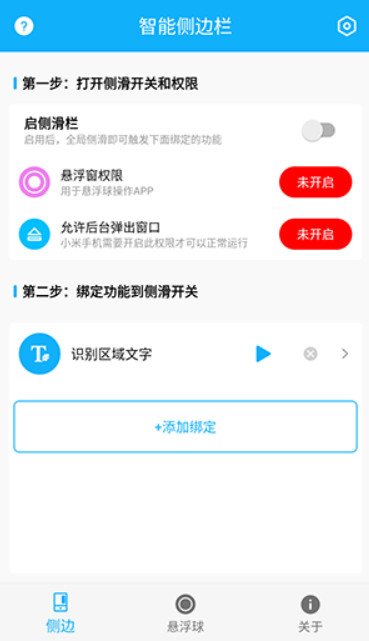
2、进入自定义界面,按需添加常用应用、快捷开关及各类信息展示内容;
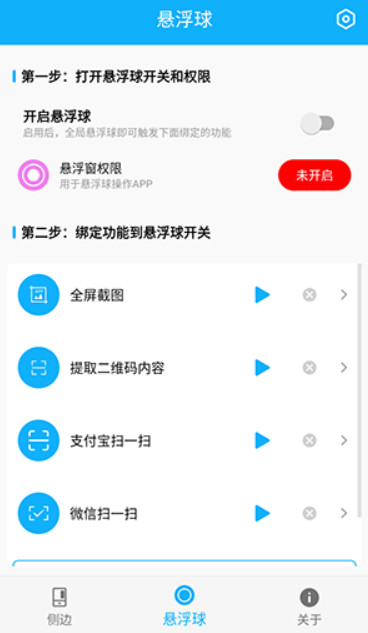
3、设置完毕后,滑动屏幕边缘或点击侧边栏图标即可随时呼出,快速操作或查看信息。
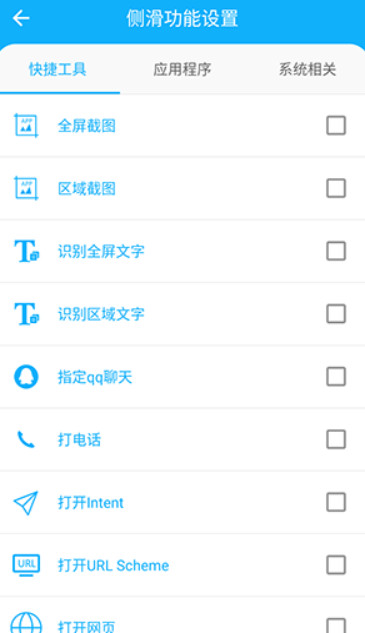
如何设置边缘触发位置和灵敏度
1.进入软件设置界面,找到边缘触发设置选项。
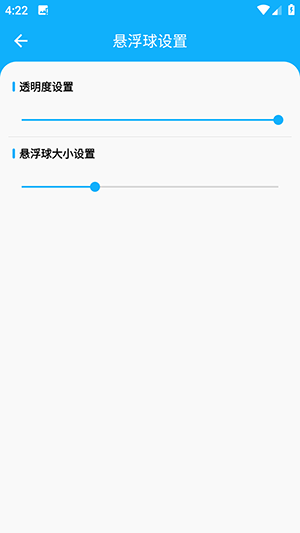
2.选择左侧或右侧触发,拖动滑块调整触发区域大小。
3.调节灵敏度档位,避免误触或触发不灵敏问题。
4.设置后返回桌面,滑动边缘即可测试呼出效果。
5.单手操作手机时,调整触发位置能让呼出更顺手。
常见问题
Q: 使用侧边栏需要Root权限吗?
A: 不需要Root权限,安装后授予必要权限即可正常使用。
Q: 侧边栏会影响手机性能或耗电吗?
A: 经过优化,侧边栏在后台占用资源极低,通常不会明显影响性能或续航。
Q: 是否支持隐藏侧边栏?
A: 支持。可设置自动隐藏,或手动关闭侧边栏显示,需要时再从屏幕边缘滑出。