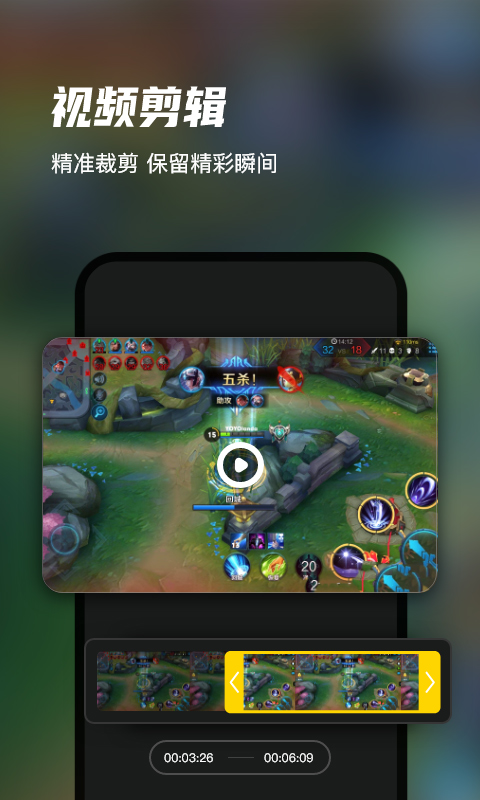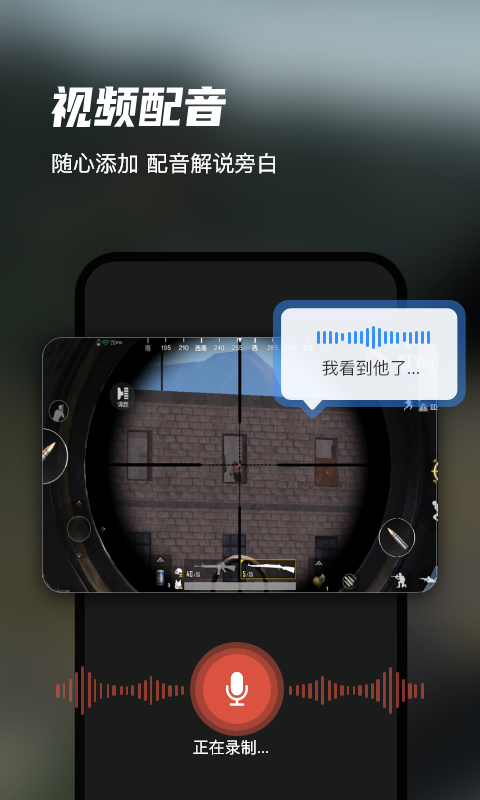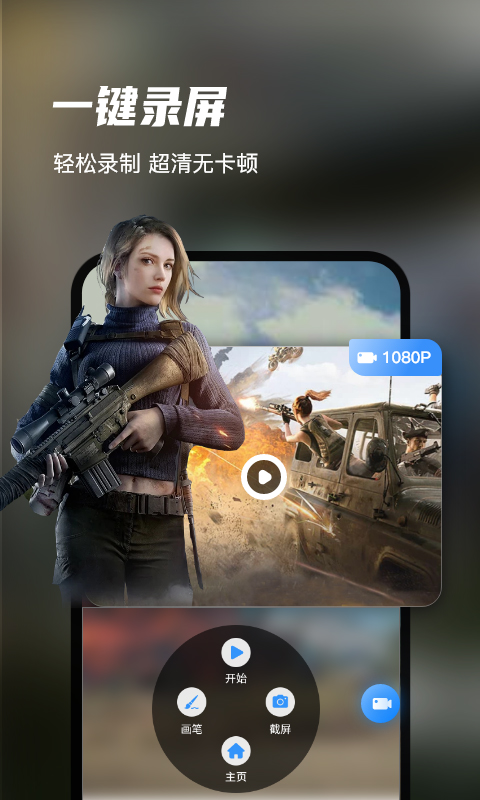
迅捷录屏大师app能实现不错的录屏效果,手机上就能一键高清录屏,横竖屏都能自由切换,打游戏录制也不会卡顿掉帧。而且该软件还自带剪辑功能,加字幕、配乐、变声、贴纸都很方便,录音还带降噪,声音更干净。连上电脑还能实时投屏,操作简单不复杂,日常做视频、录游戏、发教程都很实用。
怎么录屏
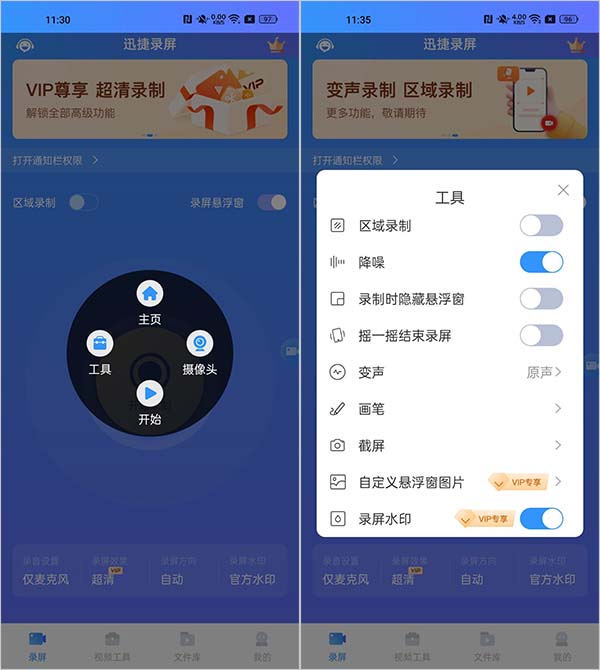
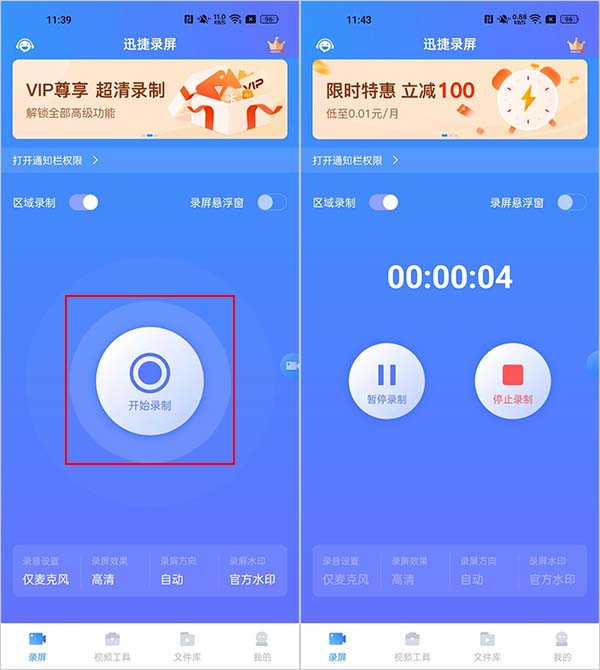
1、录屏悬浮窗
可以开启或关闭录屏悬浮窗
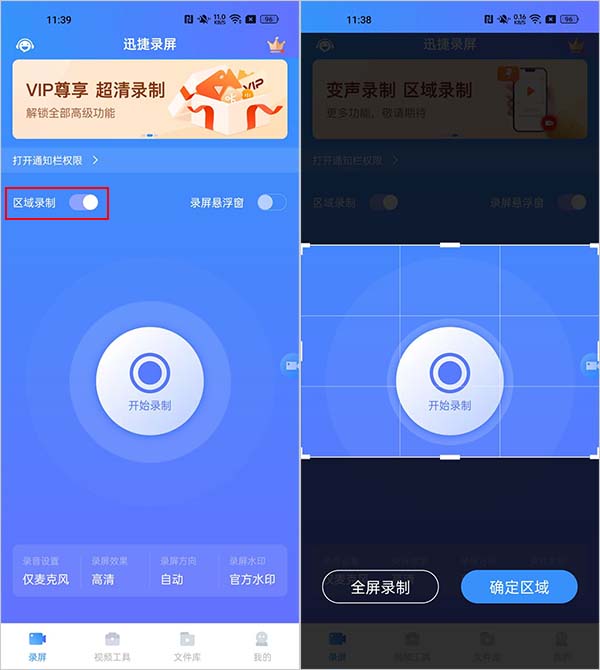
2、区域录屏
该功能可选择以全屏的方式录制视频,或只录制屏幕的指定区域
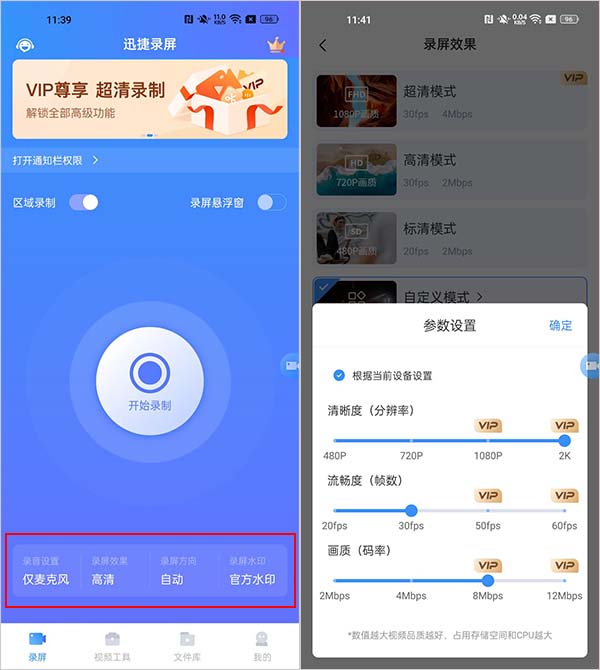
3、参数设置
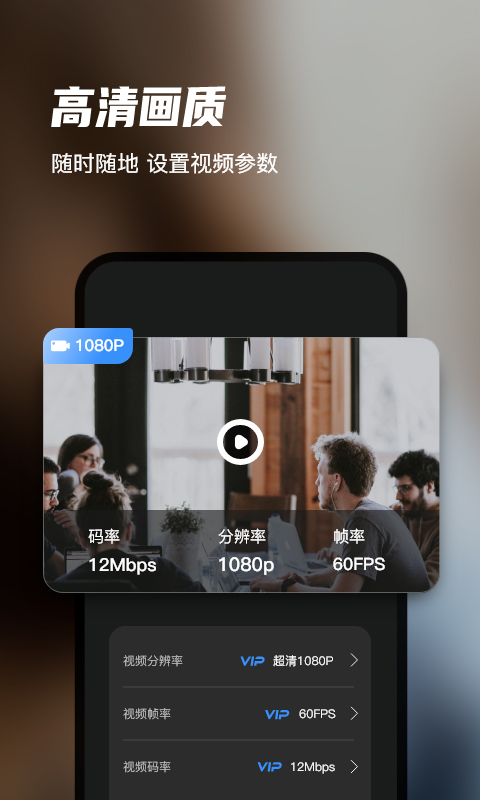
可对屏幕录制的相关参数进行调整,包括:视频方向、视频清晰度、视频帧数、视频码率等
4、开始录制
点击开始录制按钮,软件就会根据所设参数对手机内容进行录制,期间可暂停录制或继续录制,而后点击停止录制按钮结束并保存录制内容
录屏悬浮窗使用方法
1.打开软件后在主界面开启悬浮窗权限,允许悬浮窗显示在其他应用上层。
2.录制时点击悬浮球可快速执行暂停、标注、截屏、停止操作,不用返回软件界面。
3.可在设置中调整悬浮球位置与透明度,避免遮挡录制画面。
录制视频添加字幕步骤
1.完成录屏后进入视频编辑页面,选择需要添加字幕的视频文件。
2.点击字幕功能,手动输入文字并选择字体、颜色、显示时长与位置。
3.支持批量添加多段字幕,编辑完成后导出保存即可。
游戏录屏不卡顿设置方法
1.在录屏设置中选择游戏模式,将画质调为高清,帧率设为30帧降低资源占用。
2.录制前关闭手机后台其他应用,释放运行内存,保证软件稳定运行。
3.关闭录屏时的实时美颜、画笔等附加功能,减少手机运算压力。
常见问题
1、如何给视频添加配乐?
进入「视频编辑」功能,点击「配乐」,选择本地音乐添加即可
2、如何给视频变速?
进入「视频编辑」功能,点击「片段剪辑」,使用「变速」功能,即可给视频加减2倍速、4倍速
3、如何分割视频片段?
进入「视频编辑」功能,点击「片段编辑」,使用「分割」功能,单击即可分割视频片段
4、怎么给视频添加字幕?
进入「视频编辑」功能,添加视频,点击字幕,即可选择字幕样式进行添加
5、开通软件VIP有什么特权?
开通软件VIP可获取录屏无限时、导出无水印、超清视频、海量素材、精美模板等特权
6、录制的视频卡顿延迟怎么办?
清理手机内存,关闭除迅捷录屏大师以外的其他应用,保证手机运行流畅,再进行录制
7、怎么在录制屏幕的过程中进行标注?
在主界面中打开悬浮窗口,开始录制后,点击悬浮窗的「画笔」功能,即可进行标注
8、录制的视频画质不清晰怎么办?
在主界面中设置录制画质为「超清」,重新录制视频即可
原创点评
功能整合度高,录屏清晰稳定,剪辑工具够用不冗余,对普通用户和内容创作者都很友好,实用性拉满。