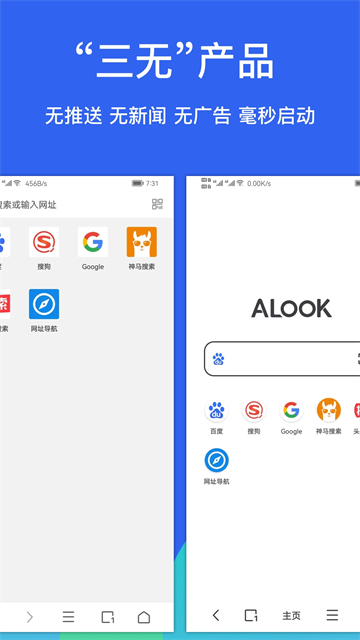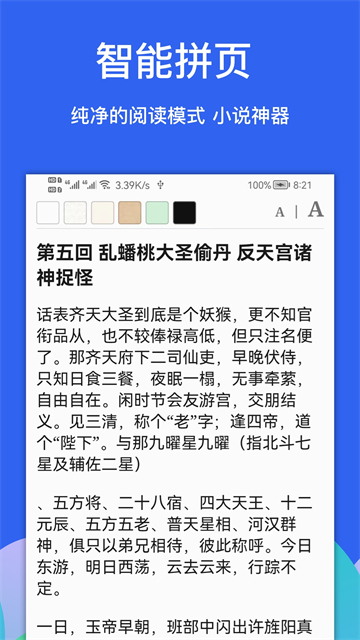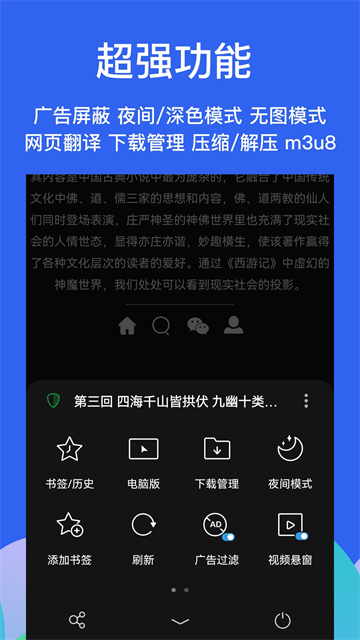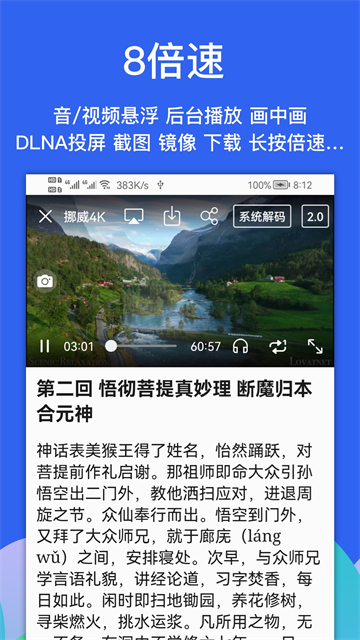
Alook浏览器使用起来非常清爽干净,打开不会弹出资讯推送,启动响应速度快,自带广告过滤工具拦截页面弹窗广告。软件内置完整阅读器,各类主流电子书文件可直接打开,网页内音视频资源也能直接播放。界面划分多种显示方案,光线明暗不同的场景下可切换对应显示样式,额外附带网页翻译、文件解压等实用工具,不用跳转其他程序就能完成基础文件处理。
自定义JS脚本扩展网页增强功能
1. 打开设置界面,进入自定义分类下的JavaScript扩展模块,点击右上角加号新建脚本。
2. 粘贴适配对应网站的脚本代码,填写匹配网址规则,选择自动运行或手动触发两种模式。
3. 刷新目标网页即可自动生效,实现文库免下载复制、网页资源直链解析等拓展能力。
4. 浏览学习资料网站时挂载解析脚本,直接提取页面内课程素材,省去复杂解析工具。
内置工具箱加密压缩文件操作流程
1. 点击底部菜单栏进入工具箱,打开自带文件管理分区,选中本地图片、文档或压缩包。
2. 选择打包功能,勾选加密选项并设置自定义密码,支持生成ZIP、RAR、7Z三种压缩格式。
3. 加密压缩后的文件仅能输入正确密码完成解压,原生处理无需安装第三方解压工具。
4. 工作交接传输隐私报表时加密打包,避免文件外传造成内容泄露。
5. 压缩文件可通过Wi-Fi快传功能直接发送至电脑,全程不经过云端存储。
功能说明
• 键盘快捷键
• 预加载下一页
• 自定义站点图标
• 定时刷新
• 网页下拉刷新(设置-通用设置-下拉刷新)
• 自定义网站主页
• 开发者工具:查看网页源码,Eruda,vConsole
• 无图模式
• 全屏模式:滑动隐藏工具栏
• 页内查找:网页内查找文字
• 站内查找:用默认搜索引擎在当前网站内搜索指定关键词
• 扫描二维码
• 识别图像二维码和为链接生成二维码
• 桌面版/移动版网站切换(自定义UA)
• 网址快捷输入,快速打开拷贝网址
• 支持翻页按钮,点击屏幕翻页和音量键翻页
• 查看站点证书
• 网页护眼色
• 自定义长按快捷操作
Alook如何设置视频播放速度?
1、打开Alook浏览器APP后,点击【三图标】。
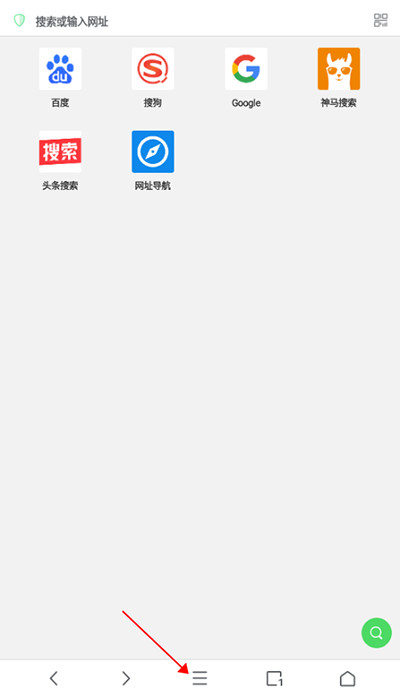
2、进入弹出窗口,点击【设置】。
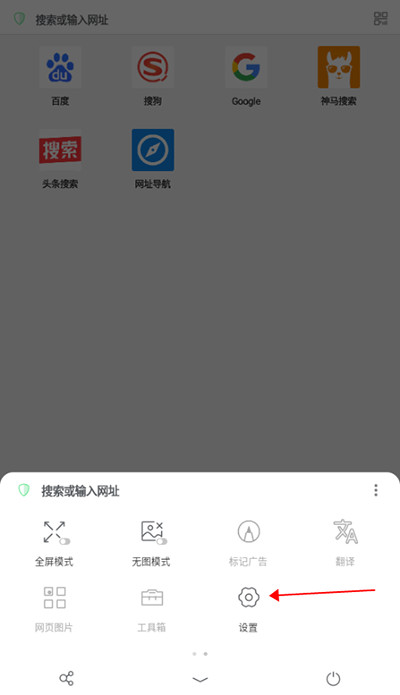
3、进入设置窗口,点击【视频设置】。
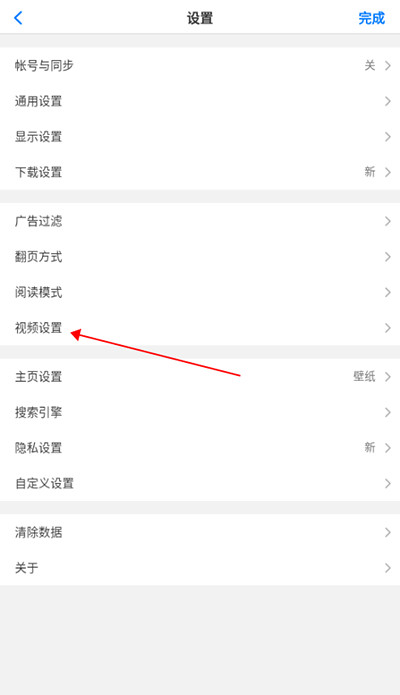
4、进入视频设置窗口,点击【播放速度】。
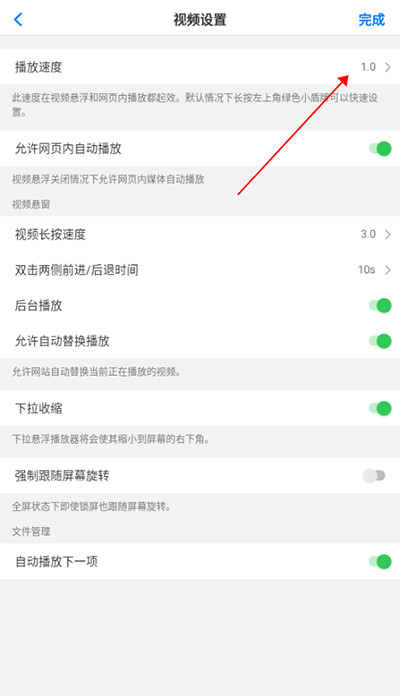
5、进入播放速度窗口,勾选播放速度。
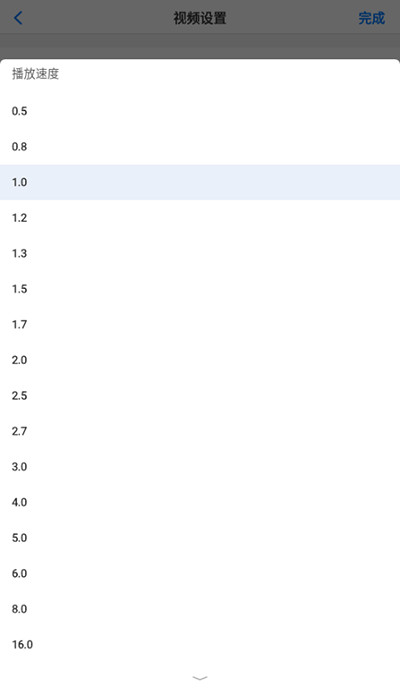
网页视频16倍速悬浮播放设置步骤
1. 打开网页内播放的视频,点击播放界面右下角多功能按钮调出播放控制面板。
2. 找到倍速滑块,拖动可在0.5至16倍区间自由调节播放速率,支持0.1倍精细微调。
3. 点击悬浮播放按钮开启小窗模式,拖动窗口至屏幕任意位置,可边刷网页边观看课程视频。
4. 备考刷网课期间开启高倍速悬浮播放,同步查阅课件资料,大幅缩短学习耗时。
5. 切换音频模式后锁屏依旧持续播放,不用停留在视频页面占用前台。
alook怎么设置无痕浏览
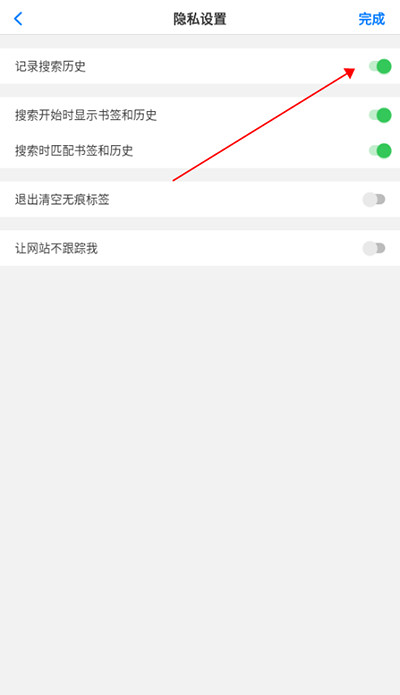
1、根据上方步骤打开设置页面,并在设置页面点击隐私设置。
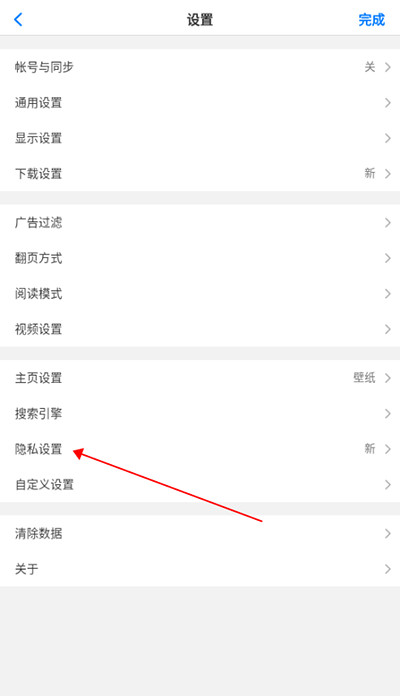
2、然后将记录搜索历史功能关闭即可。
更新日志
v11.0版本
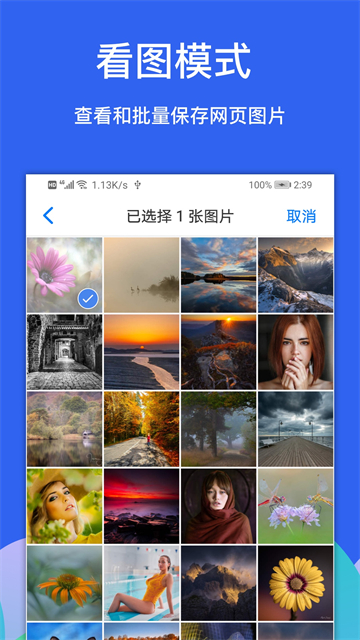
- 优化看图模式体验
- 新增设置-密码管理器
- 修复部分文件可能下载失败的 bug
- 修复部分 Zip 文件解压失败的 bug
- 修复文件管理删除文件可能失败的 bug
- 修复部分网站阅读模式段首不缩进的 bug
- 其他优化和完善