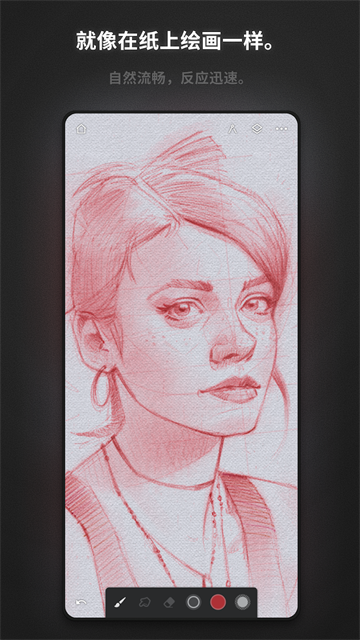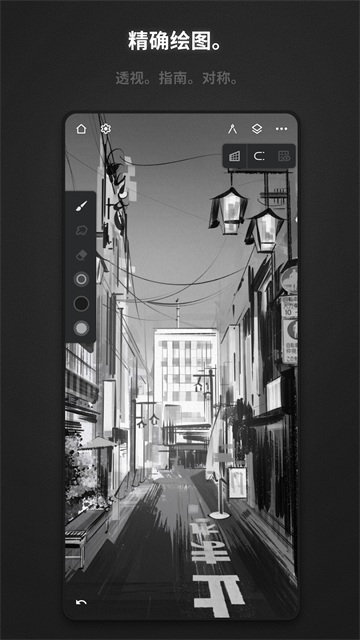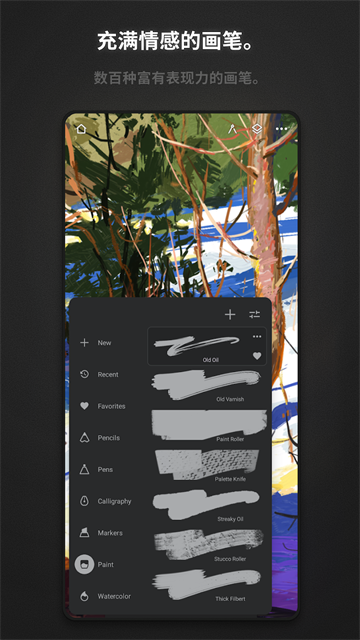
Painter能让你体验有趣的绘画过程,软件提供超过160种自然笔刷预设,包括水彩、油画、铅笔等类型,而且支持多图层编辑与Photoshop混合模式。用户可根据习惯自定义手势操作,也可手动调整笔刷参数或创建专属笔刷,整个作品完成之后,你可以按照不同的格式导出,还是很方便的。
使用教程
1、点击在本站下载的app进入创建模式即可。
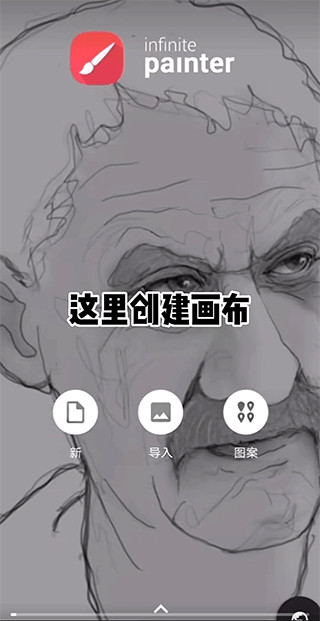
2、第二把需要用户去创建画布。
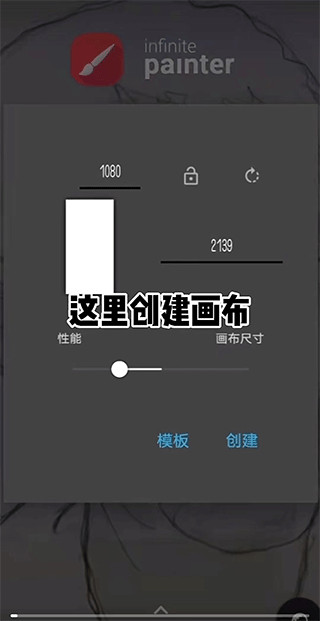
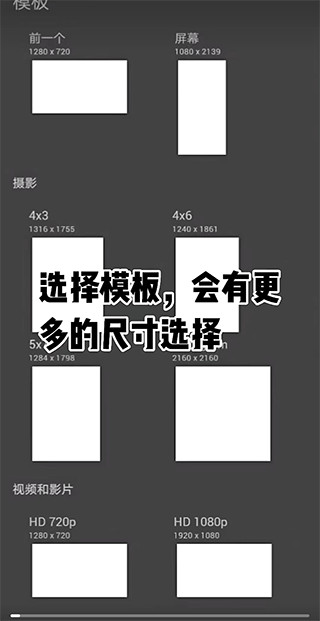
3、软件中有很多模板尺寸都是可以自由选择的。
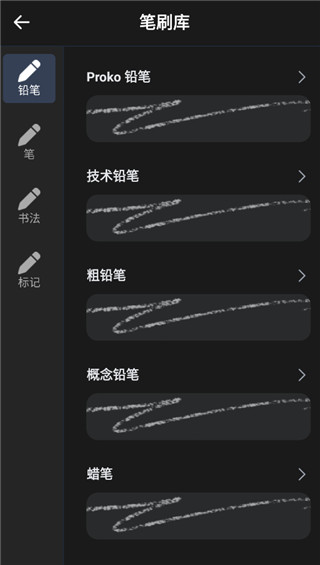
4、点击正下方工具栏中选择画笔,会出现很多笔刷。
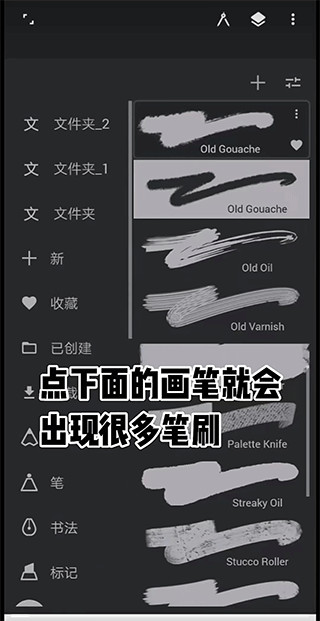
5、同时还支持自己创建个人笔刷。
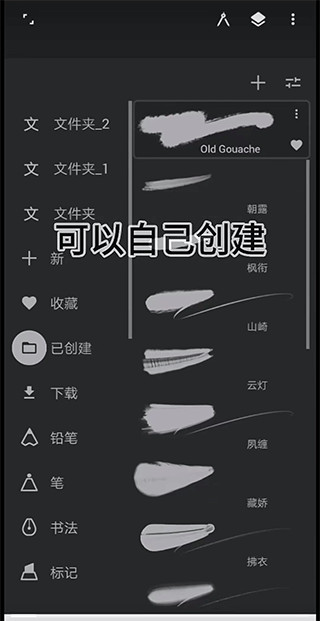
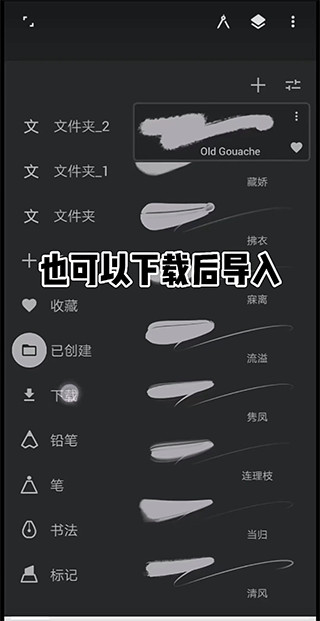
6、当然也可以将其下载后进行导入。
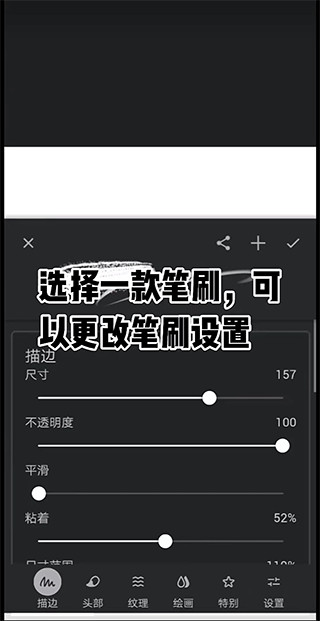
7、在描边进行时,用户可以选择一款笔刷去更改笔刷的设置,非常方便。
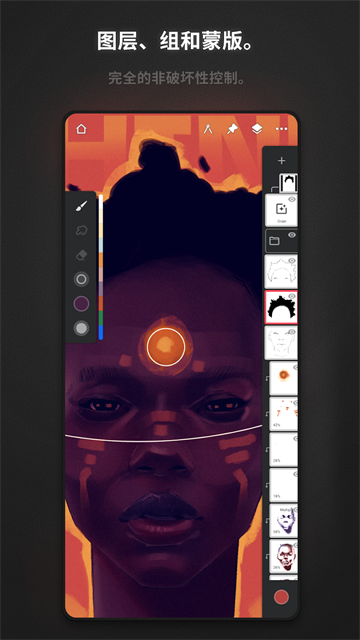
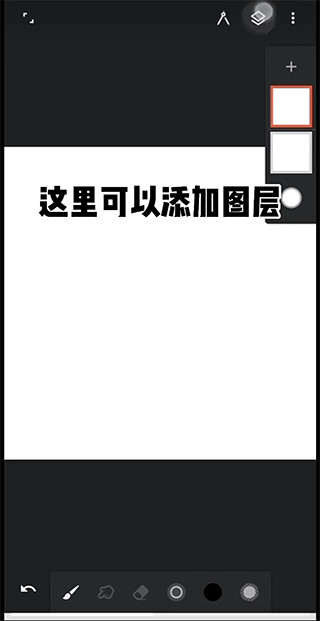
8、除此之外,用户还可以通过右上角去添加图层,并且通过双指可以去控制画布的大小。
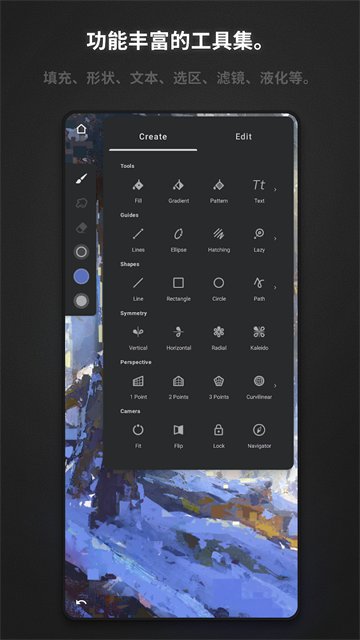
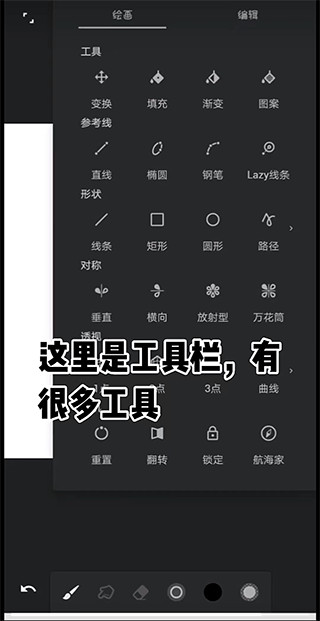
9、另外在绘画功能中还提供了非常多的工具,作为新入门的朋友们都可以将其去练习或者挖掘新的绘图方法。
软件闪光点
1 .专业性强:画师是专业级数码绘画软件,对绘画技术和艺术感有很高的追求,能满足专业艺术家和设计师的需求。
2 .直观易用: Painter界面简单直观,操作简单,即使是没有接触过数码绘画软件的初学者也能轻松上手。
3 .细节丰富: Painter的绘图工具和功能非常精细,可以模拟出真实图画中的各种细节和效果。
4 .强大的社区支持: Painter拥有庞大的开发人员社区,用户可以方便地在社区中找到解决方案和资源。
Painter如何调节笔刷
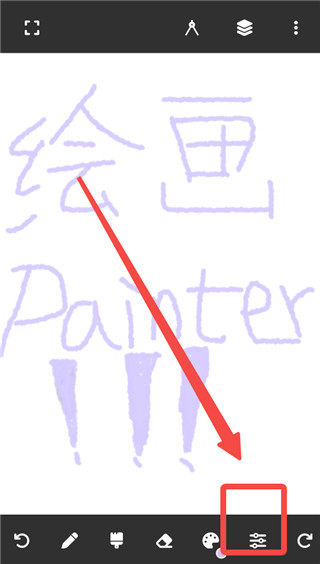
1、进入Painter软件,点击下方右边第二个图标进入笔刷界面。
2、选择想使用的笔刷。
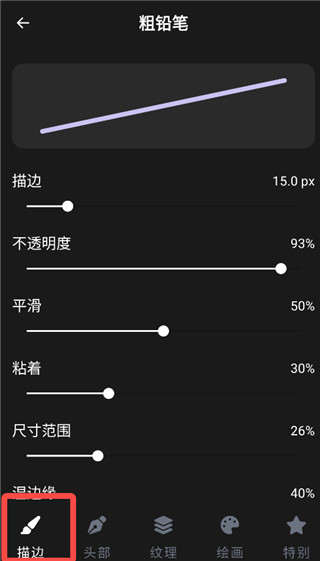
3、点击进入该笔刷的详细界面,大家可对笔刷的透明度、平滑度、尺寸范围进行调节。
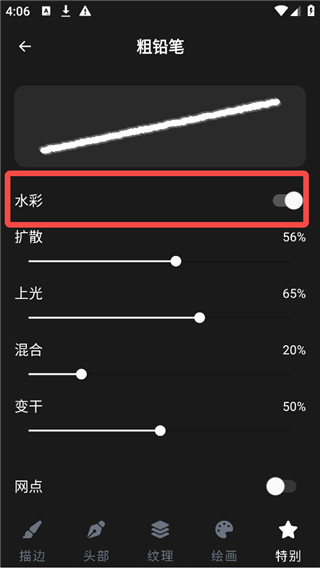
4、在特别板块,大家可以选择笔刷的水彩效果。
功能
*80多种自然笔刷预设
*创建新笔刷
*轻松更改笔刷设置
*笔刷与纸张材质真实互动
*变换工具:转换、缩放、旋转、翻转、扭曲和倾斜
*使用图案工具创建无缝图案
*液化工具:移动、膨胀、收缩、漩涡或纹波
*渐变和图案填充
*参考图片
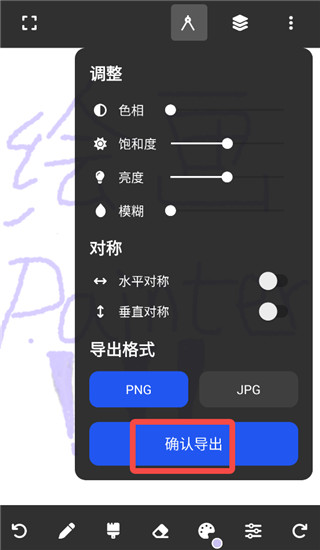
Painter如何导出作品
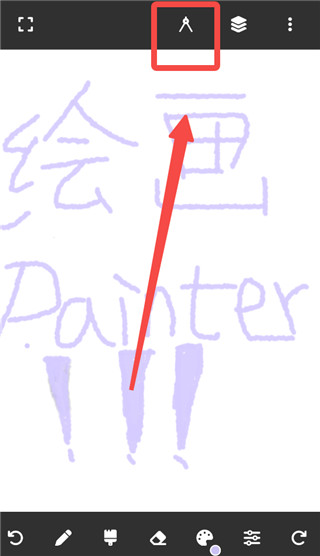
1、绘画好后,点击上方右边第一个图标。
2、大家可整体调整作品的色相、饱和度、亮度等。
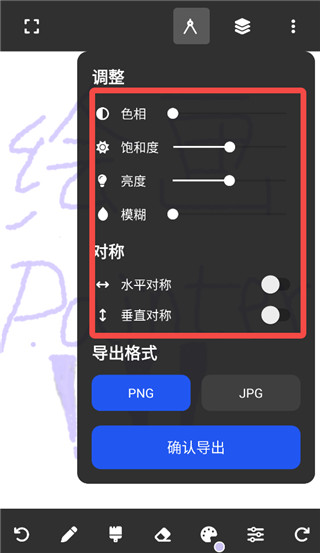
3、然后选择导出格式,点击【确认导出】即可。
软件特点
1 .优质绘画工具: Painter提供多种优质绘画工具,可以帮助用户创作非常逼真专业的数字绘画作品。
2 .自然画体验: Painter可以模拟自然媒体的绘制过程,让用户更自然地表达自己的创意和想法。
3 .多层蒙版和图层蒙版: Painter支持多层蒙版和图层蒙版功能,使用户可以灵活地编辑和调整绘画的各个部分。
4 .强大的社区支持: Painter拥有庞大的开发者社区,用户可以在此找到解决问题的解决方案和资源,便于学习和使用。