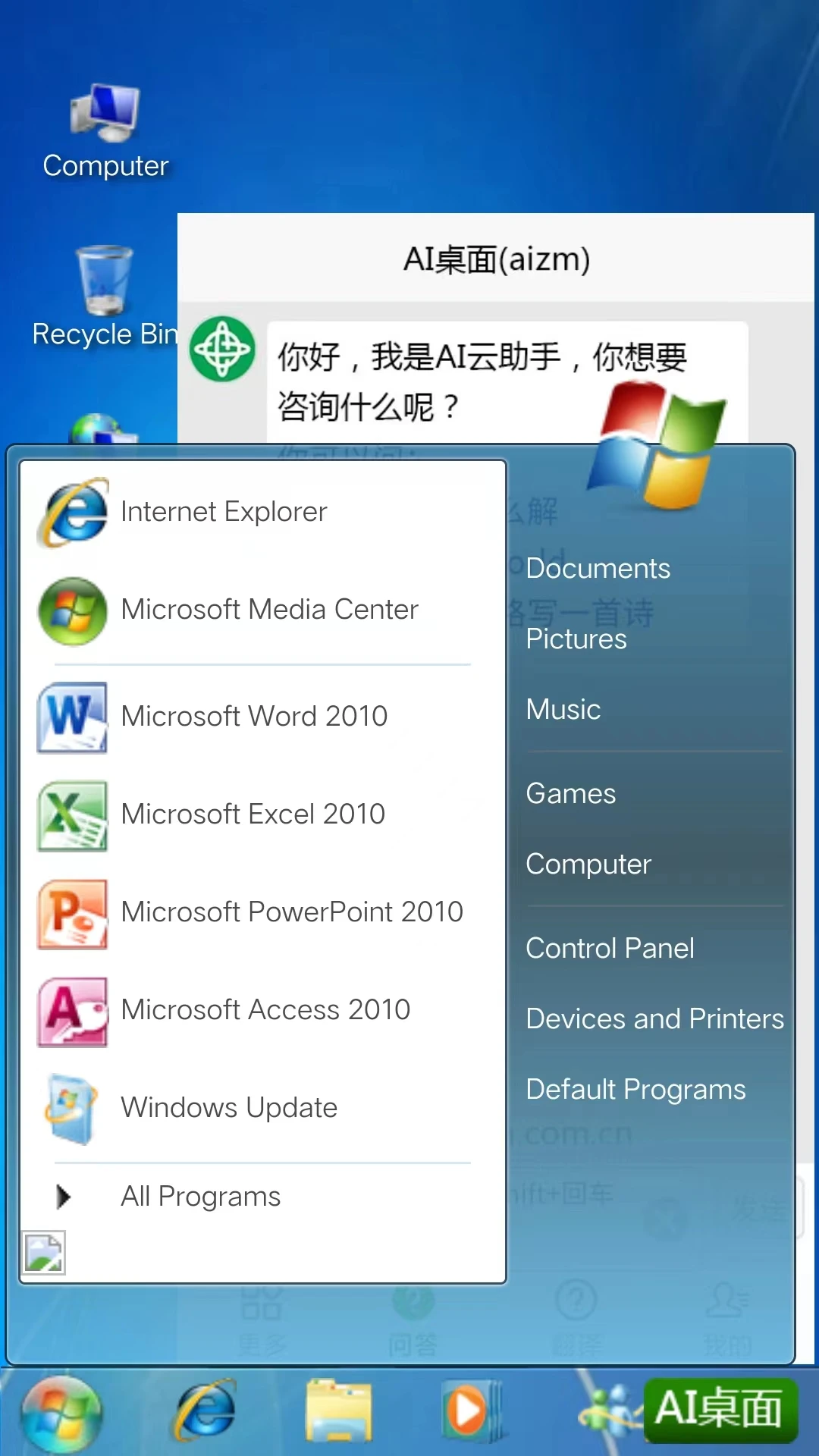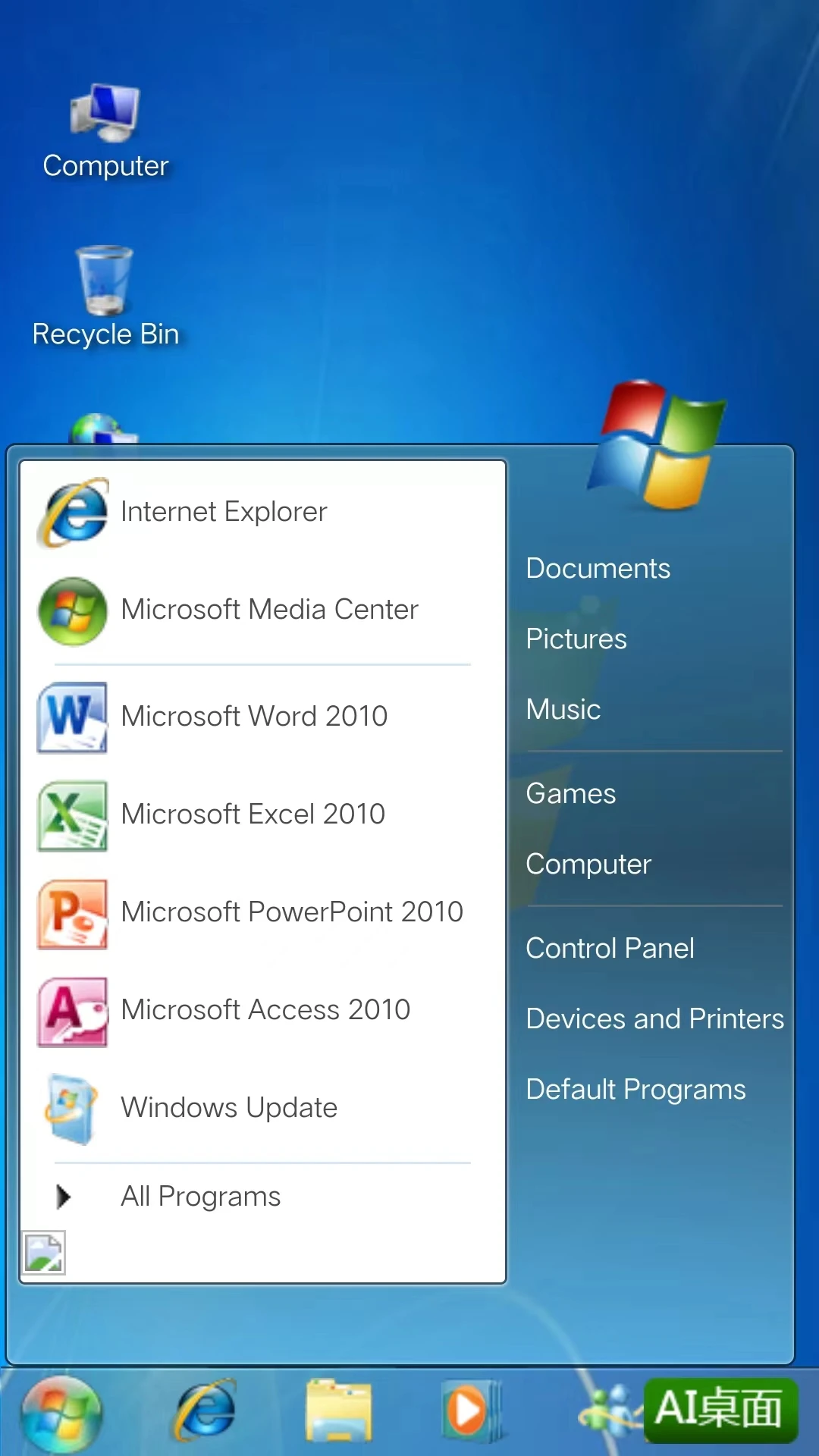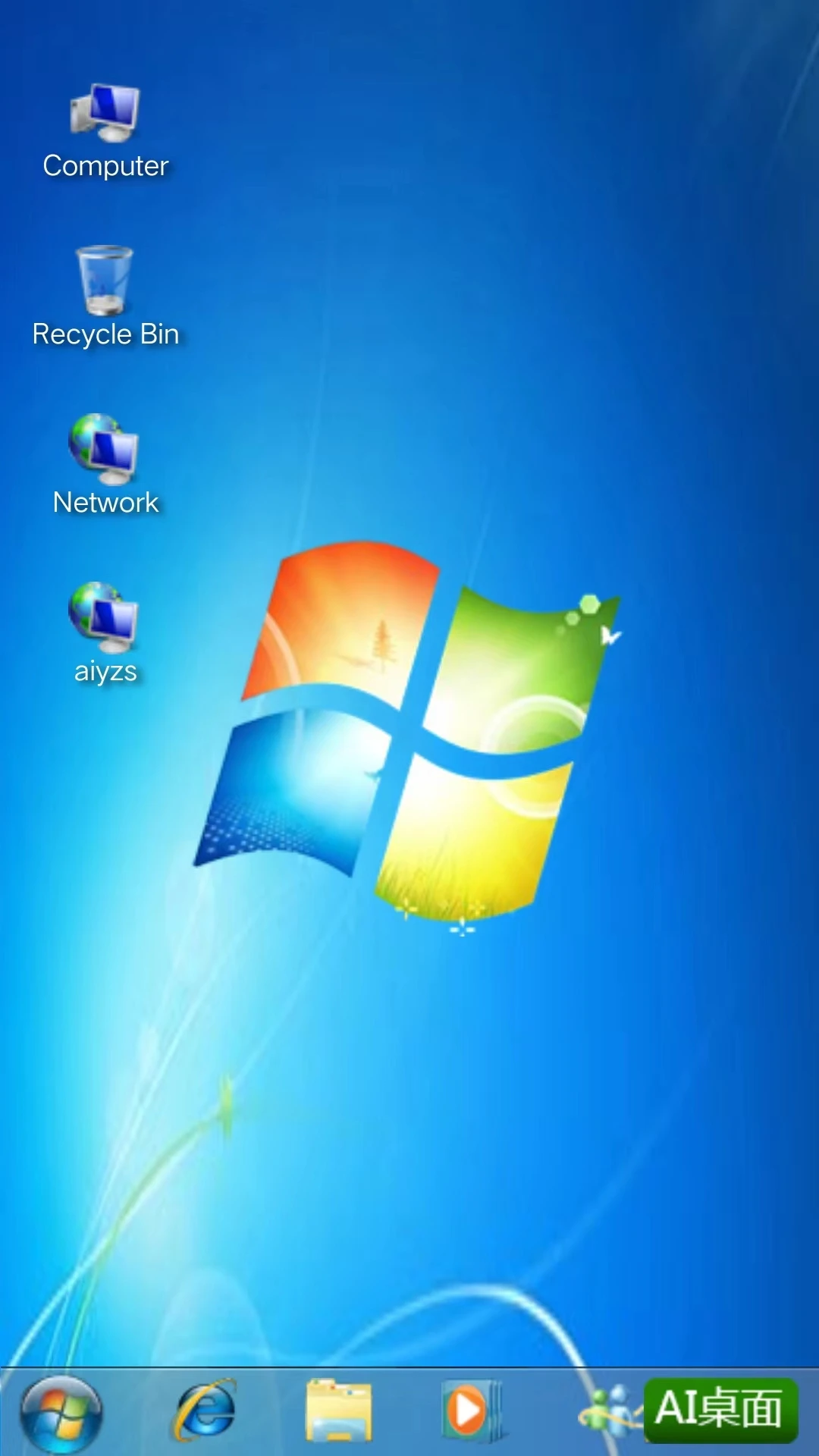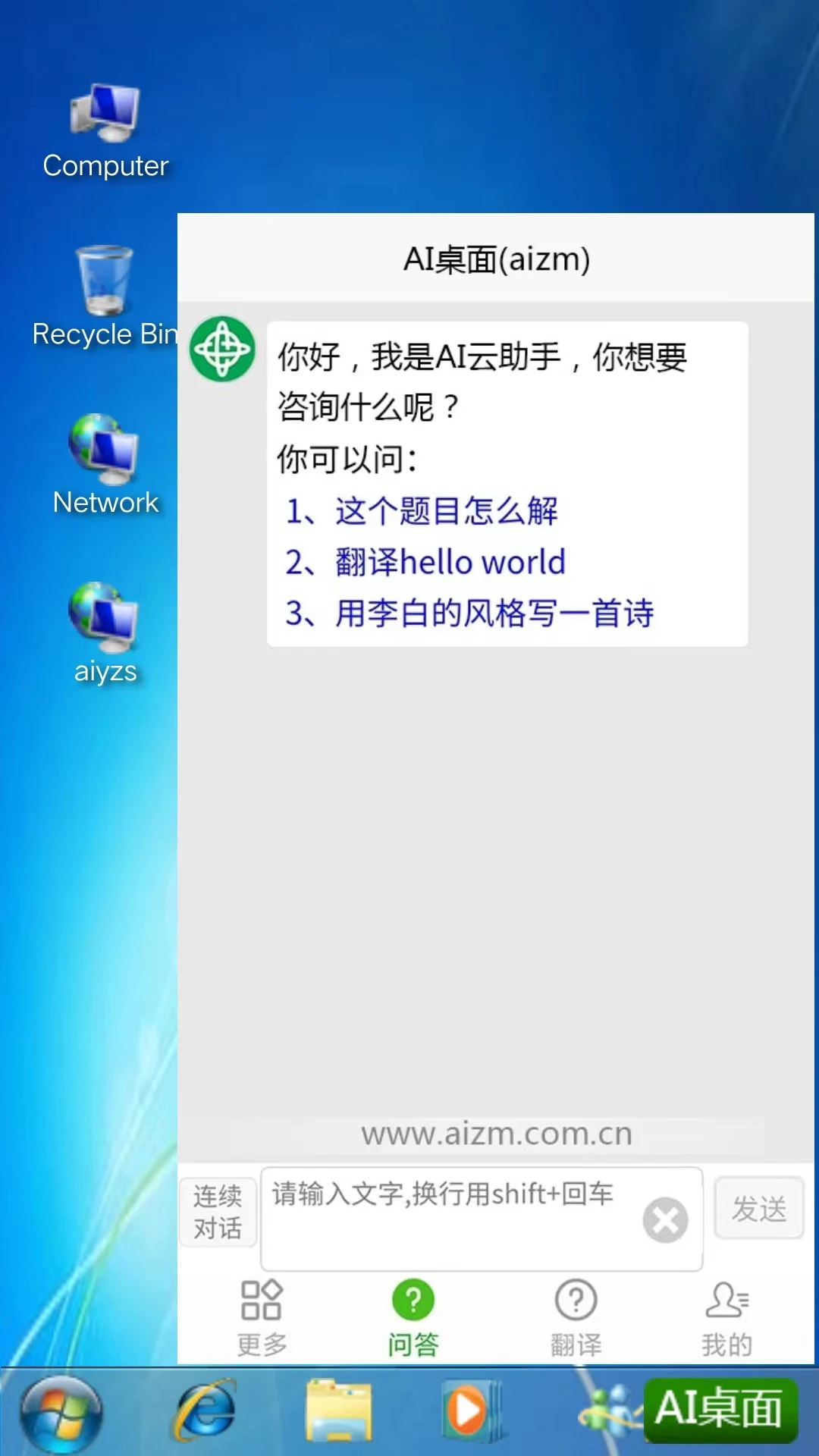
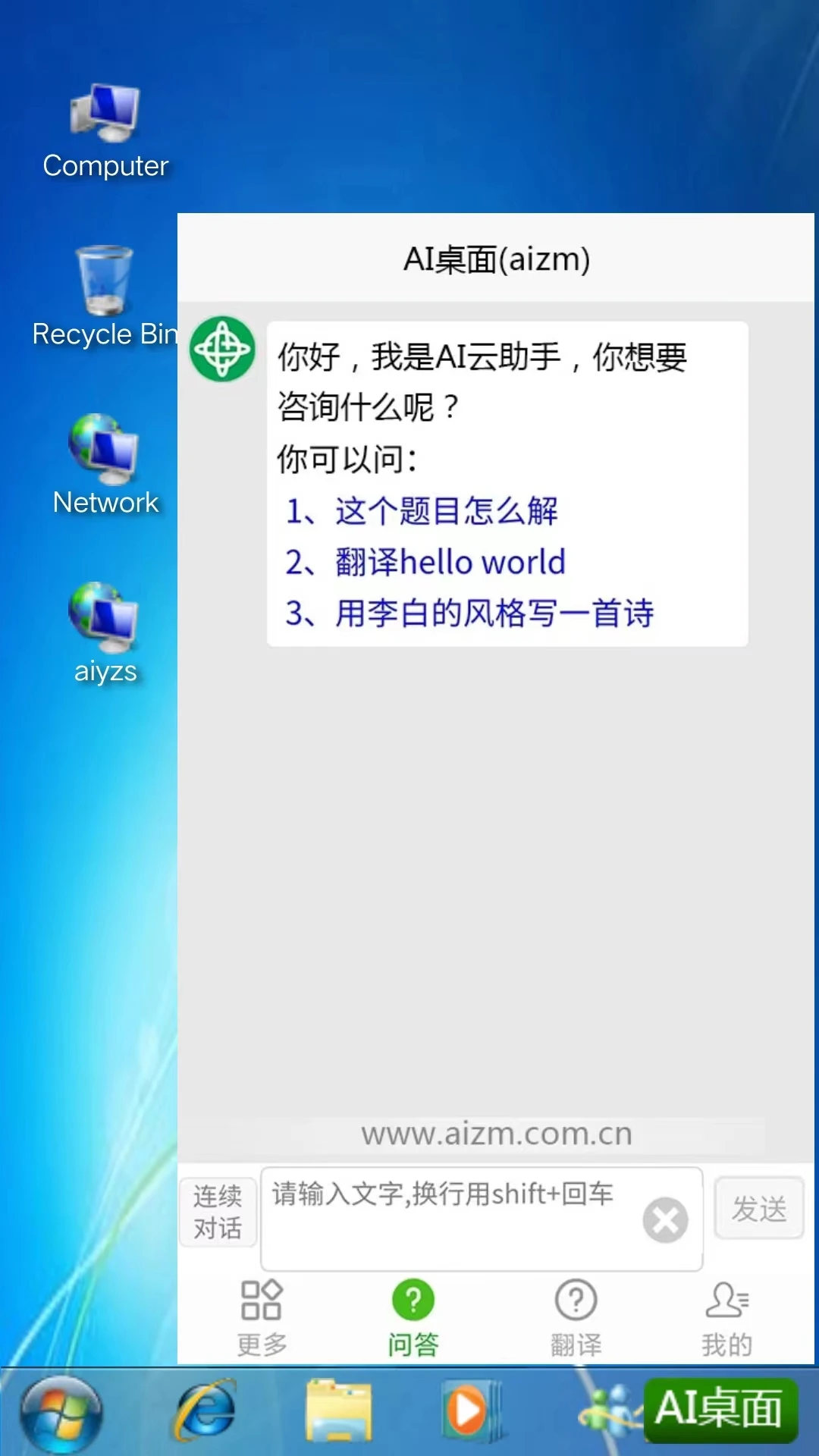
AI桌面app能直接把整个桌面打理得明明白白。它会顺着你的使用习惯自动调整布局,常用内容一触即达,文件整理、语音操控也都顺手,多设备用着体验一致。不用复杂设置,就能让日常操作变得顺畅不少,整体使用感很不错。
多模型并行对比设置方法
1.打开AI桌面app设置,进入模型管理界面,勾选需并行的2-3个AI模型。
2.在对话窗口顶部,开启多模型同答功能,输入问题后可一屏查看所有模型回复。
3.右键单条模型回复,可选择隐藏不相关内容,或导出单条回复进行本地保存。
4.模型对比结果支持自动评分,系统会按答案精准度、响应速度进行排序标注。
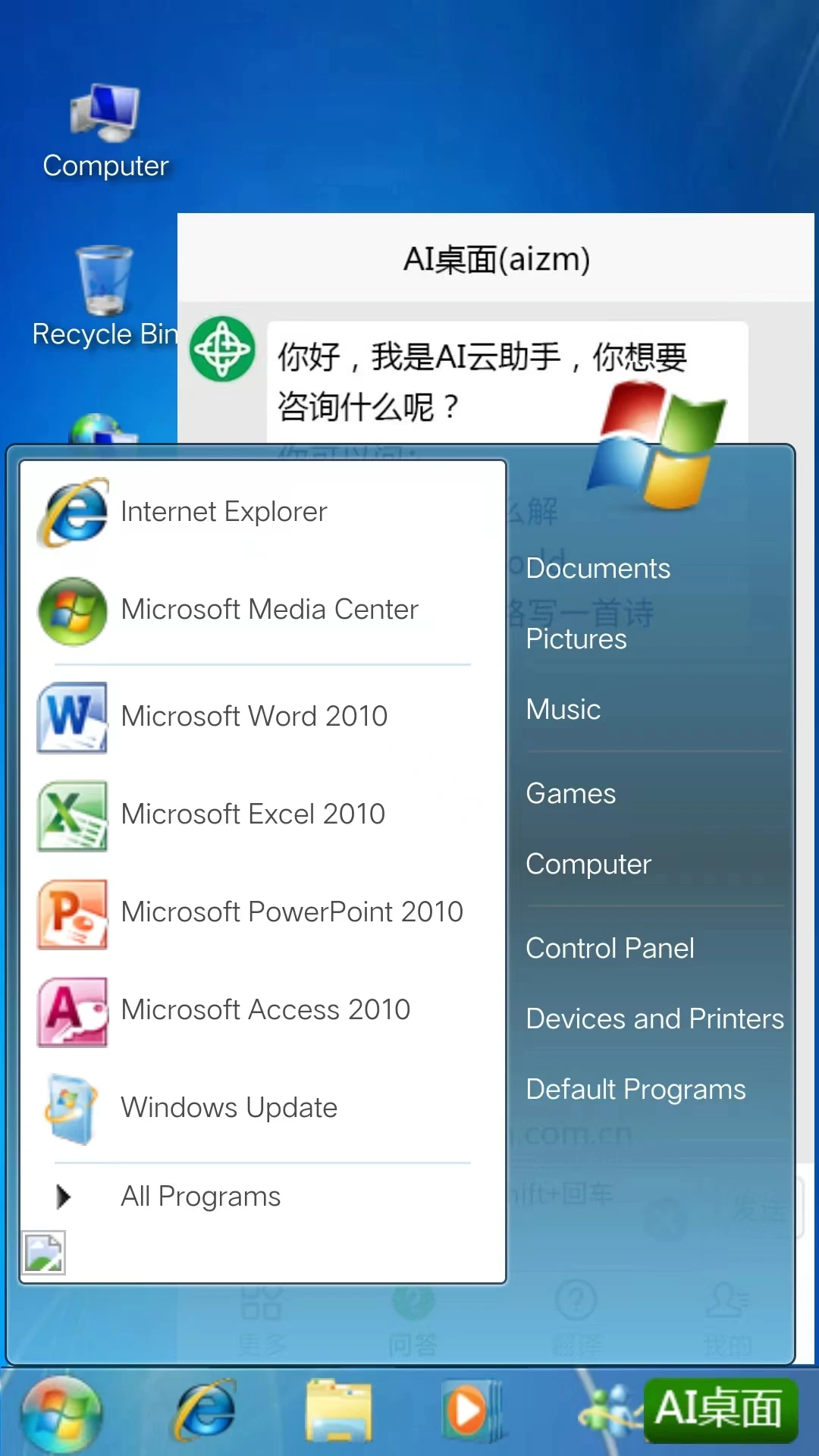
本地知识库搭建步骤
1.在AI桌面app主界面,点击左侧知识库图标,选择新建本地知识库。
2.拖拽PDF、Word、Excel等文档至上传区,支持批量添加,自动解析文本内容。
3.设置知识库索引参数,选择全文检索或关键词检索,确定加密存储模式。
4.对话时直接@对应知识库,AI会自动检索文档内容,给出带页码的精准答案。
特色
1、个性化定制:可根据用户偏好调整主题颜色、图标样式和布局,打造专属桌面风格。
2、智能推荐:分析用户行为数据,推荐应用、新闻、天气等信息,提高信息获取效率。
3、多平台兼容:支持Windows、macOS、Linux、Android和iOS,实现跨平台一致体验。
4、语音交互:集成语音识别技术,可通过语音命令操作桌面和应用程序。
5、高效管理:提供强大的文件管理和组织工具,快速定位所需文件,提高工作效率。
6、安全隐私保护:数据加密存储,用户可自由选择共享数据,保障隐私安全。
全局快捷指令自定义配置
1.在AI桌面app设置中,找到快捷指令选项,点击添加自定义指令。
2.输入指令名称(如整理文件),设置触发关键词,绑定对应的AI执行动作。
3.配置快捷键组合,如Ctrl+Alt+F,支持设置指令执行前的二次确认开关。
4.已保存指令可在桌面悬浮窗一键触发,自动完成文件整理、文档总结等任务。
原创点评
摆脱杂乱桌面,用智能适配简化操作,多端同步使用更省心。