Anywhere可以把软件深层菜单里的功能生成桌面图标,点开图标就能直接启动软件或是调出对应细分选项,不用逐层点开页面查找。软件操作逻辑和苹果捷径相近,全部设置逻辑针对安卓设备调整,整套操作流程不会产生多余步骤。界面元素排布规整,划分三种运行模式,无特殊权限也能生成各类直达桌面快捷卡片。
anywhere软件怎么用
一、Normal 模式
【切换工作模式】
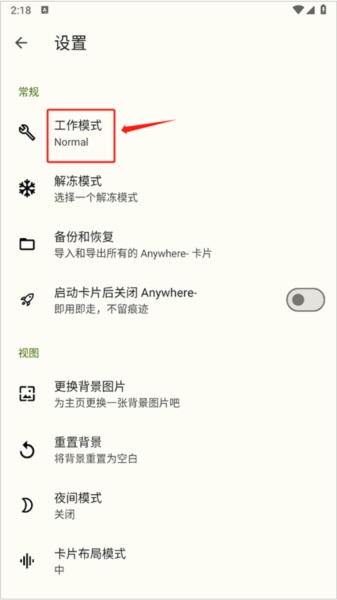
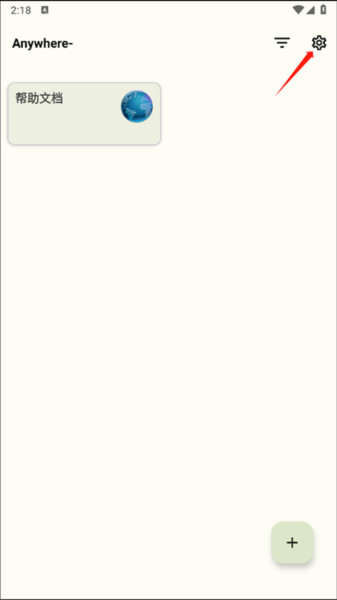
1、点击主界面右上角的齿轮图标进入设置。
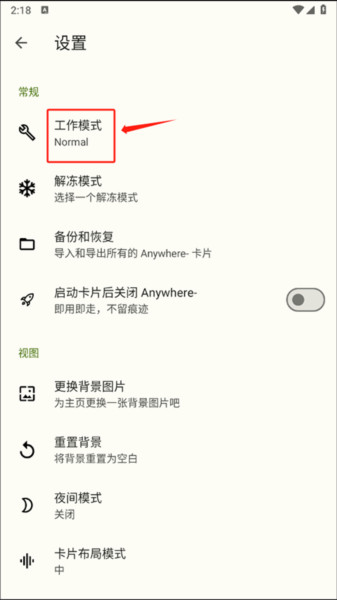
2、选择工作模式为 Normal。
【填写参数】
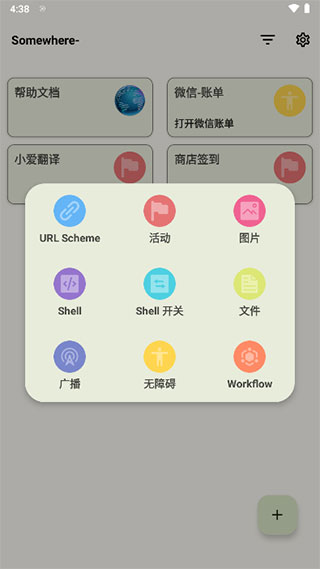
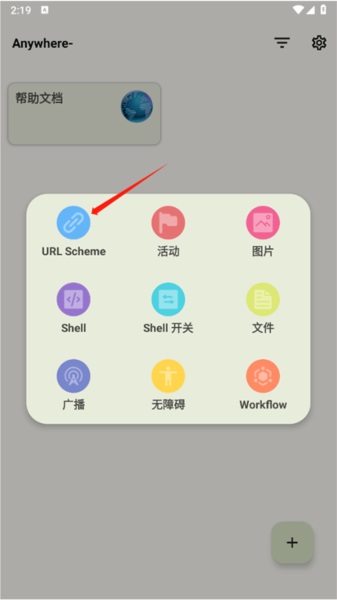
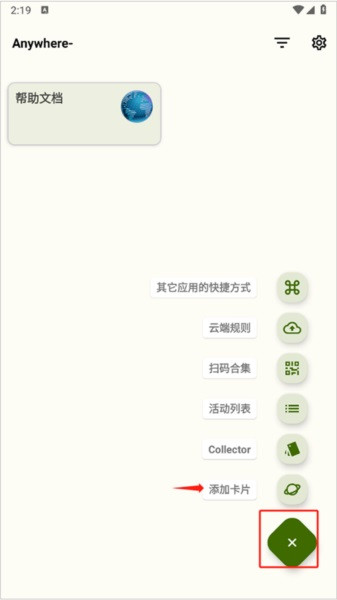
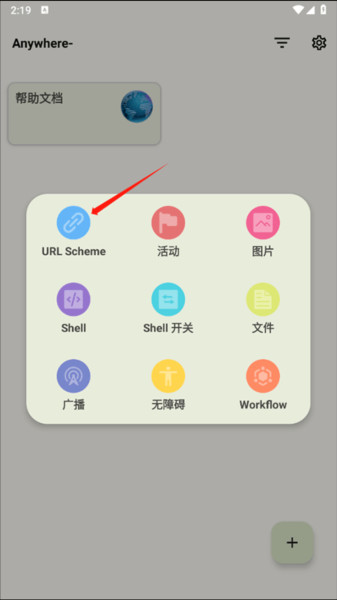
1、点击主界面右下角的加号图标,点击添加卡片
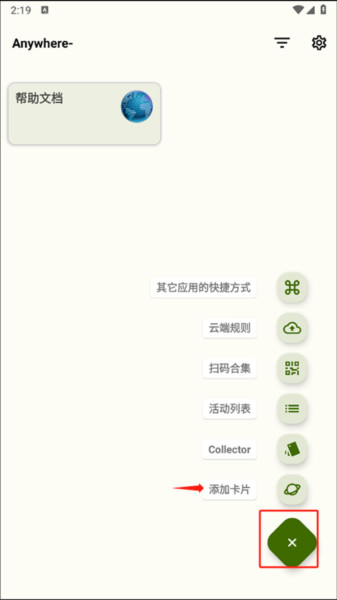
2、然后在弹出的界面中点击添加新的 URL Scheme 菜单。
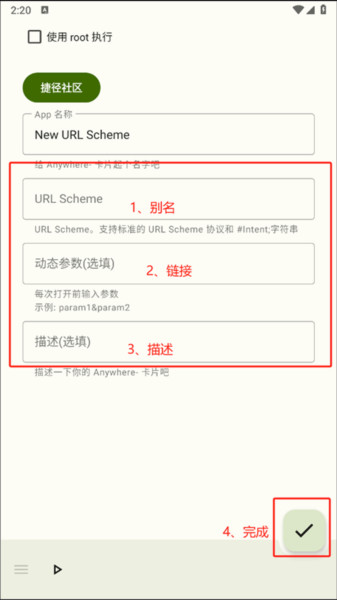
2、第一项是此 URL Scheme 的别名,可以随意填写。
3、第二项是此 URL Scheme 的链接
4、第三项是描述,选填。
5、点击完成,创建完成。
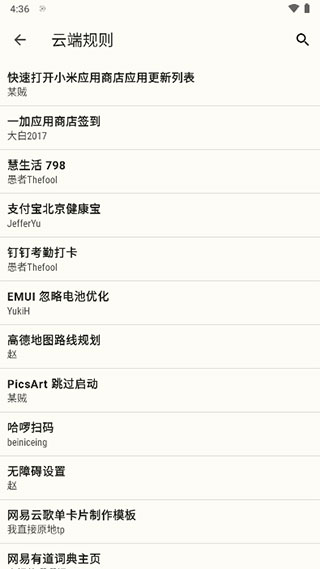
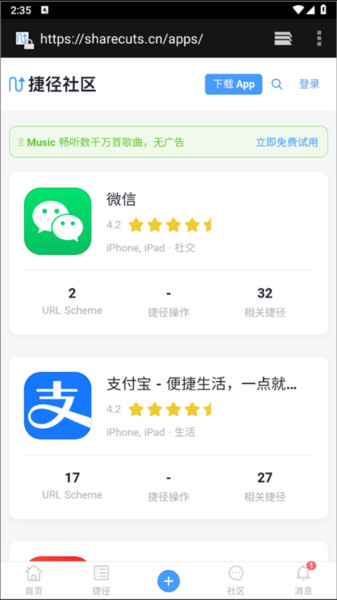
6、不知道URL Scheme 的链接可以在左上角的“捷径社区”中查找。也可以在搜索引擎搜索 App 名称 + URL Scheme 尝试寻找。
如何用Anywhere创建桌面快捷方式?
1. 启动工具并切换到Normal工作模式,这是创建快捷方式的基本前提。
2. 点击右下角的加号图标,在弹出的菜单中选择添加卡片选项。
3. 选择添加新的URL Scheme,进入参数填写界面。
4. 输入一个易记的别名和正确的URL Scheme链接,点击完成即可。
找不到应用的URL Scheme怎么办?
1. 在工具的捷径社区中搜索常用应用的URL Scheme,很多用户已分享。
2. 在浏览器中搜索“应用名+URL Scheme”,部分开发者会公布。
3. 如果仍找不到,可以尝试联系应用客服或查看官方文档。
核心功能亮点
1. 提供一键直达的桌面快捷方式,省去多级菜单的繁琐操作。
2. 支持自定义URL Scheme,可调用应用深层功能或执行自动化指令。
3. 界面简洁直观,类似iOS捷径但针对安卓优化,学习成本低。
常见问题
Q: 这款工具是否收费?
A: 当前版本免费使用,无内购。
Q: 创建的快捷方式如何删除?
A: 长按桌面图标拖入回收站即可。
Q: 是否支持批量创建?
A: 目前只能逐个添加,但可以通过重复操作创建多个。