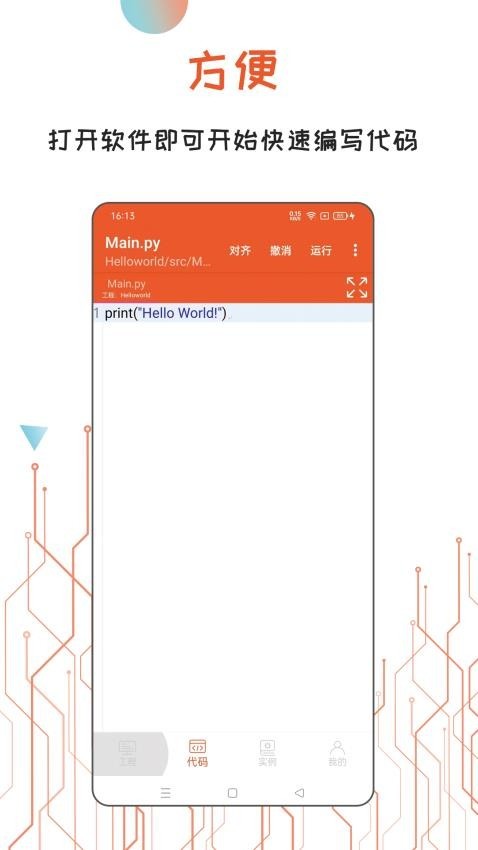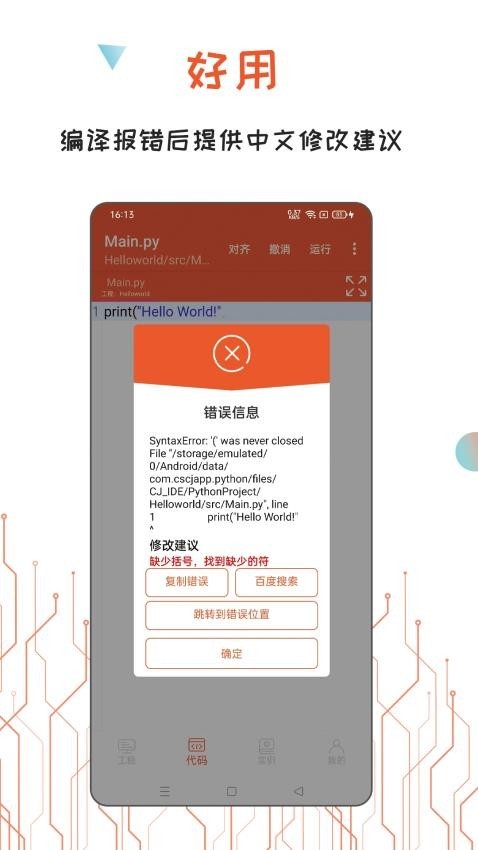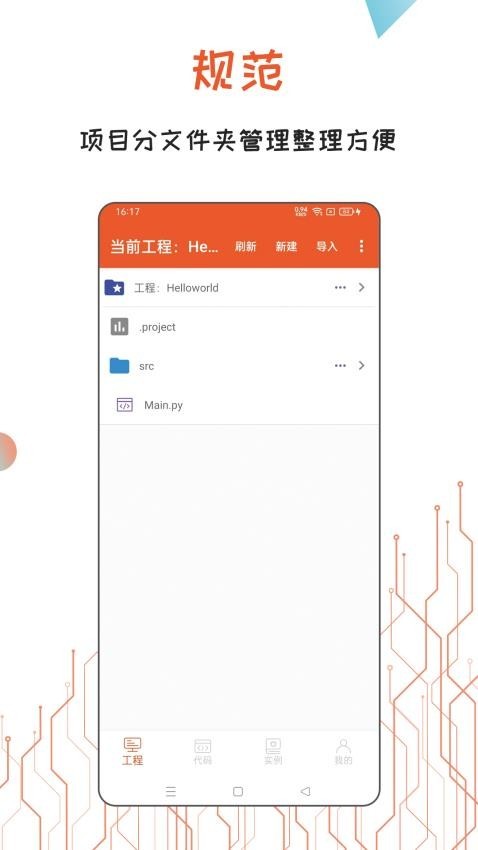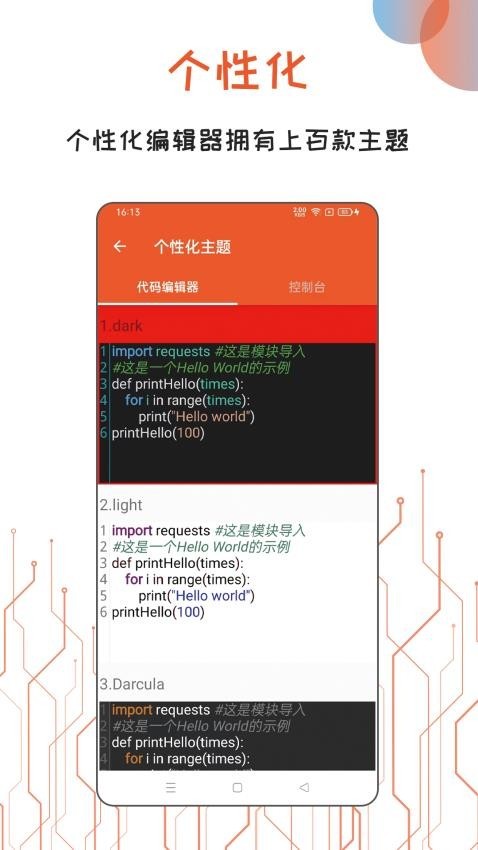
Python编译器可在移动设备完成代码撰写、执行与排错,内部预装完整Python3运行环境,打开就能执行脚本,断网状态下整套操作依旧可行。编辑页面会区分代码色块、弹出指令提示,代码出错时同步标出问题位置,软件存放多套实操样例,覆盖基础语法到复杂脚本内容,外出间隙练习代码、现场核对脚本逻辑都能直接操作。
移动端调用手机硬件脚本编写方法
1.打开软件内置专属模块库,找到设备交互扩展包完成一键加载,无需额外配置环境。
2.在编辑区写入设备指令代码,可编写弹出系统提示、读取设备震动的简易测试脚本,适合课余实训作业编写场景。
3.点击运行按钮后脚本直接调取手机底层权限,运行效果实时在终端窗口展示,代码文件可导出留存用于课堂提交。
Python编译器使用教程
1、安装编译器
在本站下载安装好python编译器手机版。
2、进行设置
进入软件,所有的权限都选择允许。
之后,会让您选择python版本,这里我用python3举例。
右上角分别是运行和菜单,我们先点击菜单进入设置。
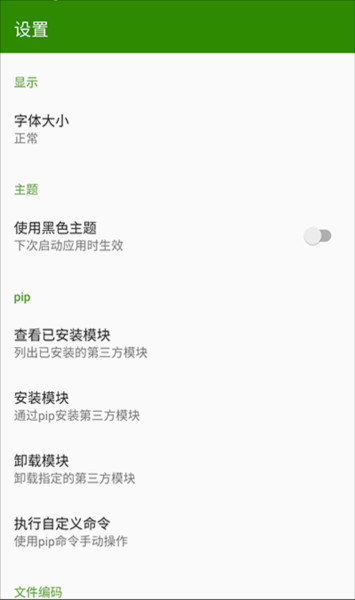
点击查看已安装模块,会发现pip版本较老。
接下来点击pip中的安装模块,会弹出以下界面:
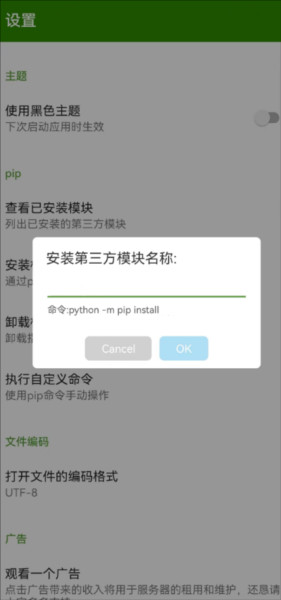
现在,可以先更新一下pip了。
只需要向其中输入:-ihttps://pypi.tuna.tsinghua.edu.cn/simple--upgradepip
到目前为止,一些简单的代码已经可以正常运行了。(当然,不更新pip也没问题)
3、安装第三方库
毕竟是在手机上运行的,所以不能和电脑一样下死手,安装第三方库时尽量选取那些常用一些的。(主要是有的库不支持)
还有一点:尽量使用国内镜像下载,因为下载时间过长会直接报错。
所以,在这里,我选择用pypinyin进行演示。
首先还是打开pip中的安装模块,然后输入pip安装命令。我们会发现,下面已经写好install前面的命令了,所以我们只需要写后半部分就可以了。
pypinyin
或者:
-ipypinyinhttps://pypi.tuna.tsinghua.edu.cn/simple/
这个我还没有试,不过应该可以
当然,其他库也可以是这种语法。后面的网址就是国内源地址。
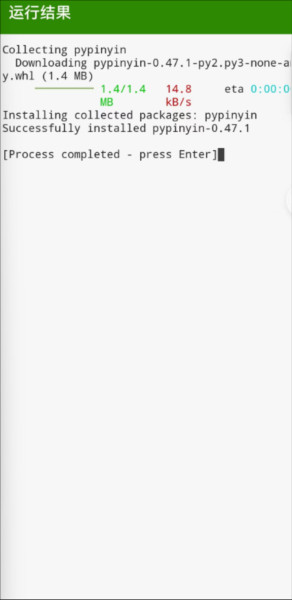
安装完成就是这个效果:
多文件项目模块互相导入设置技巧
1.在文件管理器新建多个后缀为py的独立脚本,分别存放功能函数与主程序代码,区分项目不同逻辑板块。
2.调整编辑器文件路径参数,将所有脚本放置同一根目录,避免跨层级调用出现模块读取失败提示。
3.主程序内使用标准导入语法引用其他脚本函数,运行完整项目即可实现代码分段调用,适配课程大作业开发需求。
离线数据包安装第三方库完整流程
1.切换至工具分区的离线资源栏目,筛选适配移动端运行的库压缩包,选择数据分析类工具包下载缓存。
2.回到终端页面输入本地导入指令,选中已缓存的离线压缩文件完成解压部署,无需依赖网络下载资源。
3.新建测试代码文件写入对应导入语句,执行运行操作校验库文件是否正常加载,无网络环境下也能完成课程练习。
软件点评
Python编译器点击即可执行代码,输出结果即时显示,支持断点调试功能。可创建多文件夹项目,分类管理代码文件,方便大型项目梳理。AI纠错和可视化运行对新手格外友好,能快速提升编程能力。作为学习和轻量开发工具已足够优秀。无论是学生打基础,还是开发者应急调试,都是性价比极高的选择。