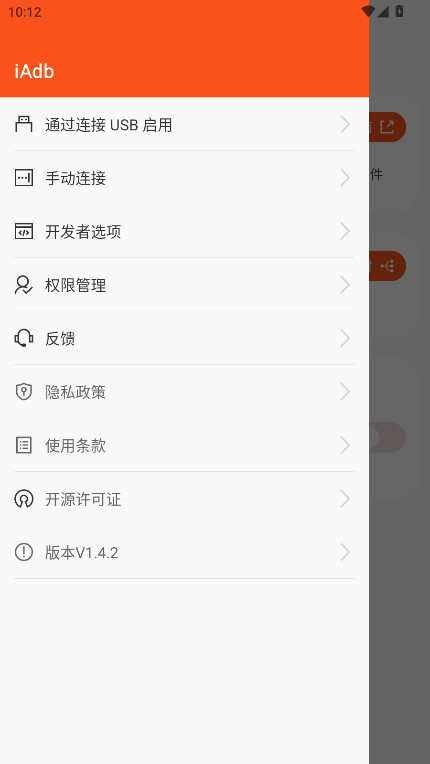
iAdb承担安卓设备ADB调试工作,常规终端输入指令排查应用时常出现设备识别失败的报错,重复输入指令耗费大量精力。软件把各类ADB指令整合进图形交互窗口,无需手动录入代码,单次点击就能执行设备连接、日志抓取、应用安装等操作,缺少代码积累的新人不用背诵指令语句,长期调试的人员也能减少重复输入带来的耗时。
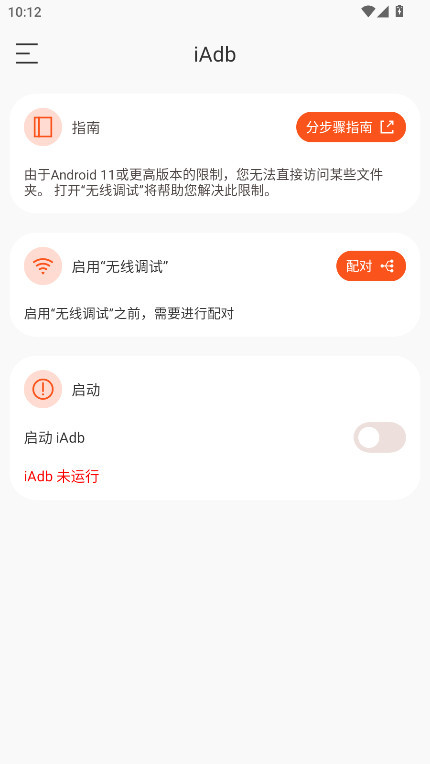
iAdb怎么用
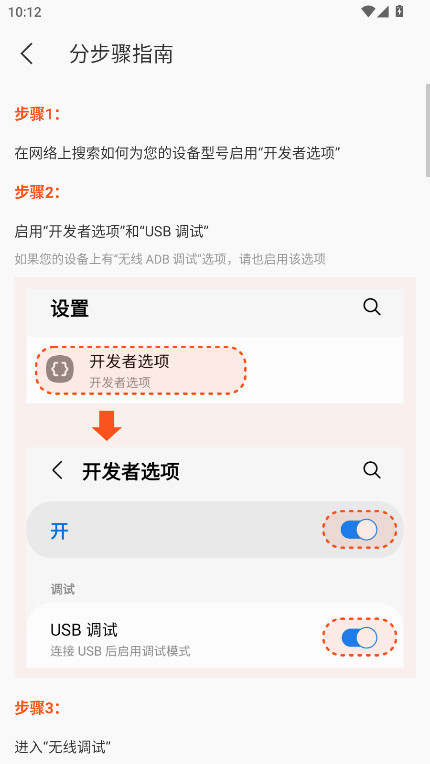
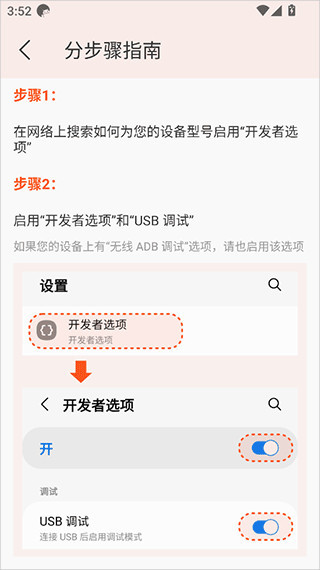
1、在手机的设置界面,连续点击版本号五下或七下,启用设备的开发者选项
2、启用“usb调试”
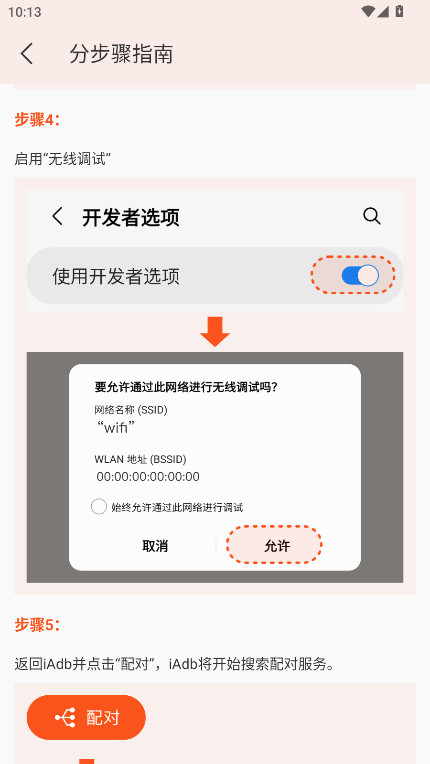
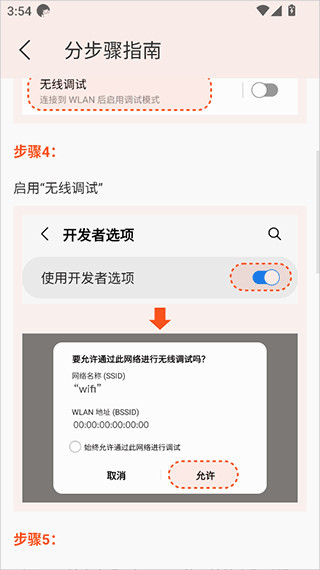
3、启用无线调试
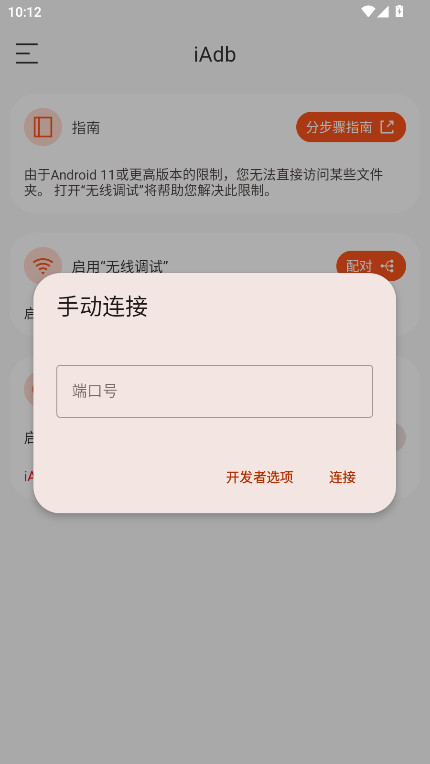
4、返回iAdb并点击“配对”,iAdb将开始搜索配对服务
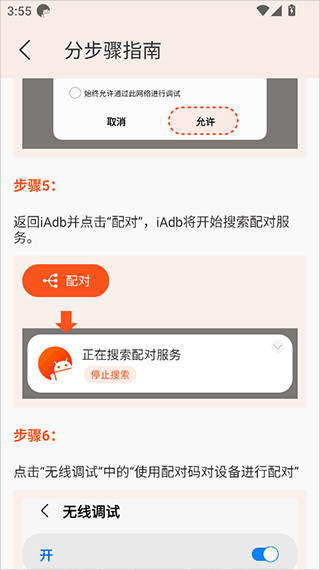
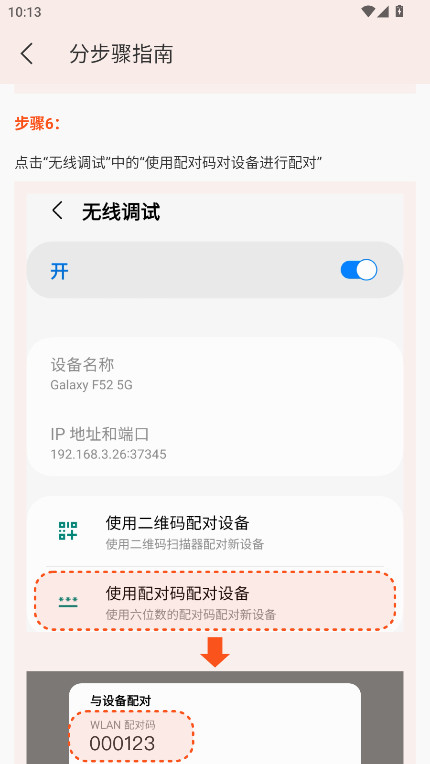
5、点击“无线调试”中的“使用配对码对设备进行配对”
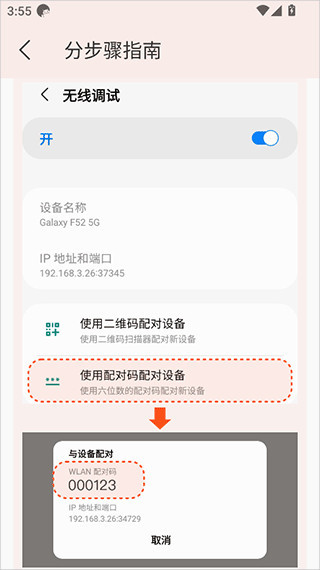
6、在通知中输入6位配对码,然后返回iAdb并点击“启动”即可
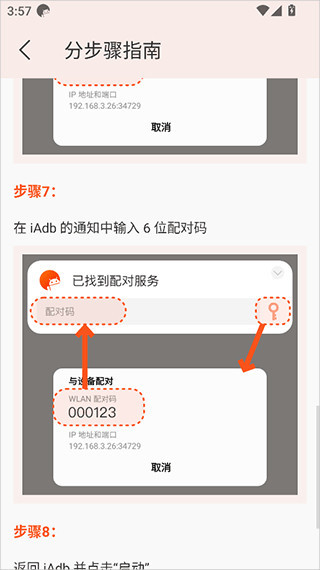
iAdb无线调试连接步骤
1. 在手机设置中连续点击版本号七次,开启开发者选项,再启用USB调试。
2. 进入无线调试界面,记录六位配对码,保持屏幕常亮。
3. 在该工具中点击配对,输入配对码,确认后即可建立连接。
启动后设备找不到的解决方法
1. 确认手机已开启USB调试和无线调试,并检查数据线连接是否正常。
2. 尝试更换USB端口或数据线,重启工具与手机。
3. 关闭防火墙或安全软件,确保adb服务不被拦截。
核心功能与优势
1. 直观的图形界面,无需记忆ADB命令,快速上手。
2. 支持USB和无线双模式连接,灵活适应不同场景。
3. 一键安装、卸载、查看日志,提升调试效率。
常见问题
Q: 配对码在哪里查看?
A: 在手机无线调试界面的顶部会显示六位配对码,注意不要输错。
Q: 连接后无法安装应用怎么办?
A: 检查USB调试授权是否允许安装未知来源应用,或重启adb服务后重试。