MediBang Paint是一套专业的手机绘画工具,让用户随时随地发挥创意。通过多种画笔和笔刷,如铅笔、水彩等,模拟真实绘画体验。用户可记录灵感,保存原创作品,并一键分享给好友。软件界面简洁,操作直观,适合不同水平的创作者使用。
MediBang Paint怎么邮箱登录
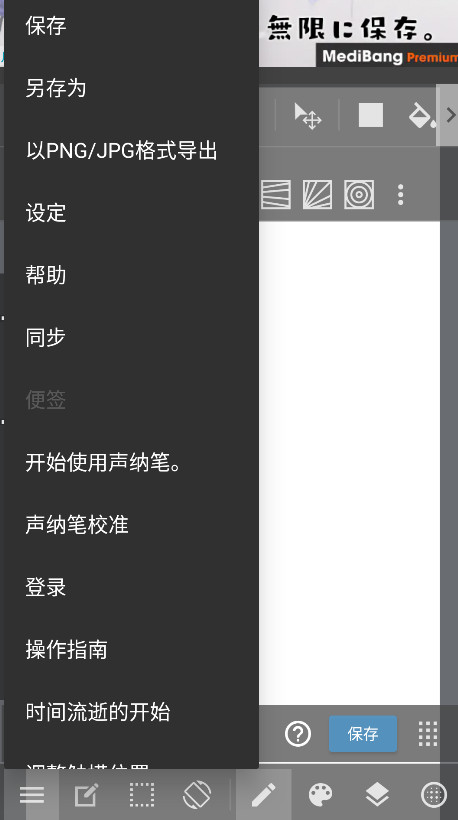
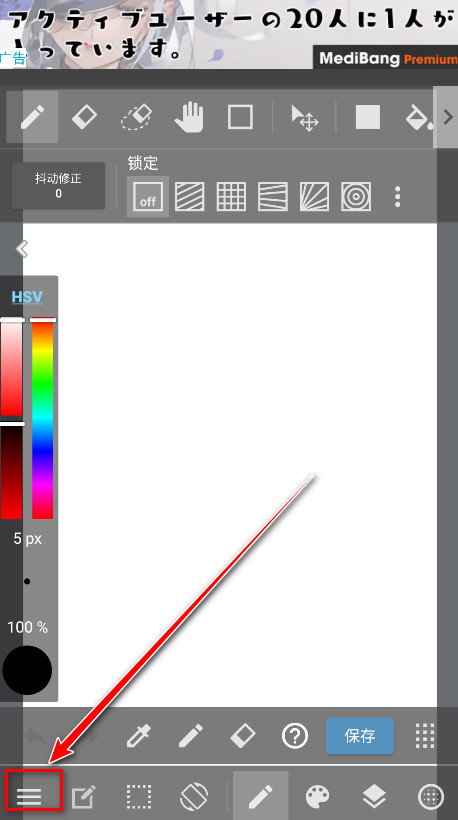
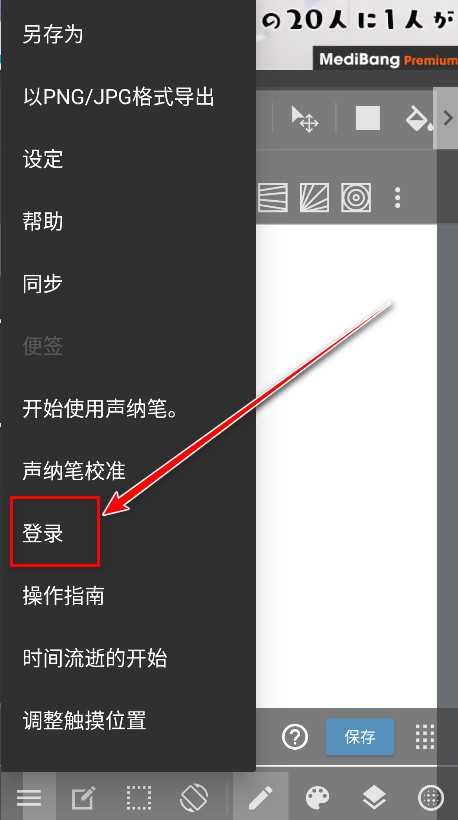
1.打开MediBang Paint,点击左下角三条横线的位置。
2.点击登录。
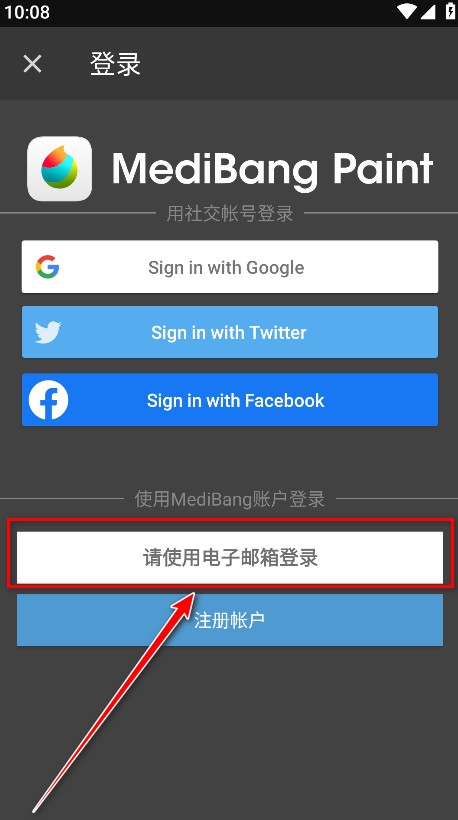
3.点击请使用电子邮箱登录。
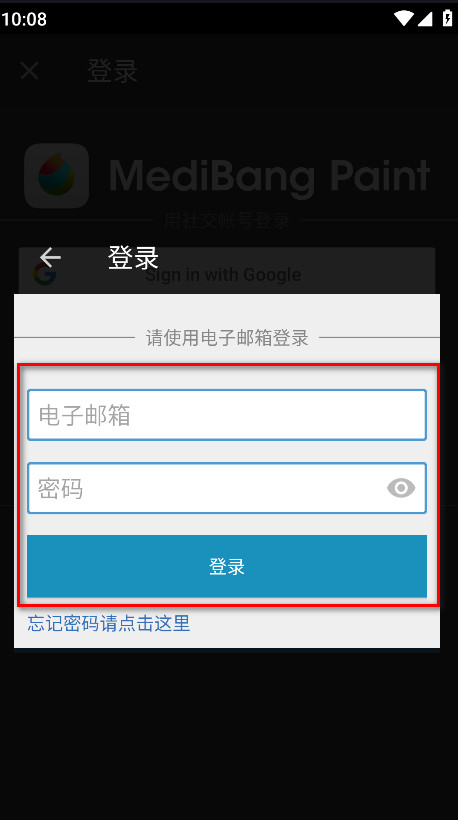
4.输入电子邮箱和密码,然后点击登录即可。
MediBang Paint怎么导入图片
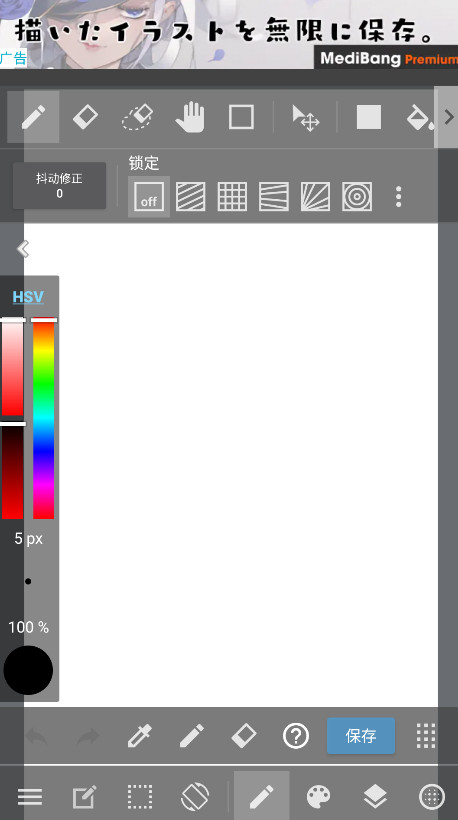
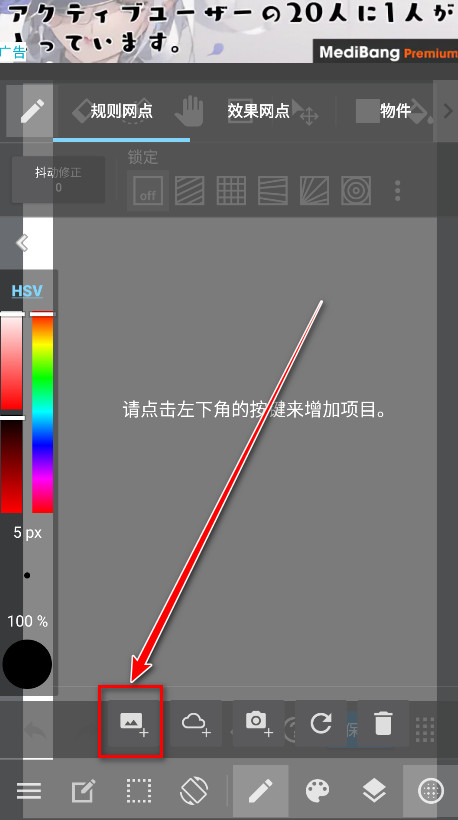
1.打开MediBang Paint,在创作页面点击右下角的小图标。
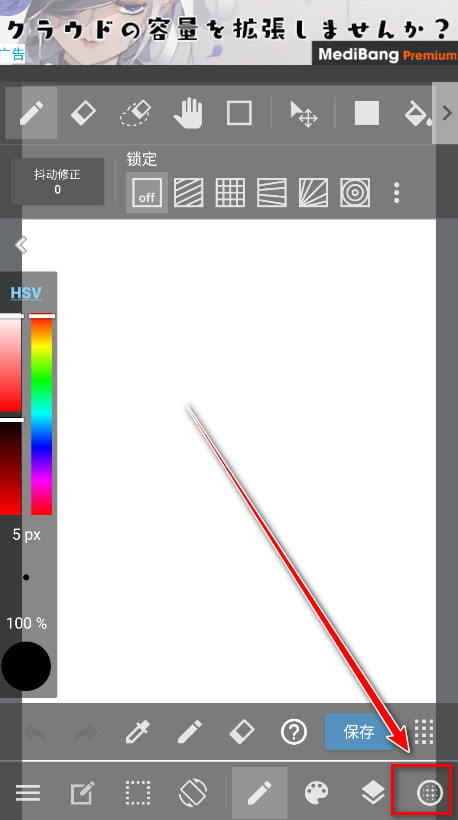
2.点击添加图片的小图标。
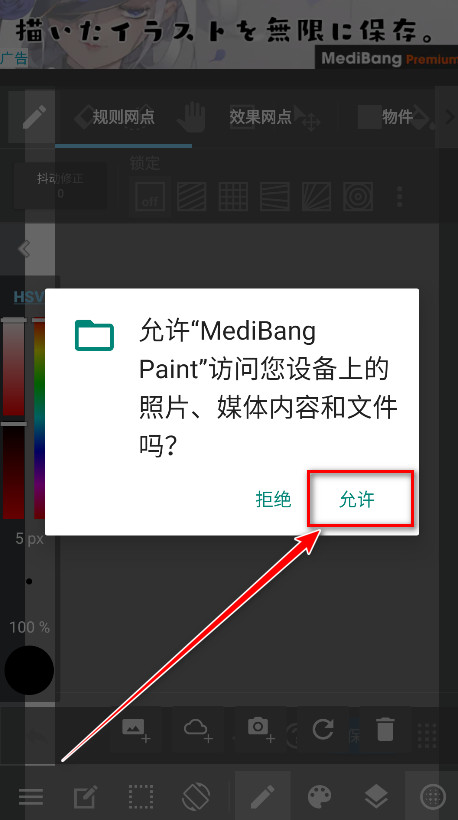
3.点击允许。
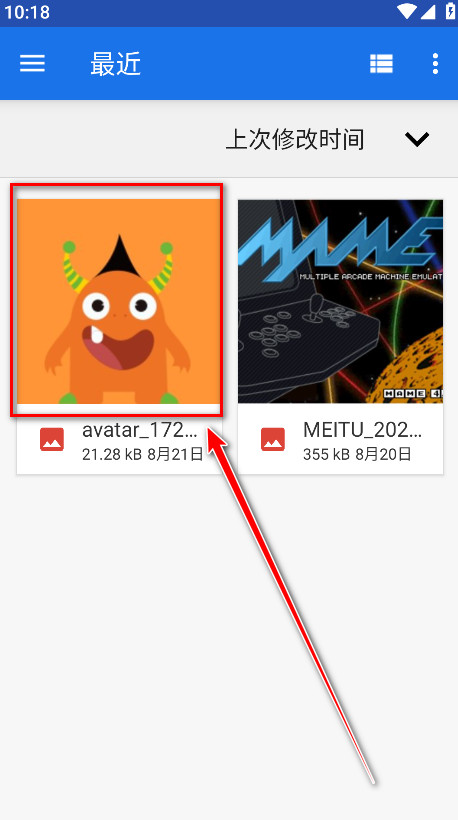
4.选择并点击自己需要导入的照片。
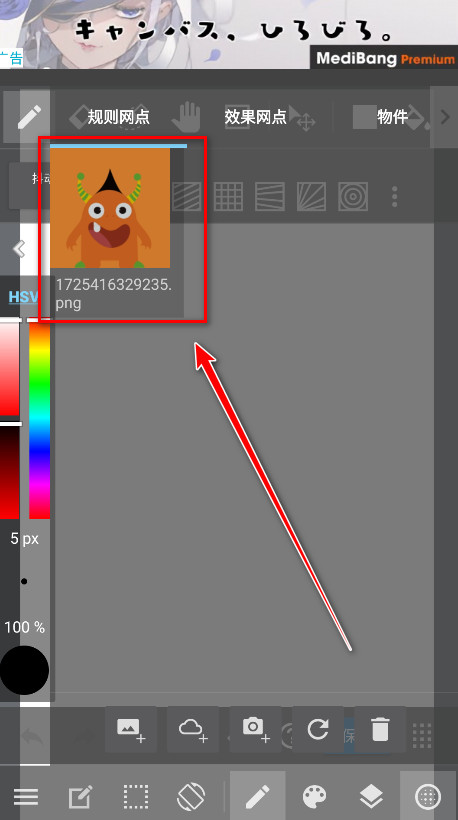
5.点击照片。
6.自定义设置角度和倍率,然后就点击确定。
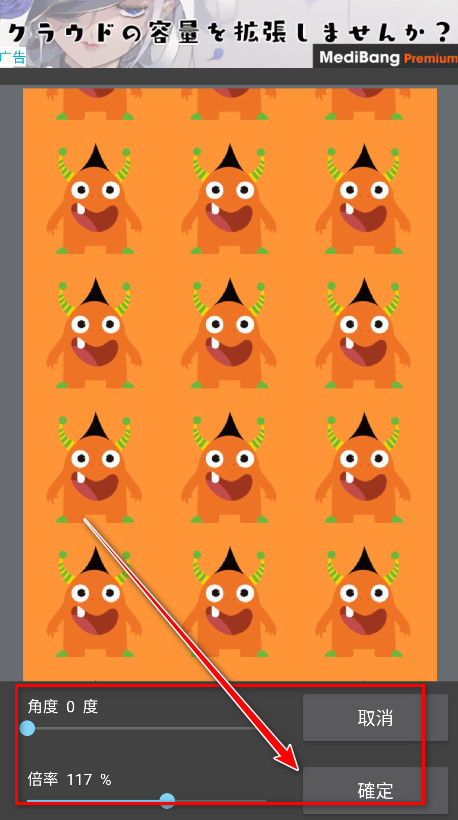
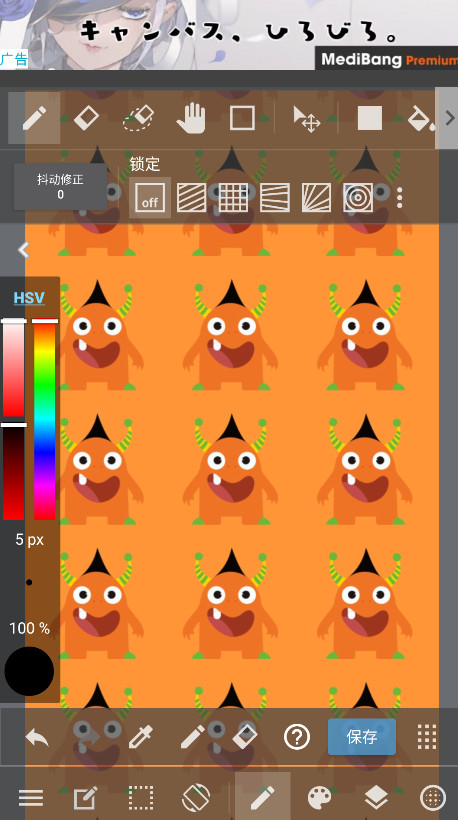
7.如下图所示,就成功导入照片了。
MediBang Paint怎么输入文字
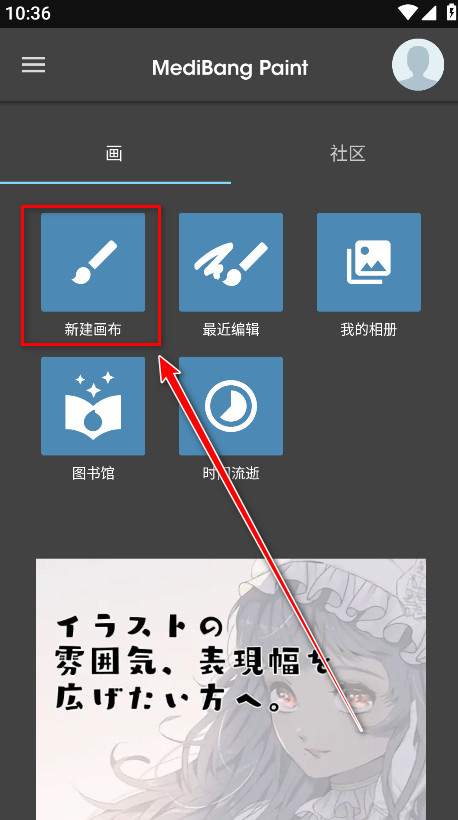
1.打开MediBang Paint,点击新建画布。
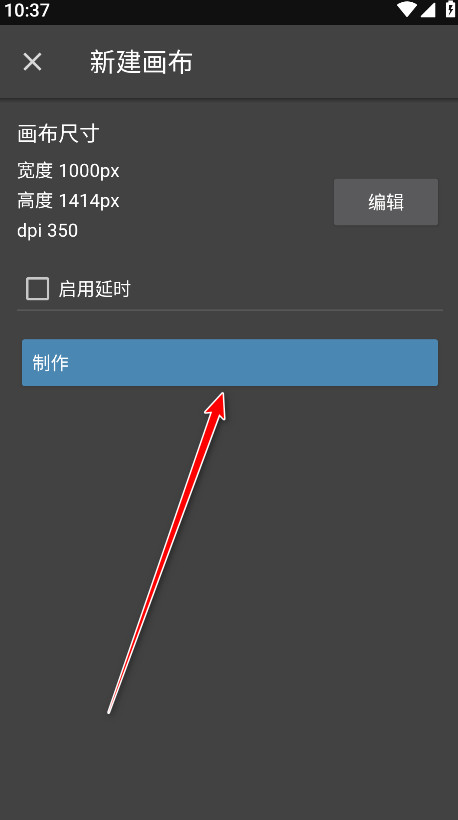
2.点击制作。
3.选择一个自己喜欢的颜色。
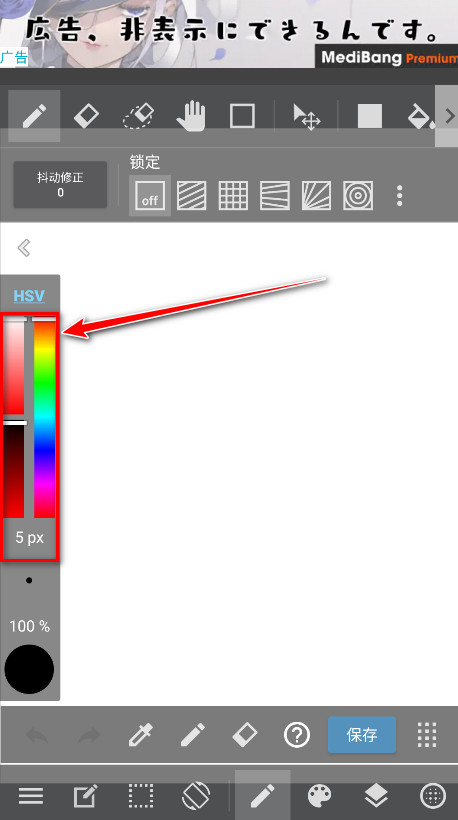
4.接着向左滑动上方的工具栏。
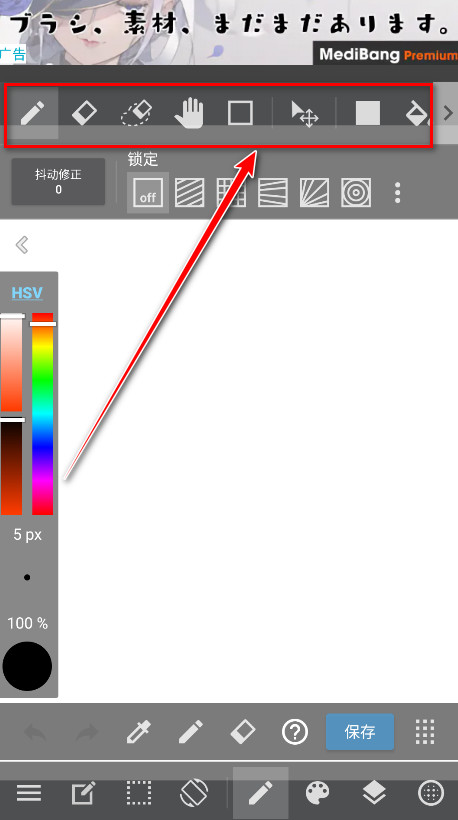
5.找到并点击文字工具。
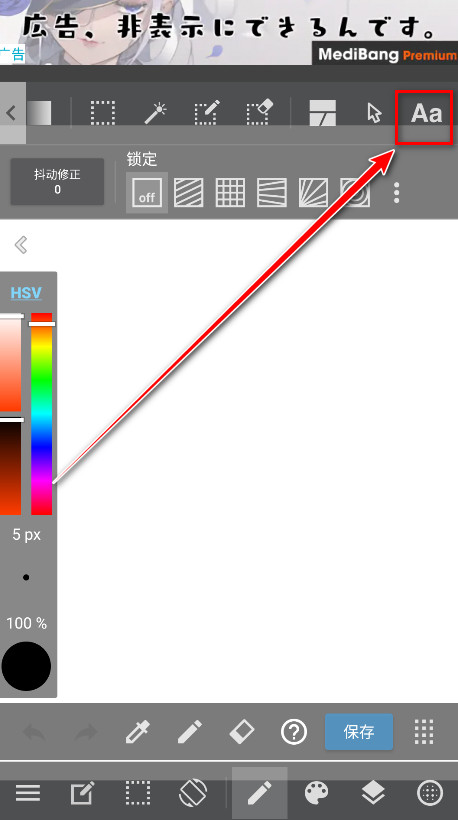
6.点击白色区域的画布。
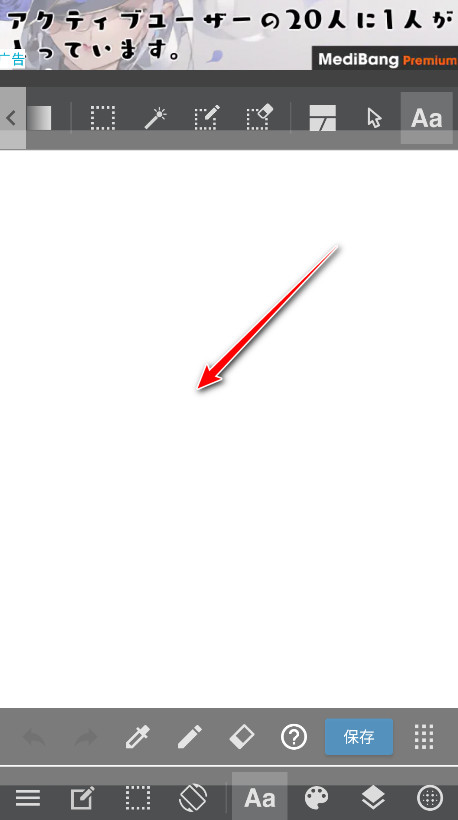
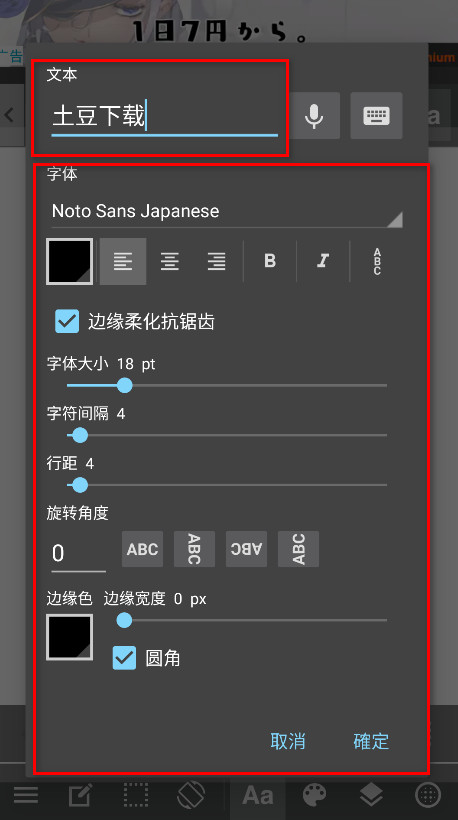
7.如下图所示,在弹出的对话框里输入我们想要输入的文本,根据自己的需求自定义设置字体大小、字符间隔、行距、旋转角度、边缘色和边缘宽度等,然后点击确定即可。
MediBang Paint手写软件支持压感吗
1. 该绘画软件支持压力感应,需配合压感笔使用,设备需具备压感功能。
2. 用户可以在画笔设置中调整压感曲线,自定义笔触对压力的敏感程度。
3. 部分笔刷如钢笔和铅笔对压感响应细腻,能模拟真实绘画的力度变化。
MediBang Paint手写软件如何导出高清图片
1. 完成作品后,点击菜单栏的“导出”选项,进入导出设置界面。
2. 可选择PNG或JPEG格式,并调整分辨率至最高,确保图片清晰。
3. 导出时支持自定义图片尺寸,也可直接分享到社交平台或保存到相册。
常见问题
Q: 软件是否免费?
A: 软件基础功能免费使用,部分高级笔刷和素材需内购解锁。
Q: 如何注册账号?
A: 可以通过邮箱注册账号,也可使用第三方社交账号登录。
Q: 支持哪些语言?
A: 支持中文、英文、日文等多国语言,可根据系统语言自动切换。