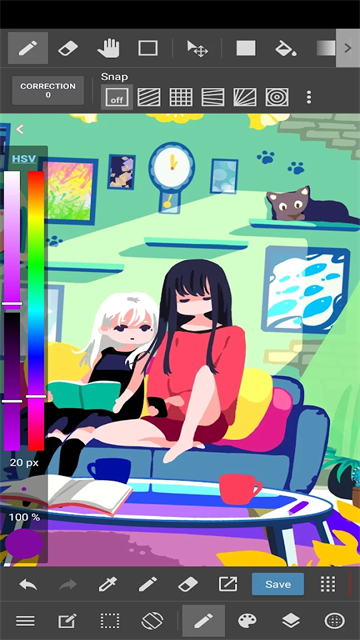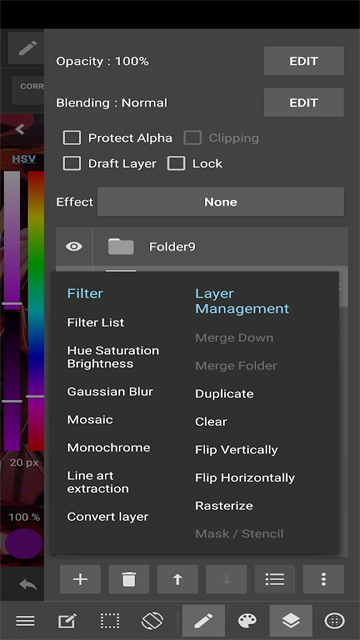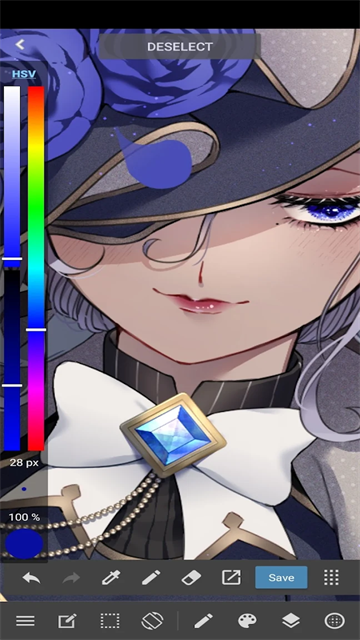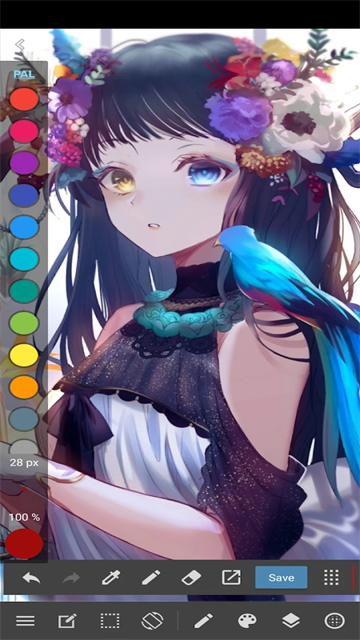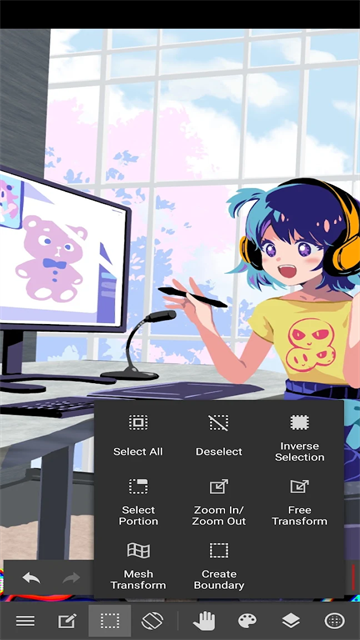
medibang paint绘画软件可以让普通人也能顺畅上手动笔创作插画,深耕绘画的使用者也能专心投入绘制过程。程序本体体积偏小,存放时不会过多挤占设备存储空间,作画笔触响应顺畅,调取素材也不会耗费太久时长。绘制完成的画作,能够留存至云端空间,也可以直接保存在本地设备当中。
MediBang Paint如何制作图像文件(导出到png/jpg)
在这里,我们将图像提取到png / png(透明)/ jpg并保存。
使用您想要导出的画布,点击“主菜单”→“以PNG / JPG格式导出”以显示以下保存格式列表。
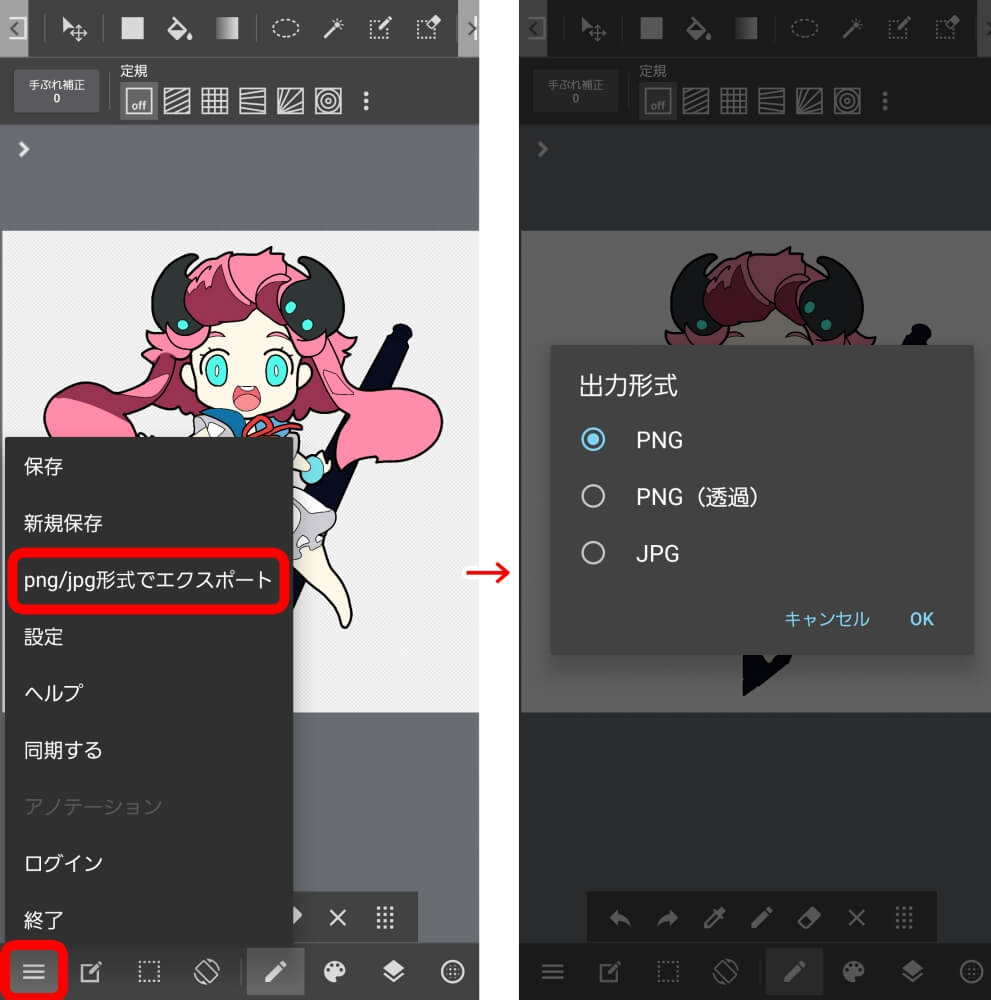
(1) PNG
此格式适合在线使用(不保存图层)。
(2) PNG (透明)
此格式适合在线使用,并且会将图像的半透明部分保存为透明(不保存图层)。有关透明度的详细信息,请参阅什么是透明度?
(3) JPG
此格式适合在线使用,可用于小文件大小(不保存图层)。
选择格式后,指定每个设备的保存位置,然后保存。
Tips
您也可以从“我的相册”右上角的共享图标中提取为png等。您也可以选择以下格式。
(1) MDP
使用MediBangPaint时,这是最佳格式。它允许您保存MediBangPaint特有的功能(如面板材料)以及图层。
(2) PSD
这是photoshop保存格式。当您使用的印刷车间推荐使用psd时,应该使用此功能。 (图层将被保存,但MediBangPaint不具备独特的功能;请确保在保存之前进行栅格化。)
漫画分镜框快速切割技巧
1.新建漫画画布后,找到界面中的分镜切割工具,沿着预设或自定义线条滑动即可分割画框。
2.拖动分镜边缘可自由调整框格大小与间距,无需手动绘制边框线。
3.创作短篇漫画时,用该功能快速规划页面布局,能大幅缩短分镜绘制时间。
新手教程
要在MediBangPaint中绘制图片,您必须先制作画布。
NOTE 画布:屏幕上可以实际绘制图片的区域。
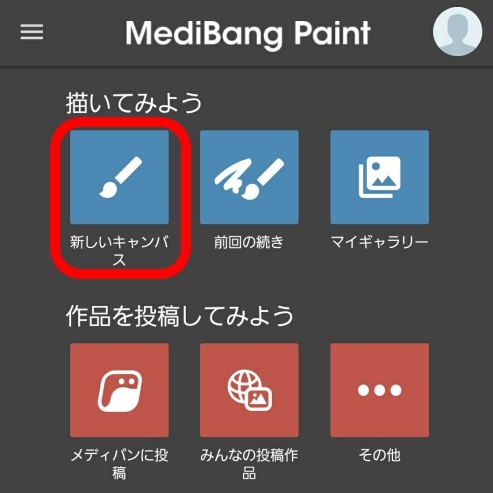
首先,在主屏幕的“画画看吧”中点击“新建画布”。
如果弹出一个要求您登录的窗口,请点击“稍后评价”将其关闭。
再次点按“新建画布”以移至画布创建屏幕。
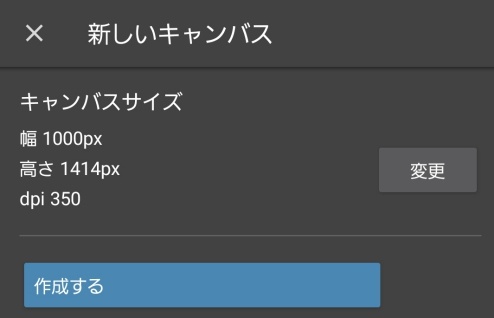
点击“编辑”以更改宽度,高度,dpi和背景颜色。
对于此示例,我们将尝试制作A5尺寸的画布。
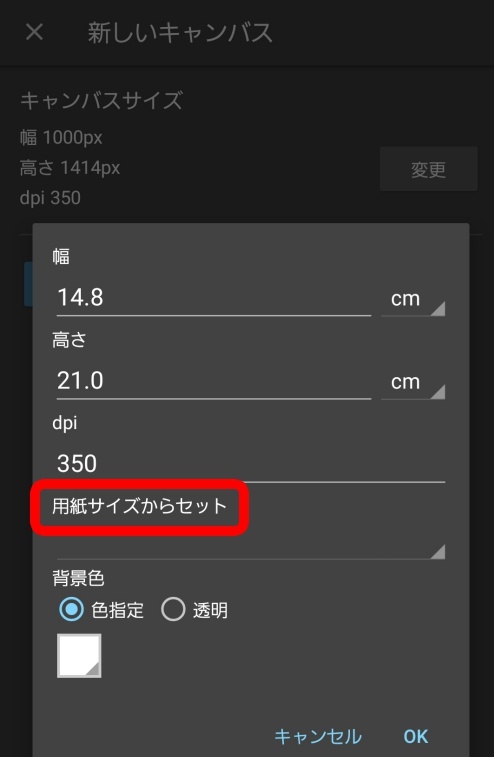
点击“根据纸张尺寸设置”并选择“A5(148 * 210mm)”。
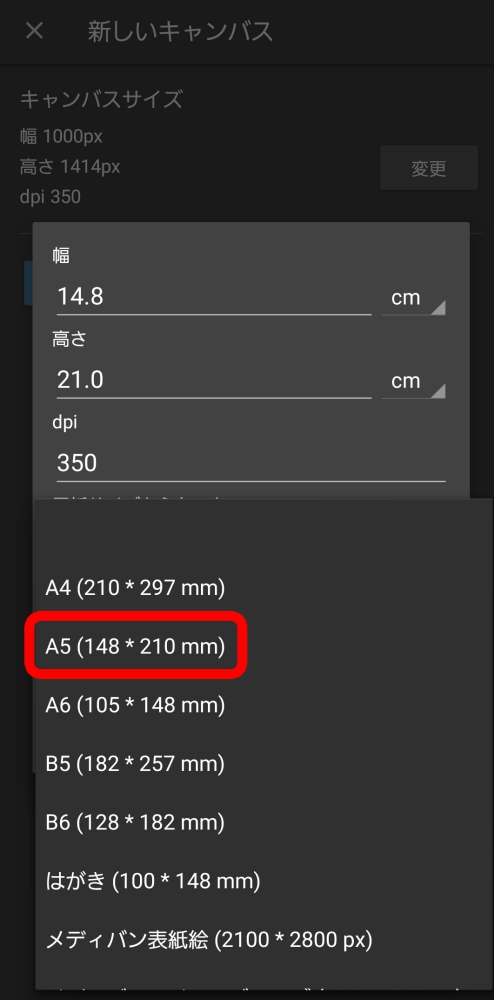
选择A5时,宽度和高度将自动设置为14.8厘米和21.0厘米。
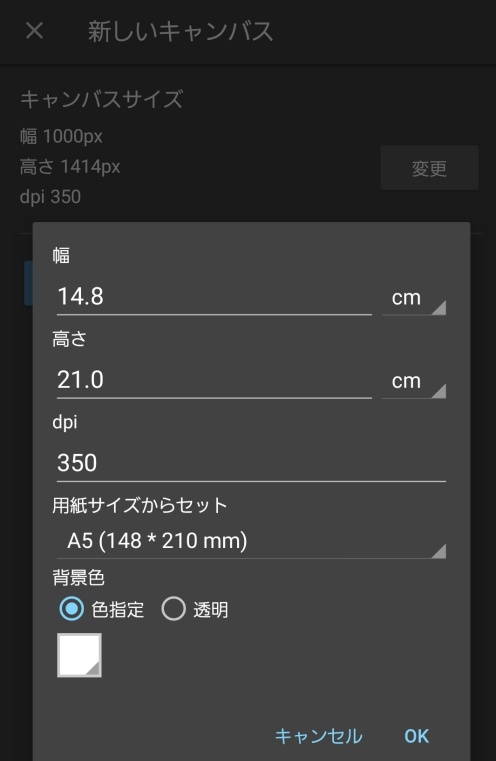
这完成了我们的A5画布设置。
点击“确定”,然后点击“制作”。
NOTE:当您第一次打开画布屏幕时,会出现一个名为“快速浏览”的绘画功能的简单说明。阅读完所有说明后,点击“关闭”关闭窗口。
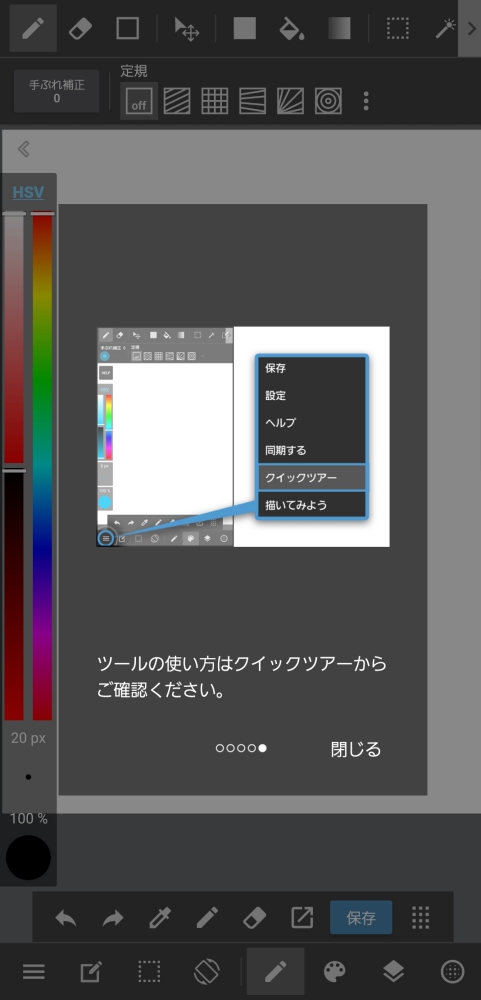
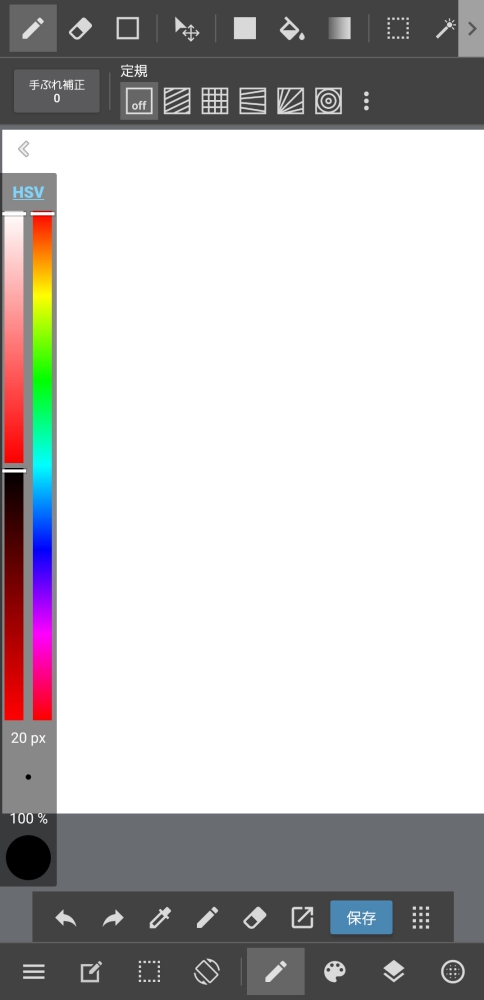
如图所示,一旦打开画布屏幕,您就可以完成绘画的准备工作。
NOTE:画布大小可以通过纸张大小设置,也可以手动设置,您可以在其中输入任何值。有关详细说明,请参阅此处。
自定义常用笔刷分组方法
1.打开笔刷面板,点击右上角筛选图标,可按类型快速查找目标笔刷。
2.点击笔刷旁的加号,将常用笔刷添加到专属分组,点击分组右上角箭头可调整笔刷顺序。
3.日常绘画时直接调取分组,无需在全部笔刷中翻找,提升创作效率。
网点纸素材免费使用方式
1.进入素材库选择网点纸,单个素材需观看对应广告后解锁免费使用权限。
2.解锁后可将网点纸直接拖入画布,调整大小与透明度适配画面。
3.绘制复古风格插画时,用网点纸叠加阴影区域,能快速做出漫画质感效果。
常见问题
Q.我想更改预设中笔刷的顺序
A.您可以通过按“预设”选项右上角的↑↓图标来上下移动笔刷。
Q.我看了广告,但不能免费使用素材和字体
A.要免费使用素材和字体,请分别观看每种材料和字体的广告。
Q.我想搜索相应的笔刷
A.您可以通过点击“笔刷”选项右上角显示的过滤器图标按类别进行搜索。
Q.我想将我最常用的笔刷整理成列表
A.单击每种笔刷旁边的“+”可把笔刷存储在“预设”选项中。
Q.网点素材只能用于网络漫画吗?可以在印刷中使用吗?
A.现有350dpi和600dpi两种类型的网点素材。
需要印刷时,请使用600dpi的网点。
网络漫画可使用任意网点。
Q.已作成的漫画格,不能再进行变形吗?
A.点击漫画分格工具上的箭头符号(分割工具),选择想要变形的漫画格素材的话,就可以实现漫画格的放大・缩小・变形・移动。
Q.不支持文本竖写吗?
A.在文本工具中勾选「竖写」即可。
更新日志
v28.23版本
修复了有时无法移动图层的问题。
修复了有时无法使用多点触控手势的问题。