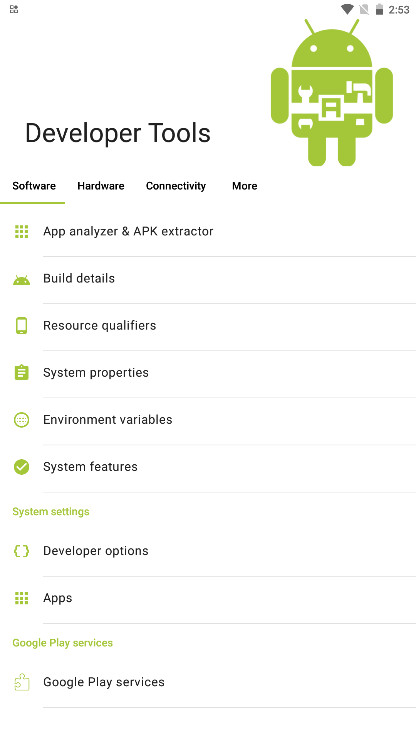
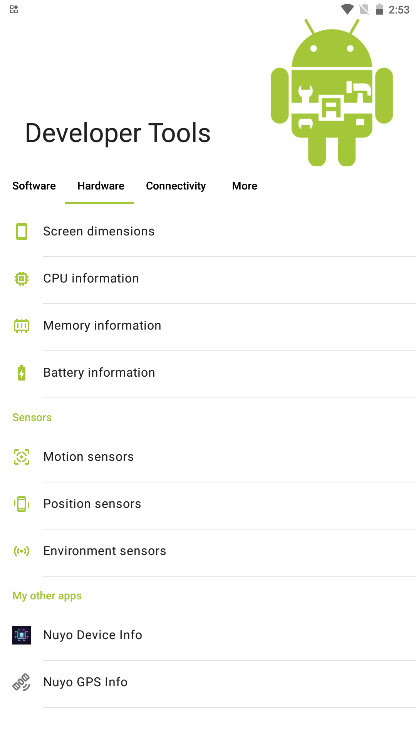
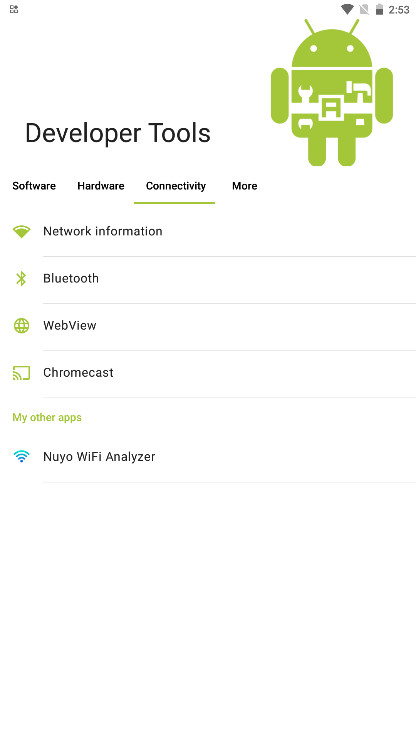
Developer Tools是安卓开发者的调试辅助工具,能实时监控硬件状态如CPU、GPU、内存和电池消耗。内置性能分析器可捕捉卡顿帧率,内存工具帮助定位泄漏对象减少崩溃。集成了ADB命令、布局检查等实用功能,从底层到界面全面辅助开发调试。
Developer Tools如何安装与使用?
1. 从官方或可信来源下载APK并安装到设备。
2. 启动后主界面列出各项调试功能模块。
3. 点击需要使用的功能,如系统应用查看或性能分析。
4. 在对应界面可进行编辑、修改或导出数据。
Developer Tools能解决哪些性能问题?
1. 实时监控CPU/GPU负载,及时发现异常高负载。
2. 检测界面渲染帧率,定位卡顿和掉帧原因。
3. 分析内存使用,追踪泄漏对象防止OOM崩溃。
Developer Tools核心功能一览
1. 硬件监控面板精准显示CPU/GPU、内存、电池等指标图表。
2. 性能分析器捕捉应用卡顿帧率,快速定位渲染瓶颈。
3. 内存追踪工具发现泄漏对象,帮助减少OOM崩溃发生。
4. 集成ADB快捷命令、布局边界查看、过度绘制检测等实用功能。
Developer Tools怎么用
1.在本站下载安装软件并打开。
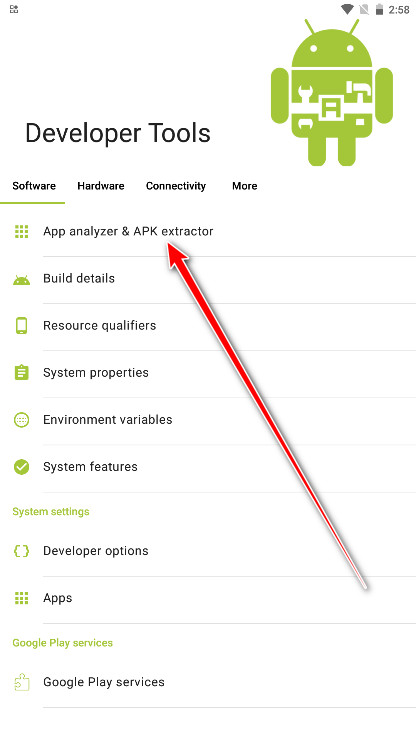
2.选择自己需要的功能。
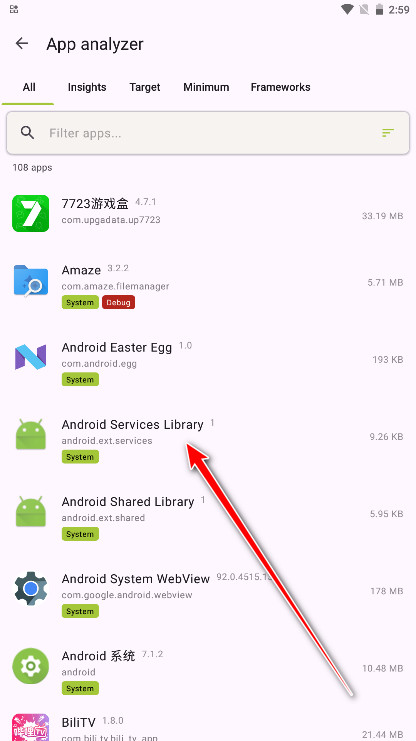
3.比如查看系统软件和安装包。

4.点进来就可以进行编辑和修改了。
常见问题
Q: Developer Tools是否免费?
A: 完全免费,无需内购或订阅。
Q: 支持哪些Android版本?
A: 支持Android 5.0及以上版本,建议7.0以上获得最佳体验。
Q: 如何检测内存泄漏?
A: 使用内存追踪工具,观察对象引用链,识别无法回收的实例。