天翼云电脑瘦终端搭配独立通信协议,云端桌面与各类程序画面可同步投屏至手机端。设备仅承担画面展示、指令输入工作,数据运算流程全部转移云端运行。现有硬件设备无需更新,专业桌面操作环境随时调用,绘图、代码编写、文书处理都可完成,各类数据传输链路全程加密,信息传输过程具备防护机制。
天翼云电脑怎么用
一、管理自己的云电脑
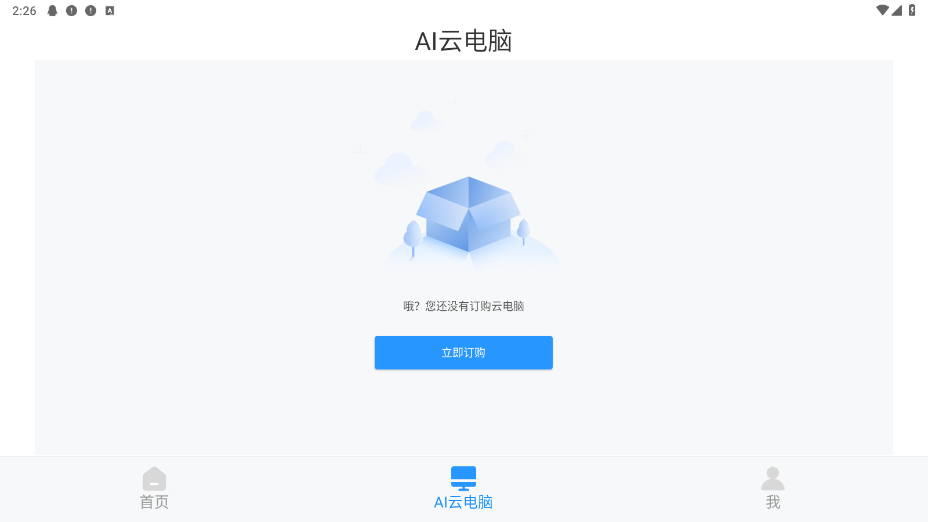
1、在本页面进行下载安装登录后点击【云电脑】界面。
2、选择右上角的图标,可以切换云电脑的显示模式。目前有卡片式和列表式两种显示模式。
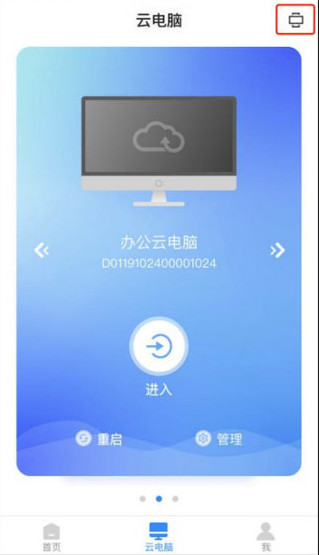
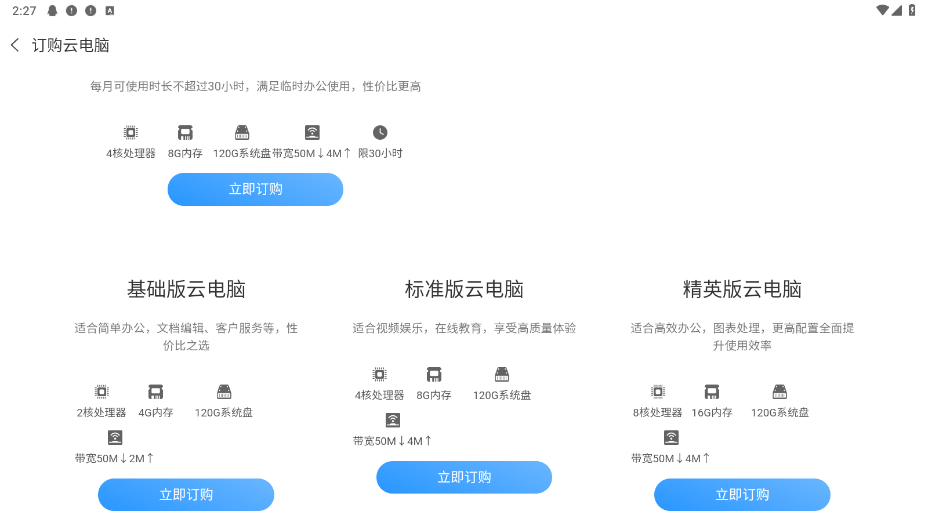
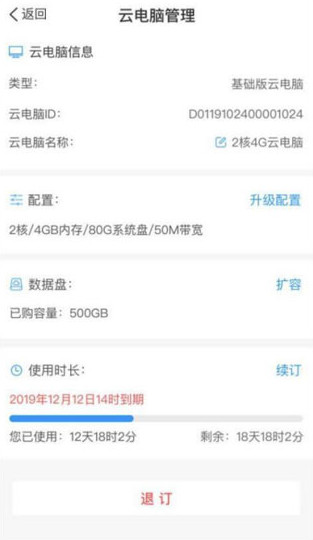
3、点击“管理”,可以查看云电脑的配置信息,以及编辑云电脑的名称。
二、连接、重启和退出云电脑
1、打开天翼云电脑 APP,登录后选择已购的云电脑,点击“进入”。
2、如需退出、重启、关机云电脑,点击工具栏中的“退出”、“重启”、“关机”。
退出: 将退出到云电脑页面,断开连接的云电脑30分钟后如无操作自动进入休眠状态(数据会保留);
重启:将重启云电脑,重启完毕后可以继续使用云电脑;
关机:将关闭云电脑,同时退出到云电脑页面。
三、显示设置
(1)点击工具栏中的“显示设置”,进入显示设置页面。
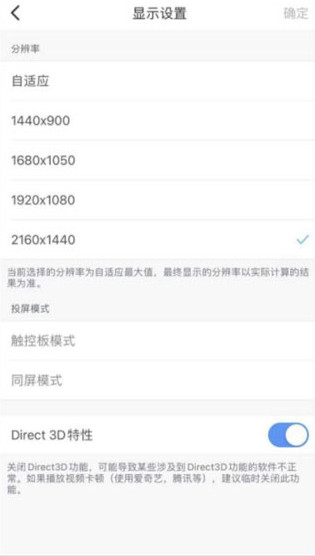
(2)选择合适的分辨率,点击“确定”即可。
四、工具栏
1、成功连接云电脑后,点击云电脑上方的白色箭头,即展开工具栏。
2、在展开的工具栏中点击最右的箭头,即可收起工具栏。
3、工具栏的功能有如下:
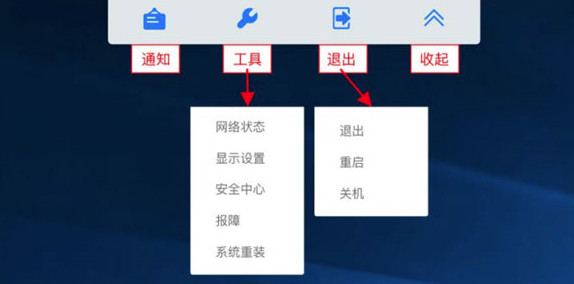
天翼云电脑工具栏作用
五、移除设备
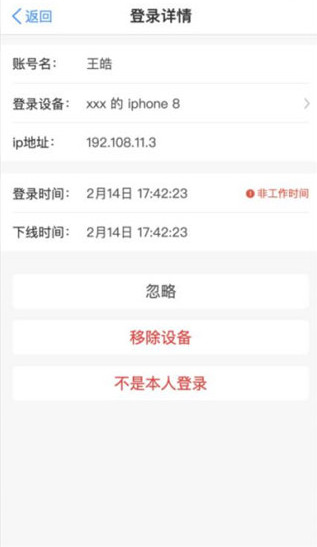
(1)点击工具栏中的“安全中心”,查看所有的设备登录详情,以及进行设备管理。
(2)点击“安全中心”首页右上角的图标可进入“设备管理”,“设备管理”列表中可查看所有登录过的设备。
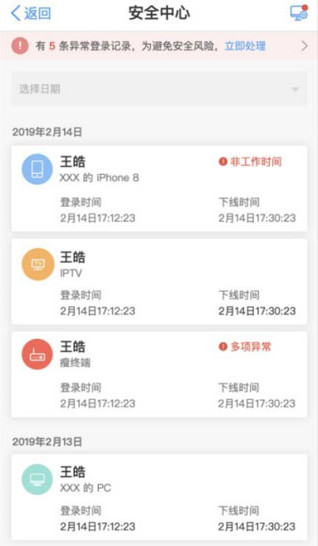
(3)点击其中一个设备,进入设备详情。点击底部按钮“移除设备”,确认移除后,该设备已登录的账号和密码缓存将被清除。
天翼云电脑怎么注册账号
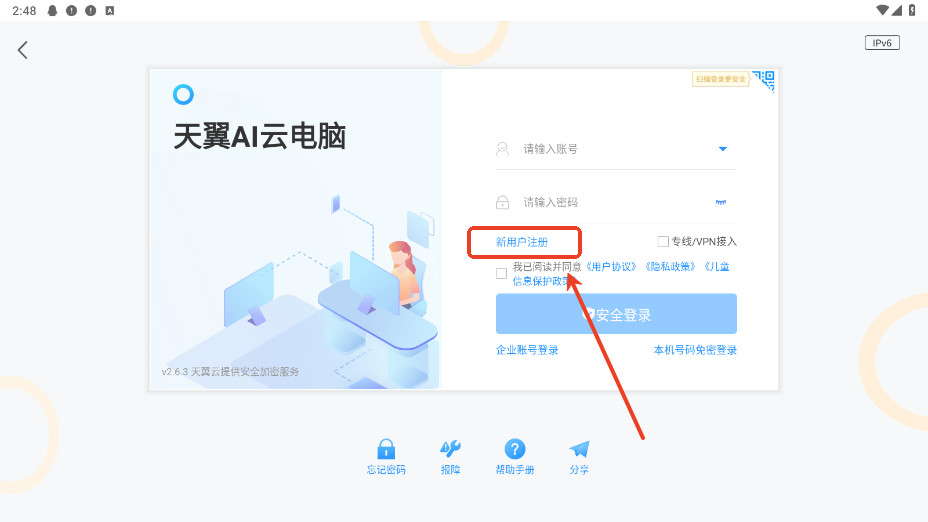
1.点击新用户注册。
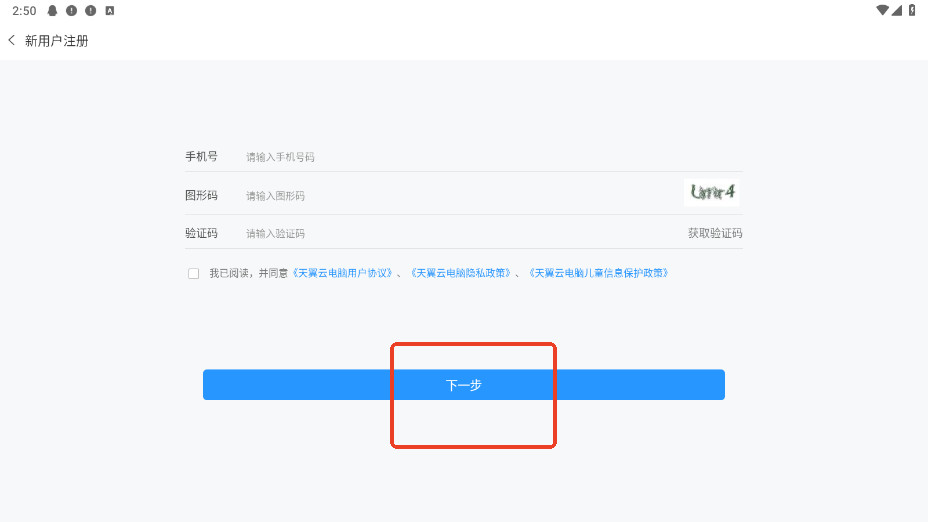
2.输入手机号获取验证码后点击下一步,设置密码即可。
天翼云电脑如何快速连接
1. 在应用首页点击已购买的云电脑,然后点“进入”按钮。
2. 等待几秒让云端桌面加载,随后就能看到熟悉的桌面界面。
3. 若需退出,点击工具栏中的“退出”,断开连接后30分钟无操作会休眠。
天翼云电脑显示设置怎么调
点击工具栏中的“显示设置”,进入设置页面。
选择合适的分辨率,点击“确定”即可应用。
天翼云电脑工作原理与优势
1. 采用优化的通信协议,保障云端桌面低延迟传输,画面流畅清晰。
2. 云终端架构让手机只做显示和输入,所有计算在云端服务器完成。
3. 本地不存储数据,换设备登录就能继续工作,安全又方便。
常见问题
Q: 云电脑休眠后数据还在吗?
A: 还在。断开后30分钟无操作进入休眠,数据保留,重新连接即可恢复。
Q: 最多可以同时登录几个设备?
A: 同一账号支持多台设备同时登录,但每个设备只能连接一个云电脑实例。
Q: 怎么切换云电脑显示模式?
A: 在云电脑列表页,点击右上角图标可在卡片式和列表式之间切换。