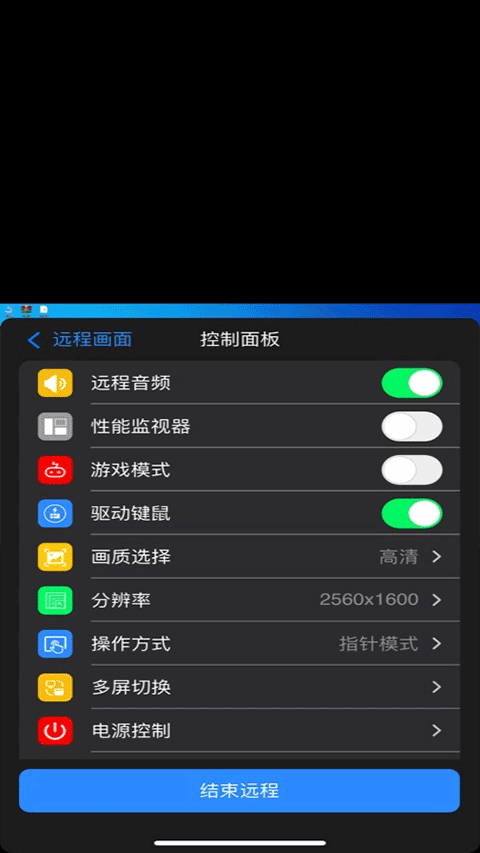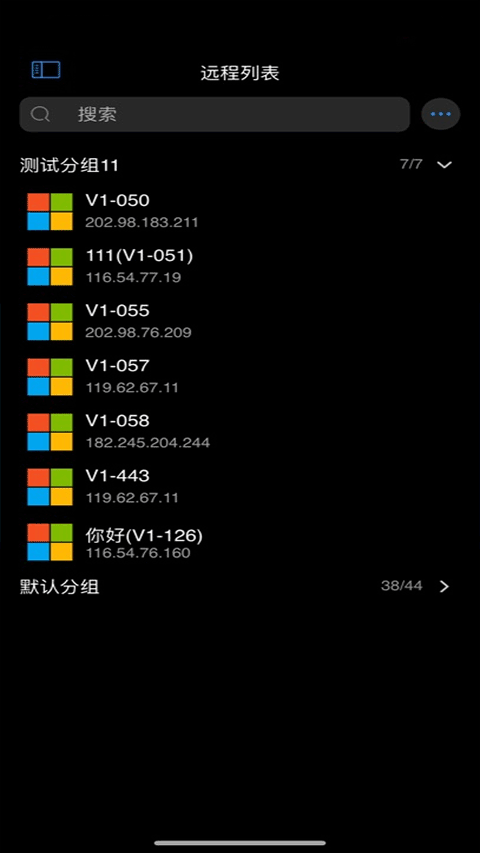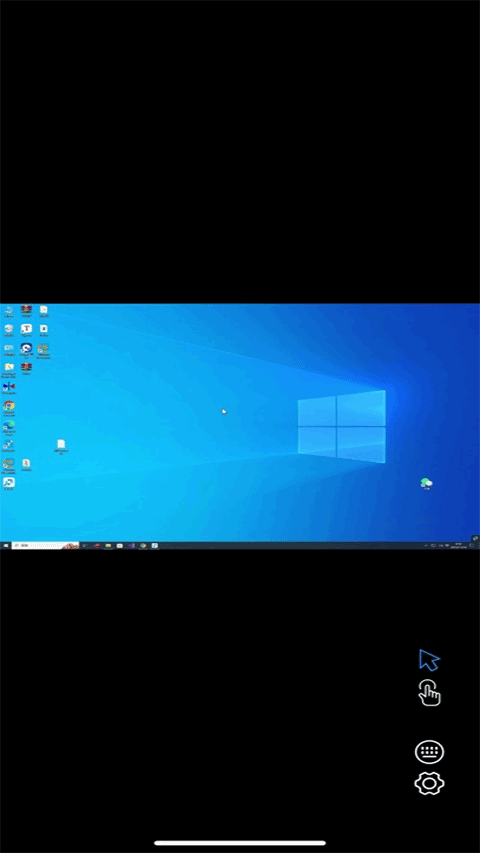
连连控这个远程控制工具,在安卓手机上免费使用,打破了空间限制,让人随时随地进行远程操作。它支持安卓设备互相控制,也能跨iOS、Windows和macOS平台。通过优化算法,即使网络带宽不高,画面和响应依然流畅。屏幕墙功能可以同时监控多台设备,提升工作效率。此外,一键连接、文件传输、隐私保护等功能都有,界面简单直观。
连连控怎么用
1、首先电脑和手机上需要同时安装对应的连连控远程控制软件,用户可以在本站免费下载对应的版本
2、然后分别将下载好的安装包在手机和电脑上进行安装,接着完成注册登录
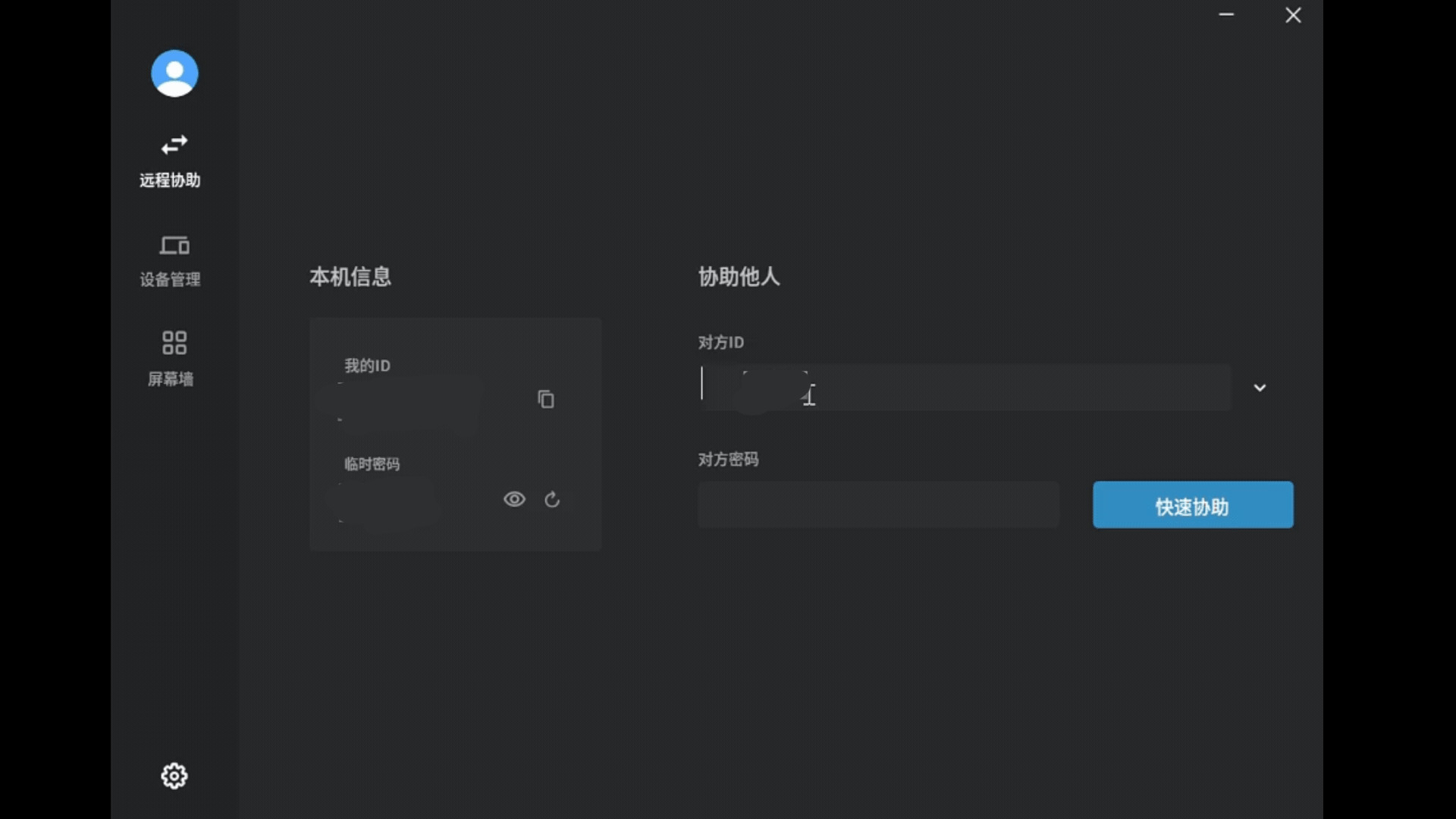
3、然后在电脑上的连连控中查看设备id
4、电脑和手机都登录软件后即可先在电脑上发起远程控制,用户可以在电脑上的连连控软件上通过id密码进行发起远程控制,作为主控端的电脑只需要在连连控电脑版中输入被控端,即手机端连连控app的 ID 和密码,点击“快速协助”即可完成发起控制。
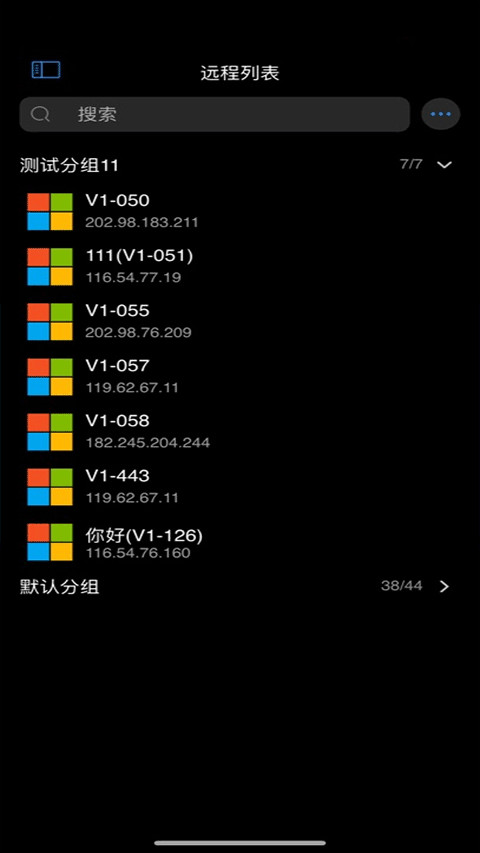
5、然后手机端点击“设备管理”,即可看到电脑端设备

6、接着等待连接
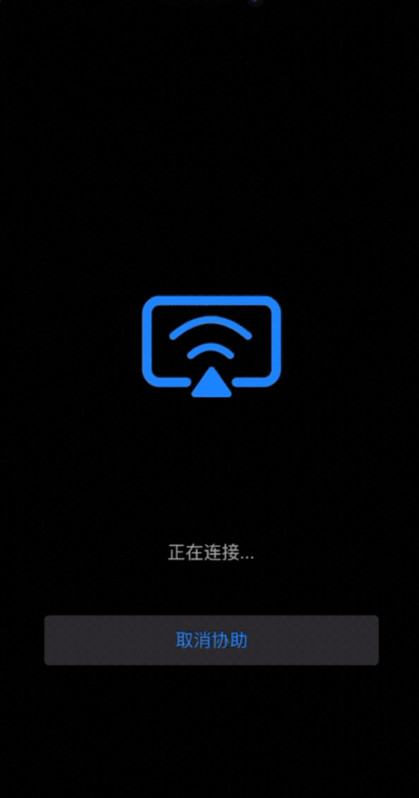
7、然后即可在电脑上控制手机了
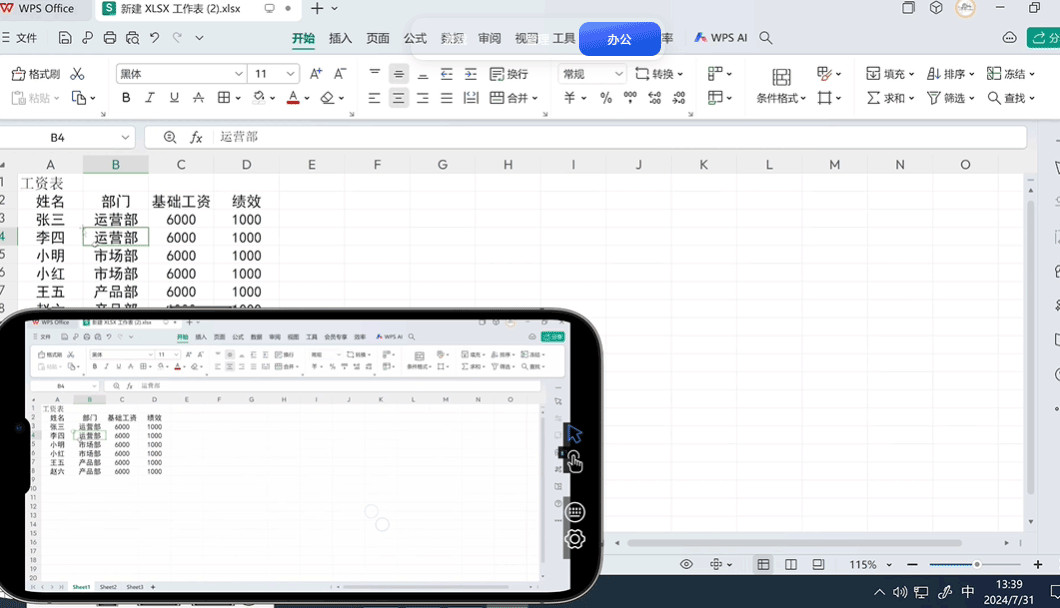
远程控制,安全高效
1. 采用先进编码技术,低带宽下也能保持流畅画面与快速响应。
2. 支持安卓、iOS、Windows和macOS跨平台操作,兼容性强。
3. 屏幕墙功能可同时监控多台设备,显著提升工作和管理效率。
连连控远控是否安全?
1. 连接时需输入设备ID和密码,身份验证机制保证只有授权用户能控制。
2. 传输过程采用加密技术,防止数据被截获或篡改。
3. 被控端可随时断开连接,控制权完全掌握在用户手中。
连连控怎么在手机和电脑间传文件?
在远控界面找到文件传输功能,选择需要发送的文件,系统即会通过加密通道快速传输,支持批量操作,速度稳定。
常见问题
Q: 连连控支持平板控制吗?
A: 支持,安卓平板和手机均可作为主控或被控端。
Q: 连接时提示ID密码错误怎么办?
A: 检查被控端设备是否已登录,ID和密码是否输入正确,注意区分大小写。
Q: 远控时画面卡顿如何优化?
A: 建议确保网络稳定,关闭占用带宽大的应用,或在软件设置中调整画质为流畅模式。