科大云盘app提供了一个安全方便的云存储功能,它是面向大学相关服务的存储工具,通过强大的云盘容量和高速传输文件的速度,让用户能够便捷完成学校事项的写作,尤其是团队同步项目进度的时候,它的作用将会凸显的更明显,自己的空间也能轻松随时存储和提取文件资源。
科大云盘如何绑定Zotero实现文献管理
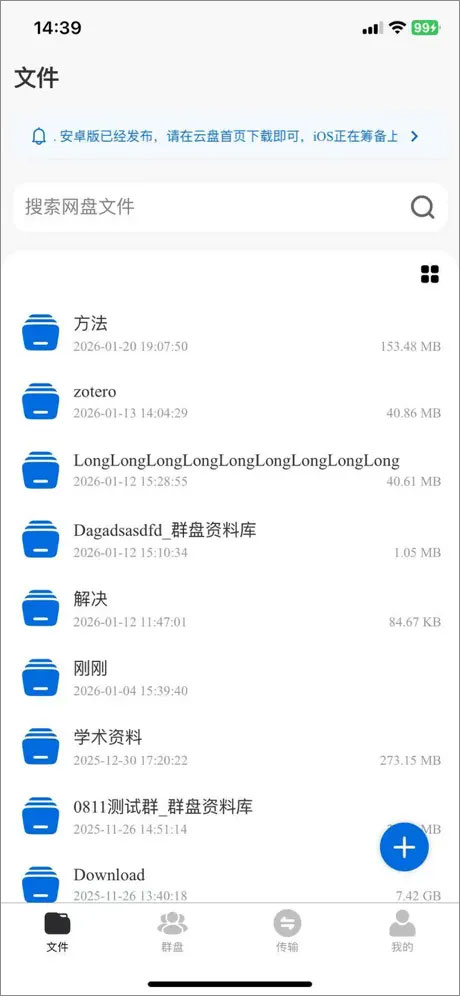
1.先登录网页端,在个人空间手动创建zotero文件夹。
2.打开Zotero客户端,进入首选项选择高级,设置WebDAV服务器。
3.填入科大云盘WebDAV地址,输入账号密码完成绑定,即可同步文献附件。
云盘内容介绍
一、文件存储与备份 — 安全可靠的“数字保险箱”
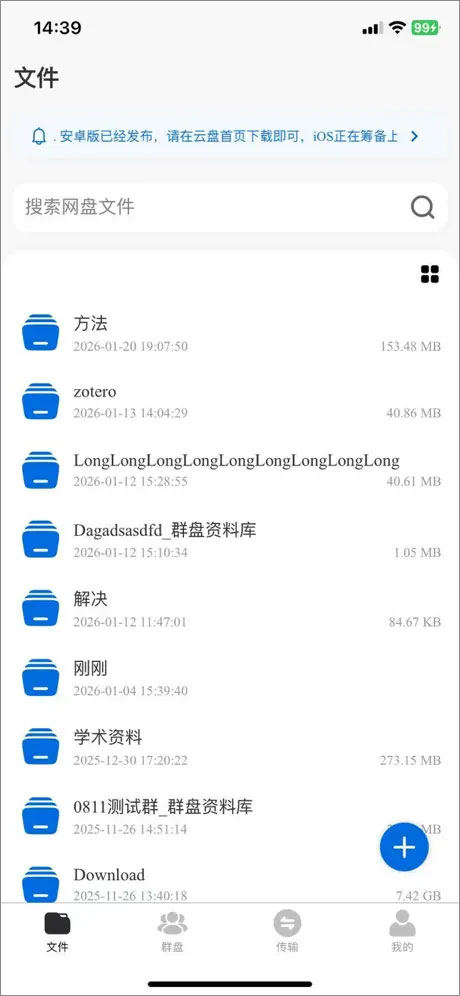
科大云盘提供校园级云端存储空间,支持任意格式文件上传与分类管理。
- 文件保存在校内服务器,数据传输全程加密
- 可通过网页端、桌面端、移动端随时访问
- 个人网盘支持版本管理与历史文件恢复,防止误删
二、多设备同步 — 无论在哪台设备上都能接着工作
科大云盘支持 多设备实时同步,让你的文件在不同终端间无缝衔接:
- 在办公室电脑编辑的文件,家中电脑、笔记本自动同步更新
- 支持网页、Windows、macOS、Linux 、移动APP和WebDAV
- 可按需选择同步文件夹,节省本地空间
- 修改或删除自动同步,无需人工干预
三、团队协作共享 — A 修改,B 同步,C 随时查看
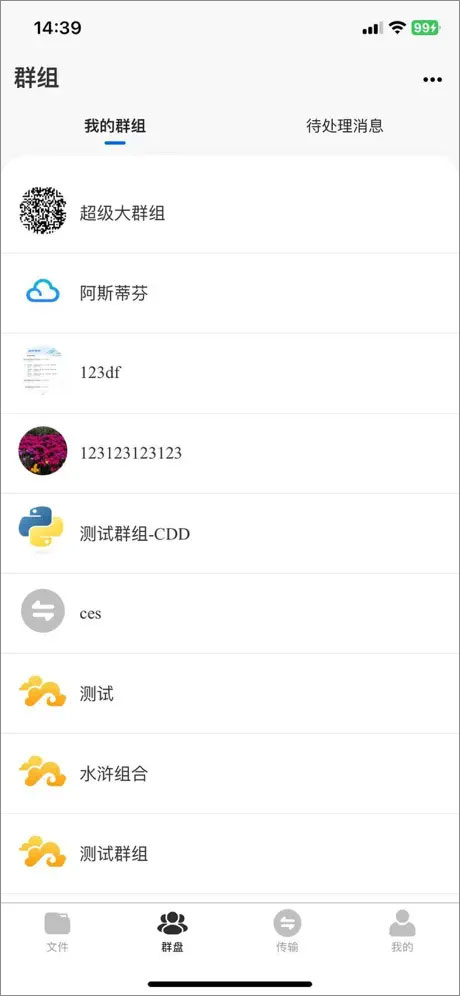
科大云盘为课题组、办公室、社团团队 提供便捷的多人协作功能:
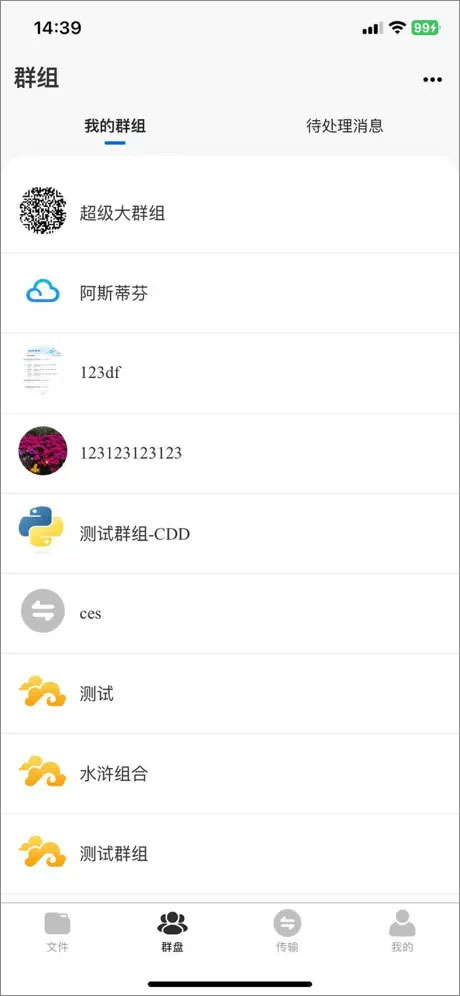
- 创建共享群组空间,支持多成员共同访问
- 成员 A 修改文档后,成员 B 自动同步到最新版本
- 支持权限控制(只读、可编辑、可上传)
四、WebDAV 集成 — 在第三方工具中无缝访问科大云盘
科大云盘支持 WebDAV 协议,可作为标准网络磁盘挂载使用,
让你在各种第三方应用中直接访问、编辑、同步云盘文件。
可用场景
- 在 Windows / macOS / Linux 上挂载为本地磁盘,实现文件拖拽与本地编辑
- 与 Zotero、GoodNotes、Obsidian、RaiDrive、rclone 等常用工具集成
- 支持自动同步、文件索引与全文检索
- 无需额外客户端,即可通过系统或第三方软件直接连接
校外访问登录方法
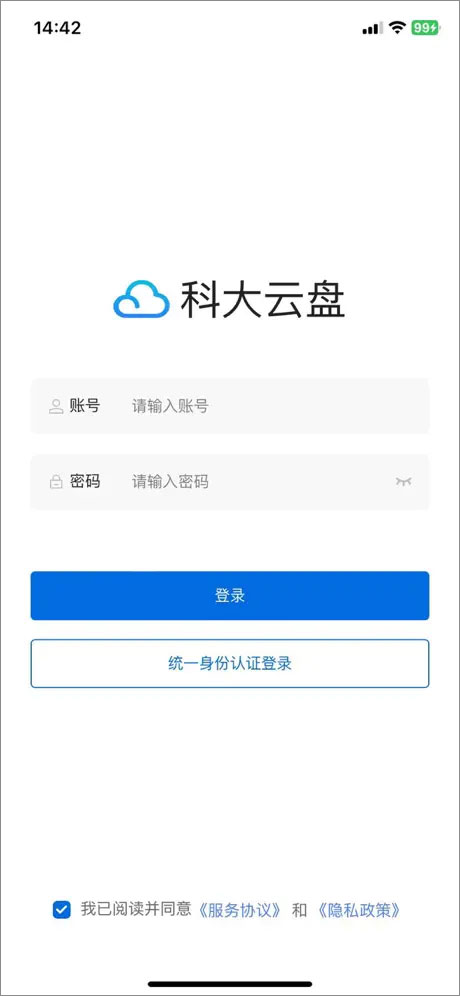
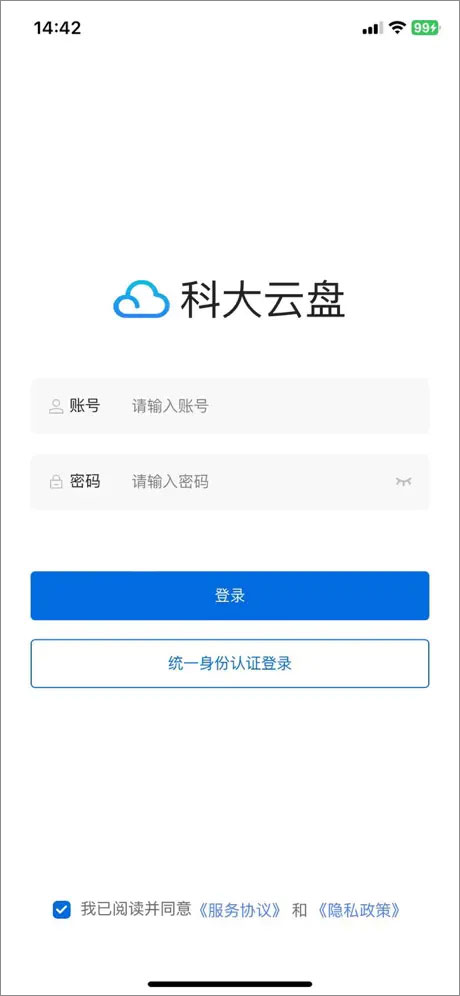
1.打开移动端,选择统一身份认证入口。
2.输入校内学号或工号及密码完成验证。
3.无需校园网或VPN,认证通过即可正常使用全部功能。
功能说明
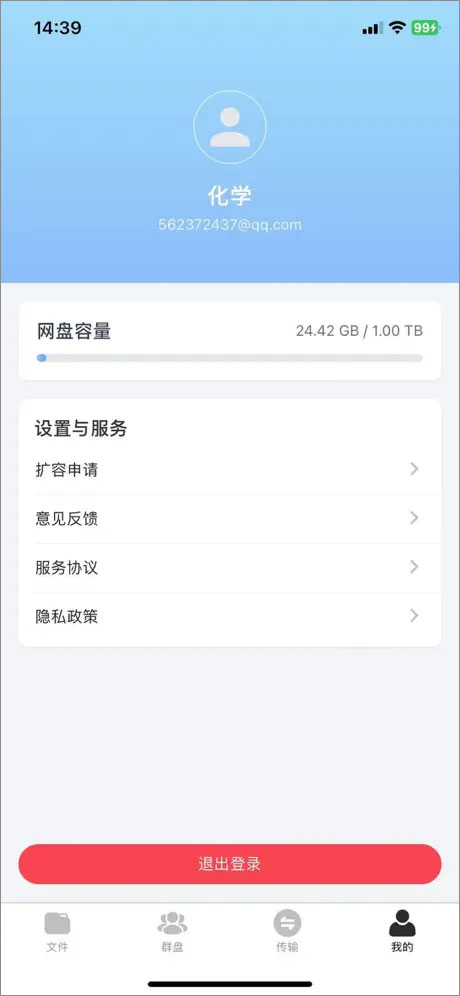
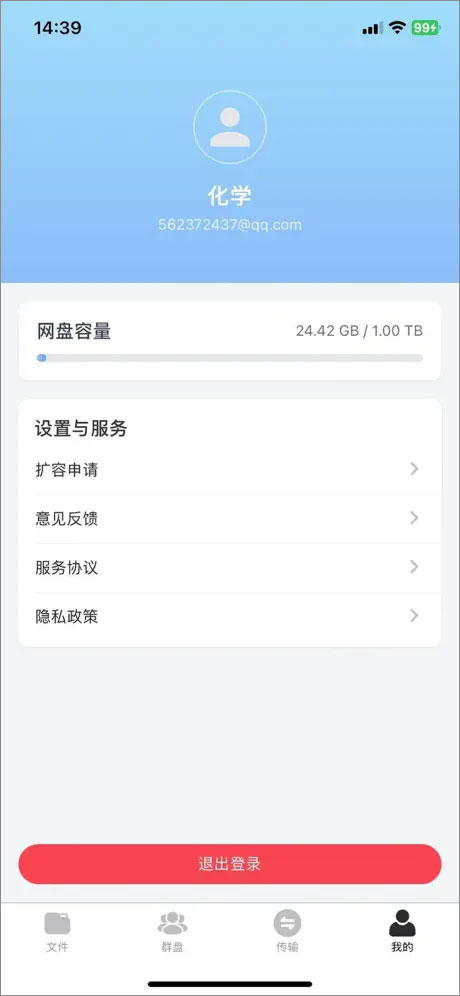
1、具备大容量存储空间,满足用户多样化文件存储需求。
2、支持多格式文件上传,涵盖文档、图片、视频等常见类型。
3、实现多设备间实时同步,确保文件在各设备上及时更新。
4、提供便捷的文件搜索功能,快速定位所需文件。
5.、可设置不同权限,方便与他人共享文件并控制访问范围。
科大云盘资料库文件过多无法同步解决办法
1.单一资料库最大支持10万个文件,超出会触发同步限制。
2.在客户端拆分原资料库,按项目或日期新建多个子资料库。
3.将文件分散迁移至新库,分批同步,避免单库文件数超限。