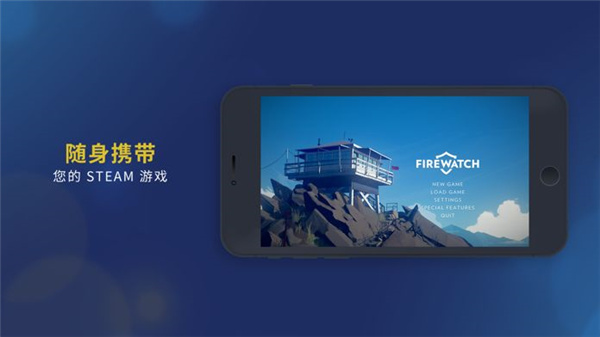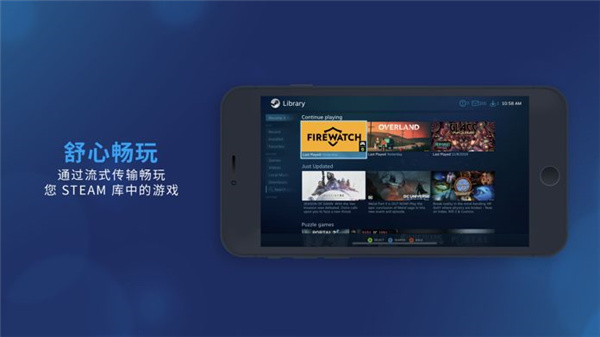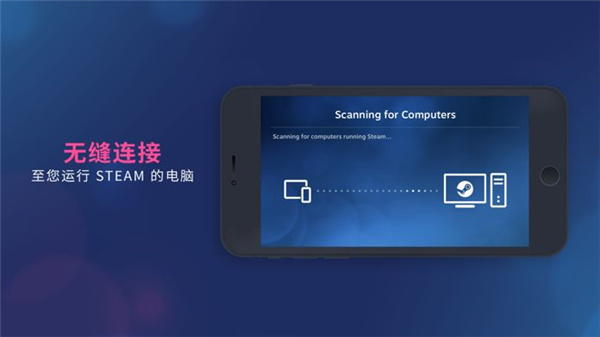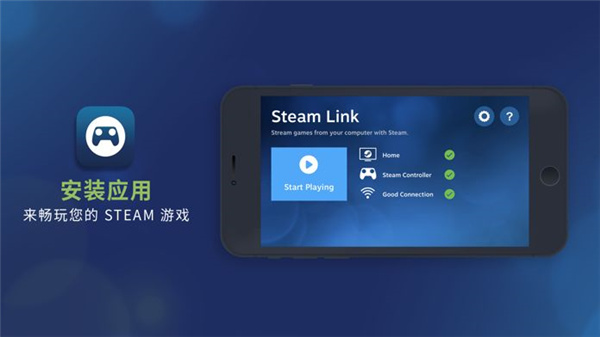
Steam Link是可以让玩家们用手机操作电脑上的Steam玩游戏的!电脑端保持Steam在线,手机与电脑接入同一局域网,这款官方串流工具就会自动检索设备。两端输入PIN码完成校验配对,就能把PC游戏画面同步到手机上游玩。蓝牙手柄适配范围很广,索尼、微软手柄都能正常连接操控,低延迟稳定运行各类Steam单机与联机游戏。
使用方法
第一步:
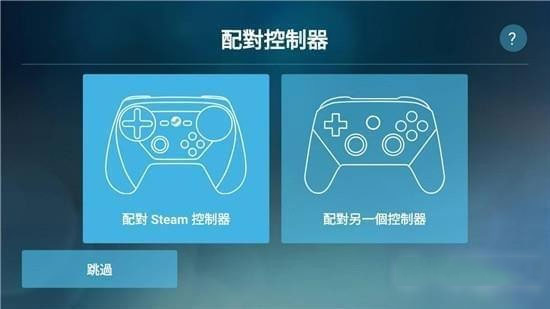
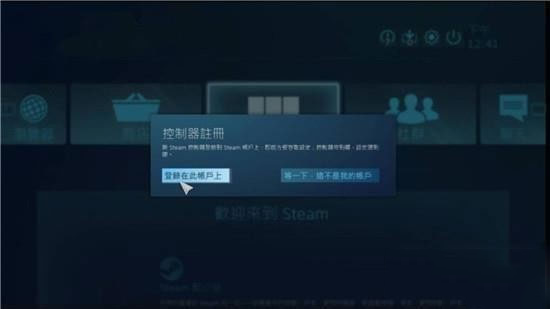
先打开steam link进行手柄的配对,可以使用steam手柄也可以配对其他的手柄,PS4、xbox等等支持蓝牙的手柄都可以用,不要点击跳过,不然无法手机控制。
第二步:
1、看看是否配对成功,如果配对成功的话,就需要和电脑进行串流了;
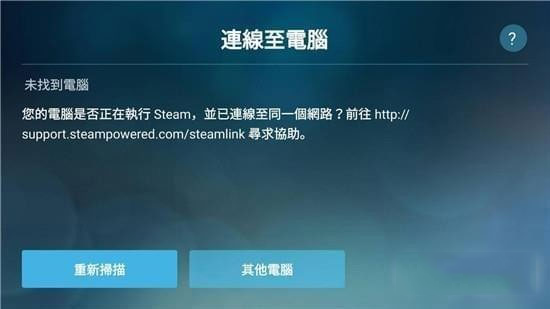
2、大家可以先打开电脑登陆自己的Steam账号,手机也是连接到同一个网络中,玩家可以对同一网络下设备进行选择。
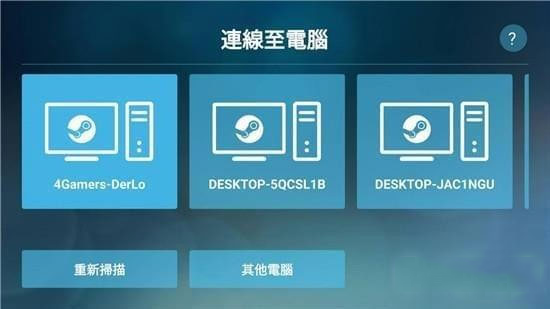
3、点击你要连接的电脑
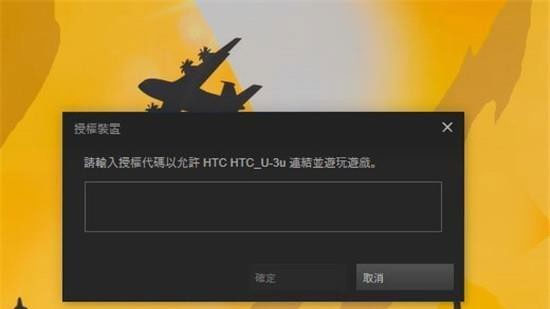
4、这时候会跳出一个授权代码,填写进入就好了。
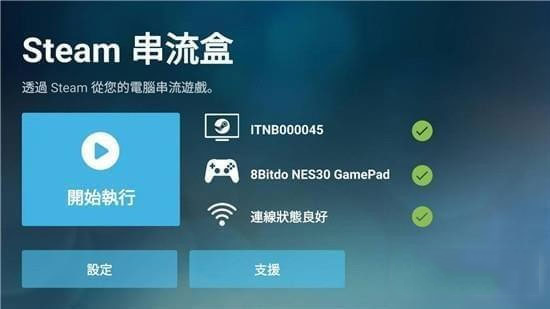
成功了的话就如图所示,可以进行下一步的操作了。
第三步:
1、在Steam Link 已经串流的情况下,电脑就会转换成为手机样式;
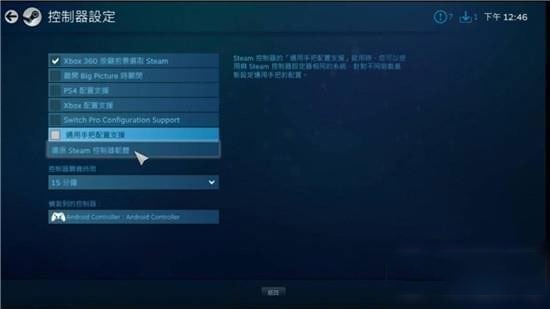
2、与手机的画面同步,然后继续设置一下手柄,就可以在手机上玩steam的游戏了。
AV1编码画质音质优选调节方案
1.新版应用支持AV1高效解码编码,同带宽下相比普通编码画面更清晰,占用网络流量也更低。
2.竞技类快节奏游戏优先关闭HDR,切换低延迟音频模式,最大限度压缩按键响应滞后时间。
3.影音剧情类游戏可拉满分辨率与色彩参数,搭配环绕声输出,还原主机端完整视听游玩体验。
steam link如果没找到计算机该怎样连接
1、点击其他计算机,出现了pin码之后,点击打开电脑端的steam;
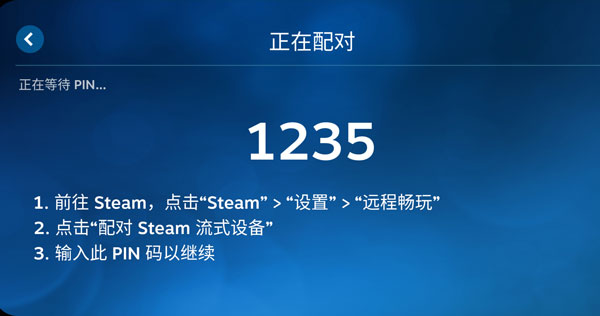
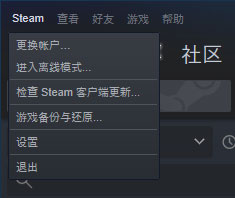
2、点击左上角的设置,在设置中选择远程畅玩;
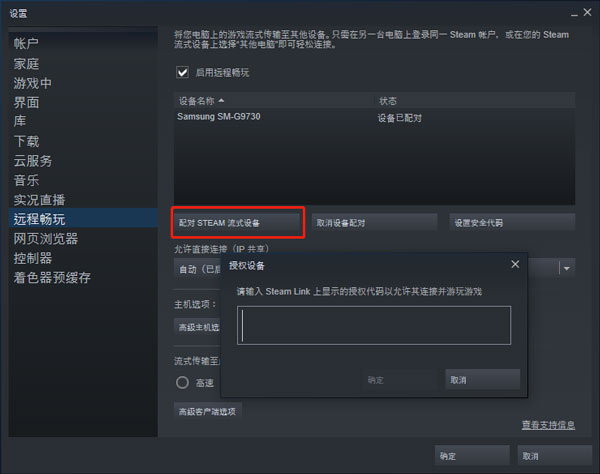
3、然后点击配对steam流式设备,输入手机端的pin码即可开始连接。
4、连接之后,steam会以大屏幕形式展现,如果你的移动设备连接手柄就可以直接使用手柄开始游玩,如果没有,steam也是准备了一套虚拟的按键供你体验。
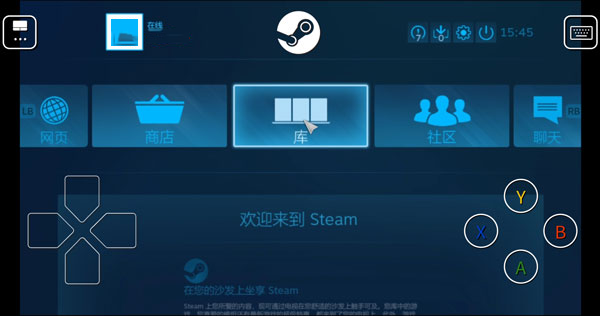
5、注意,不能关闭电脑哦。
外网远距离串流端口配置方法
1.居家外网远程游玩时,电脑防火墙需放行UDP27031、27036与TCP27036、27037专属端口,否则无法跨局域网建立连接。
2.路由器后台关闭客户端隔离功能,同时做好NAT类型优化,能大幅提升外网串流的稳定性与连接成功率。
3.公网环境游玩建议手动限制串流带宽,避免网络波动导致画面撕裂、操作指令延迟错乱。
手机虚拟触控按键自定义排版
1.无需外接手柄,即可在移动端自由调整虚拟摇杆、功能按键的大小与屏幕摆放位置,适配不同操作习惯。
2.可以为单机、联机、动作类游戏单独保存专属触控布局,切换游戏时一键套用对应按键方案。
3.开启陀螺仪辅助瞄准后,搭配触控按键微调,能大幅提升射击类远程串流游戏的操作精准度。
注意事项
1、需要提前说明的是,Steam Link 应用目前仅支持 Wi-Fi 流式传输。也就是说,要使用它串流游戏,电脑和手机都得处于同一个 Wi-Fi 网络环境下。
2、手机和电脑的连接流程则非常简单,软件会自动扫描同一网络下正在运行 Steam 的电脑;找到电脑后,点击会出现一个 PIN 码,再在电脑上输入即可完成连接。
3、在成功连接之后,Steam 会对网络进行一次测试,并且给出对串流效果的预期评价。官方推荐玩家使用 5GHz Wi-Fi 网络进行串流,在实测时,2.4GHz Wi-Fi 的效果也的确不是很理想;画面卡顿、操作延迟等问题时常出现。
4、如果没有 5GHz Wi-Fi 这一配备,你的串流体验肯定会大打折扣。
5、一切准备就绪之后,选择「开始运行」,就能在 Steam Link 上看到 Steam 大屏幕模式的画面了!
点评
局域网串流稳定流畅,多手柄兼容大幅降低手机玩 PC 游戏门槛
更新日志
v1.3.26版本
* 修复了某些设备上AV1解码的性能问题