Vectras VM虚拟机是一款在安卓设备上运行的虚拟机,底层用的QEMU方案,能把手机硬件资源充分调动起来。它可以在不借助电脑的情况下,直接在手机里启动Windows、Linux、macOS等系统环境。因为是开源项目,用起来自由度很高,适合用来学习系统原理、跑测试用例或者搞开发验证。对于想在一台手机上体验不同系统的人来说,是个挺实用的工具。
Vectras VM怎么安装
1、首先在安卓端下载vectras VM并打开
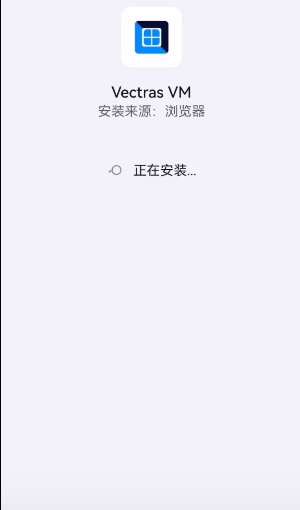
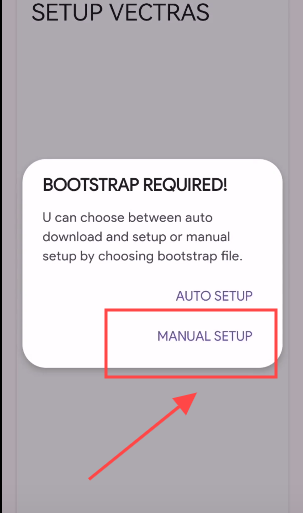
2、然后选择第二个选项点击进入
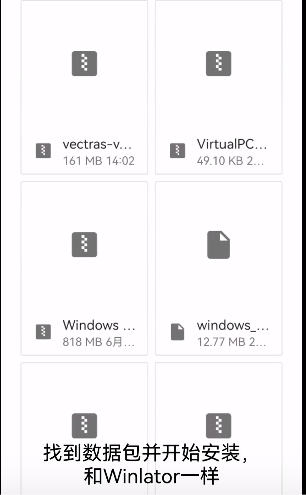
3、接着找到数据包并安装,这里就跟winlator一样
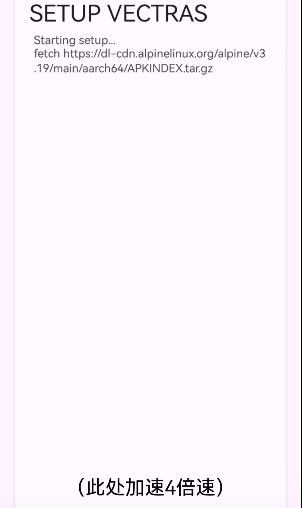
注意:这里需要等待一分多种的加载

4、完成上述操作之后,就能点击左上角的三条横杠按钮,调出软件的功能布局
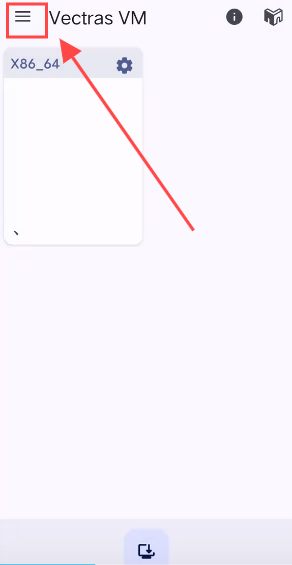
5、最后按照自己的需求解锁使用即可
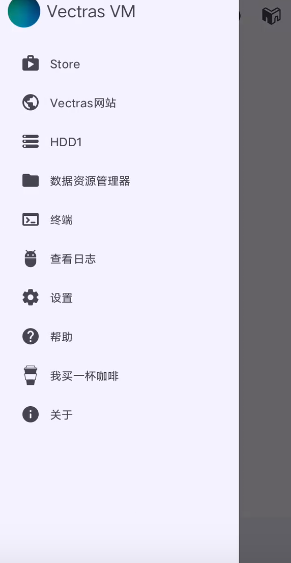
vectras vm怎么用
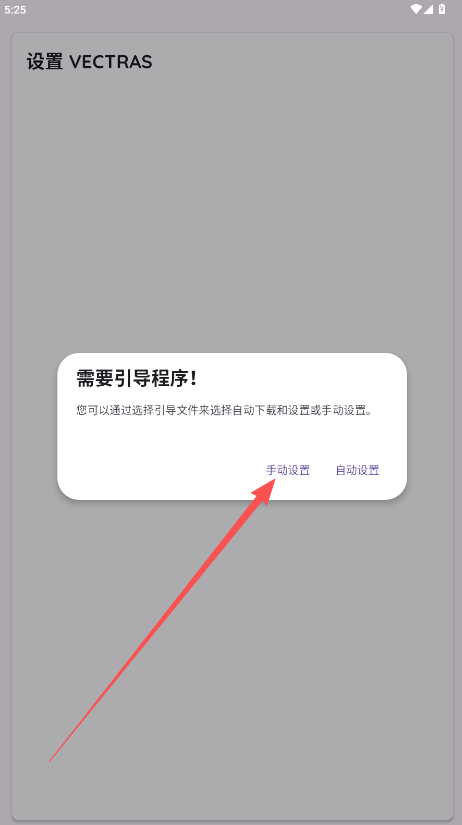
1、打开下载好的VectrasVM引导包,您可以通过选择引导文件来选择自动下载和设置或手动设置,这里选择“手动设置”最好。
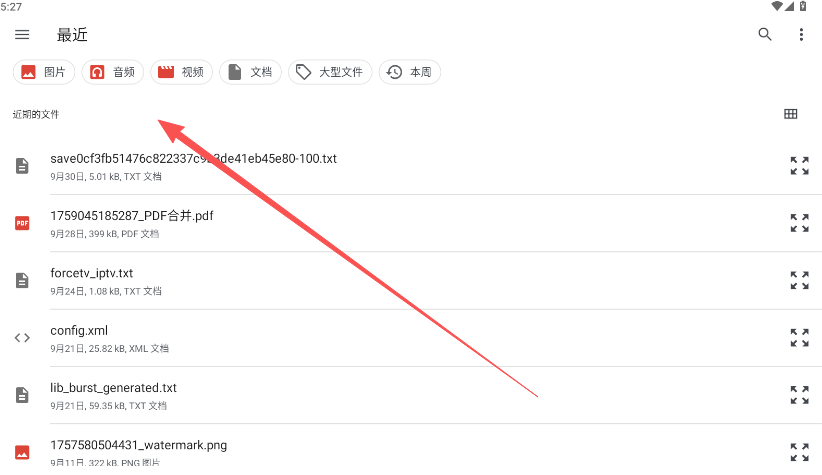
3、在手机存储中找到下载好的资源包,开启WiFi后选择该包开始安装。请注意保持软件在前台运行,不要切换后台,稍等片刻即可完成。
4、要配置虚拟机语言,请先进入设置菜单,选择首项"应用设置",找到字母L开头的语言选项,将其切换为简体中文即可完成界面语言的更改。
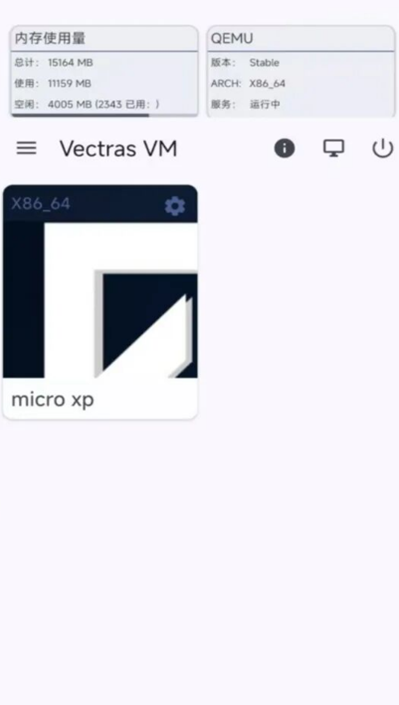
5、接下来,请在Vectras VM的主界面点击右下角的加号按钮,进入新建虚拟机流程。在架构选择界面,保持默认的x86-64选项即可,这是兼容性最广的通用架构。
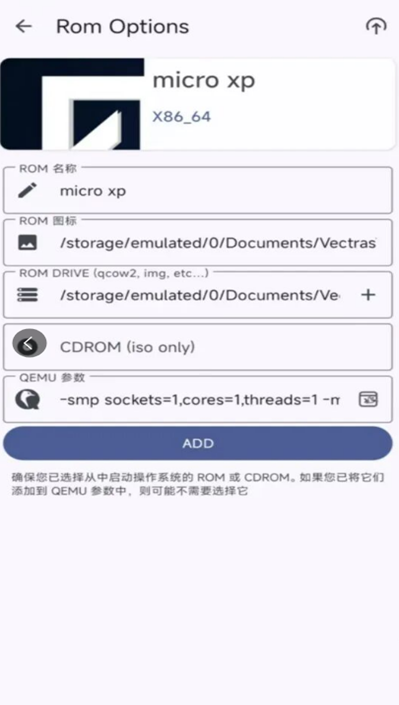
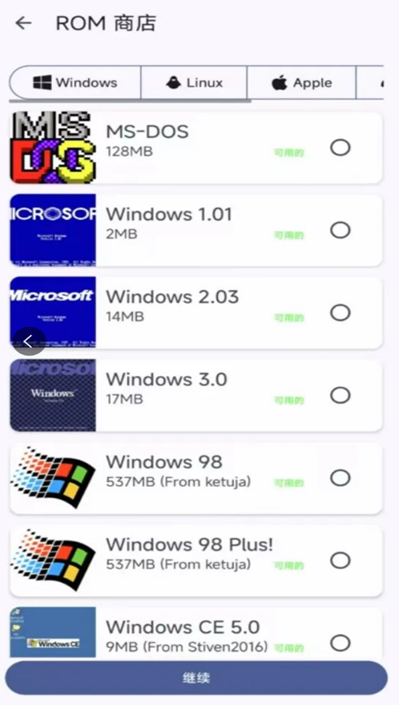
6、在虚拟机配置界面,请依次完成以下设置:首先为虚拟机命名(可自定义),接着选择一个标识图标,然后在硬盘选项中载入您已下载的系统镜像文件。如果该镜像未预装操作系统,请务必在光盘选项中选择相应的系统安装镜像以保证虚拟机正常启动。
7、 接着复制粘贴以下这行命令,并把原有的删除-M q35,usb=on -device usb-tablet -cpu core2duo,+avx -smp8,cores=8-vga vmware -netdev user,id=usernet -device e1000,netdev=usernet。
自己更改的是“-smp 8,cores=8”,根据零的处理器核心数选择,比如是八核,就将这两串数字改为八。
8、配置好后即可正常使用虚拟机,点击你的虚拟机图片,即可开机。
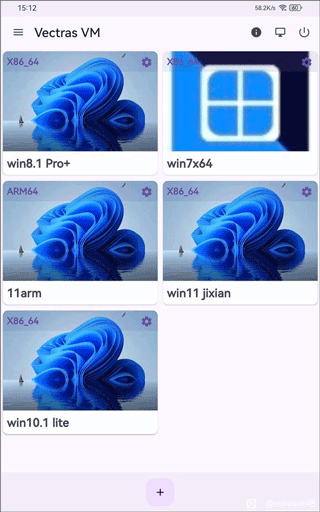
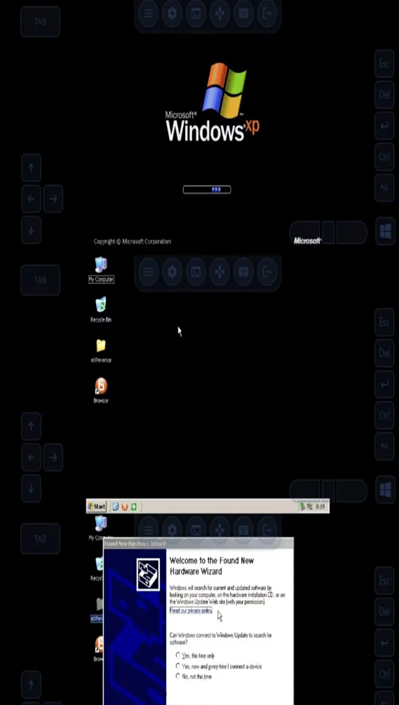
9、在虚拟机窗口中,可以使用鼠标和键盘与虚拟机进行交互,可以像在真实计算机上一样使用操作系统。
安装失败常见原因及解决
1. 下载的引导包和系统镜像版本必须对应,如果架构不一致会直接报错,安装前先核对好。
2. 手机存储空间不足会导致解压失败,安装前至少清理出2GB以上剩余空间,并确认存储路径可写。
3. 安装时如果切到后台,虚拟机会暂停解压,导致进度卡住甚至失败,请保持软件在前台运行。
性能优化设置建议
1. 修改启动命令时,将-smp后面的数字调成手机实际核心数,设置过大反而拖慢运行速度。
2. 在虚拟机配置里分配内存时,至少要留1GB给安卓系统本身,否则切回主界面会明显变卡。
3. 安装系统镜像时建议开启WiFi,通过无线网络传输大文件比移动数据更快,也避免中途断流。
Vectras VM主要特点与用法
1. 它底层基于QEMU技术,可以在安卓手机上直接跑Windows、Linux这类完整桌面系统。
2. 因为是开源项目,虚拟机的CPU、内存等硬件参数都能自行调整,适合用来做系统调试和软件开发。
3. 第一次使用要先下载引导包,再手动选择系统镜像和架构,整个过程比一般APP复杂一些。
4. 如果对命令行熟悉,还可以编辑启动参数指定CPU核心数,让虚拟机更好地贴合手机硬件。
常见问题
Q: Vectras VM支持哪些操作系统?
A: 支持Windows、Linux、macOS等常见系统,具体取决于镜像文件。
Q: 安装过程中提示缺少引导文件怎么办?
A: 检查下载的VectrasVM引导包是否完整,重新下载并手动选择引导文件。
Q: 虚拟机运行卡顿如何解决?
A: 根据手机性能调整CPU核心数和内存大小,关闭后台应用。