Power BI这个工具很适合需要经常外出的业务人员。在手机上安装后,登录账号就能查看云端和本地的数据,仪表板和报表会根据权限实时刷新。用手指滑动就能切换不同视图,关键指标的变化一眼就能看出来。它还支持团队在线协作,共享的数据看板让每个人掌握相同的进度。外出时遇到临时需求,用手机也能快速定位问题并生成见解。
Power BI软件怎么用
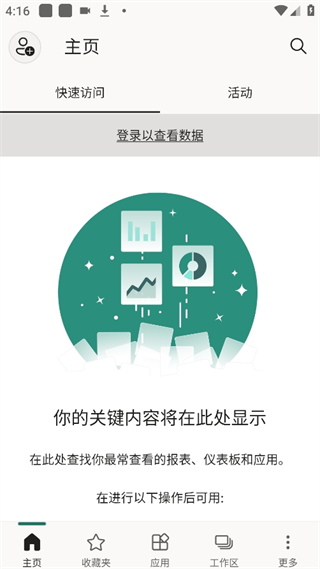
1、主页
你的关键内容将在此处显示,在此处查找你最常查看的报表、仪表板和应用。
2、收藏夹
你的收藏夹将在此处显示,将任意内容添加到收藏夹中,以便在此处快速查找。

3、应用
浏览打包在一起并发布到应用的相关仪表板和报表的集合。

4、工作区
在你所属的工作区中浏览仪表板和报表的集合。

5、更多
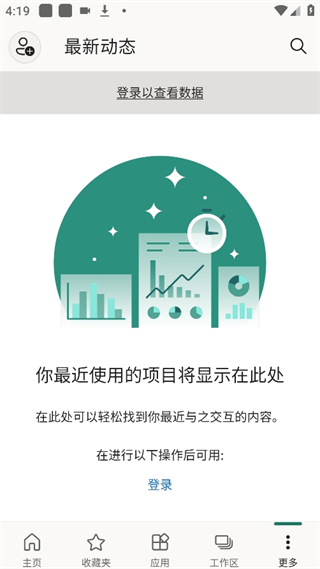
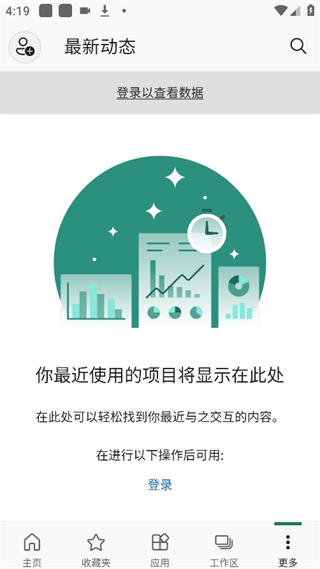
最新动态
在此处可以轻松找到你最近与之交互的内容。
与我共享
与你共享的仪表板和报表将在此处提供。

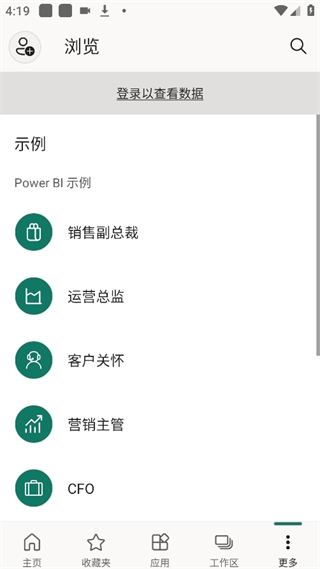
浏览
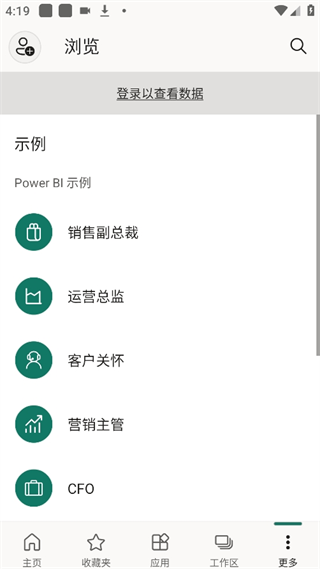
通知
在此处查看内容的数据警报和重要推送通知。

Power BI团队共享操作
1. 在应用或工作区中上传报表后,团队成员使用自己的账号登录即可访问,无需重新分发文件。
2. 通过“与我共享”列表可以查看别人主动分享给你的仪表板,所有授权内容会集中显示。
3. 权限设置支持只读或可编辑两种级别,管理员还能按部门控制访问范围,避免数据泄露。
Power BI数据更新机制
1. 连接数据源后,仪表板会按照管理员设定的计划自动刷新,无需每次手动更新。
2. 移动端打开时会获取最新缓存,也可以在下拉时强制刷新,确保看到的是最新数据。
3. 当数据值触发预警阈值时,通知中心会推送提醒,方便及时处理异常波动。
Power BI核心功能梳理
1. 主页集中排列常用的报表、仪表板和应用,打开应用即可看到最近使用的关键内容,不需要逐级寻找。
2. 收藏夹支持手动添加任意报表或仪表板,后续查找只需一步跳转,适合放高频访问的内容。
3. 应用和工作区用来组织并共享相关报表,适合团队按项目或部门管理,也便于统一分发权限。
4. 最新动态、与我共享和通知会汇总近期交互记录及数据预警,方便掌握变更状态并快速响应。
常见问题
Q: Power BI和Excel有什么不同?
A: Excel侧重本地数据处理和公式计算,Power BI主要用于多源数据整合与可视化分析,并在网页和移动端实时共享。
Q: Power BI的免费版和付费版区别?
A: 免费版可使用基本报表功能,付费版(Pro/Premium)提供更大容量、协作功能和企业级管理选项。
Q: Power BI能不能自动刷新数据?
A: 可以,在Power BI Service中配置计划刷新,或使用实时连接。
Q: Power BI支持哪些数据源?
A: 支持Excel、SQL Server、Azure、Google Analytics等数百种连接器。