谷歌幻灯片app让用户能随时随地通过手机或平板制作演示文稿。插入图表、图片和文字,还能与团队成员共同编辑同一份文档。自动保存功能确保每一步操作都不会丢失,省去手动存储的麻烦。无论是工作汇报还是课程计划,都能高效完成。
谷歌幻灯片怎么保存
1.打开谷歌幻灯片,点击右下角的+。
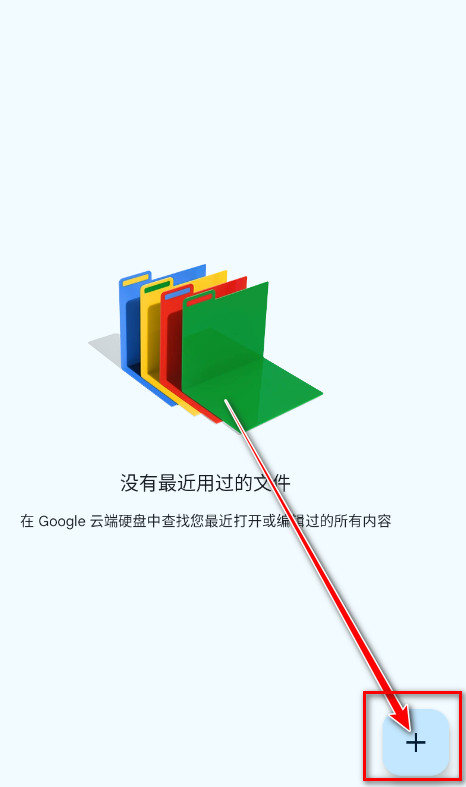
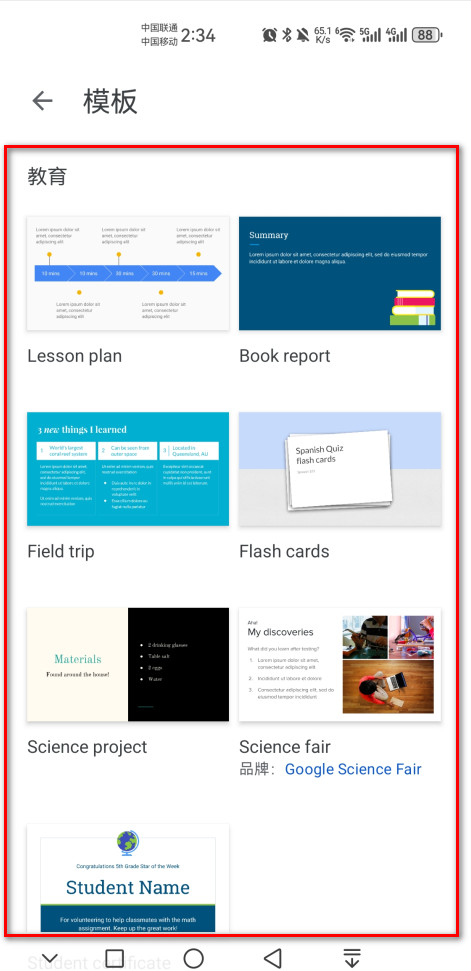
2.这里可以根据自己的喜好,点击选择模板或者新建演示文稿。小编给大家演示的是点击前者。
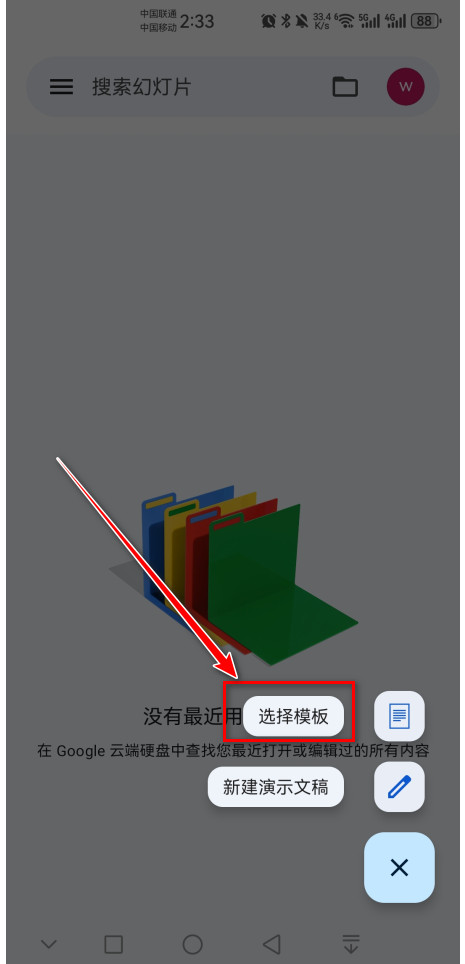
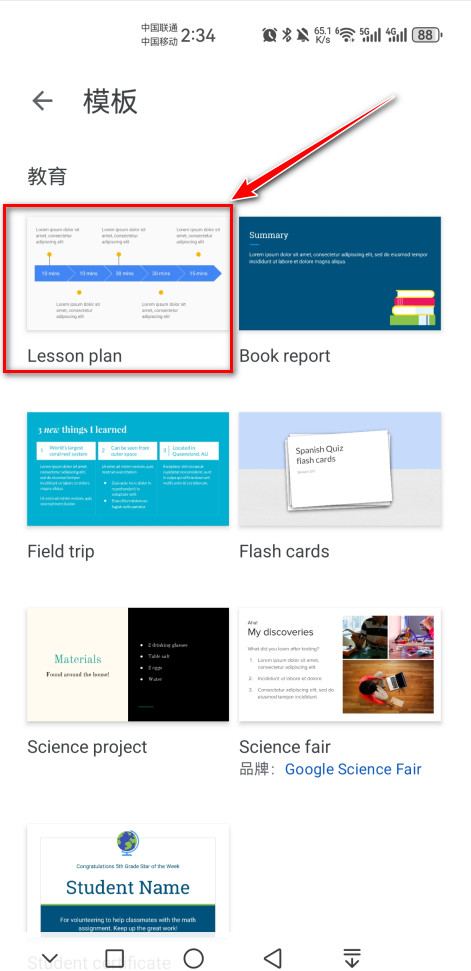
3.比如点击课程计划。
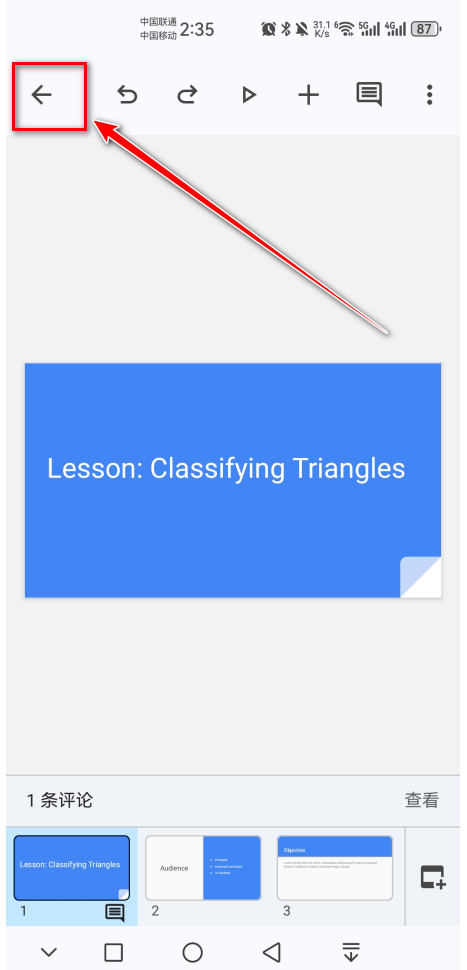
4.编辑好之后直接点击左上角的返回按钮。
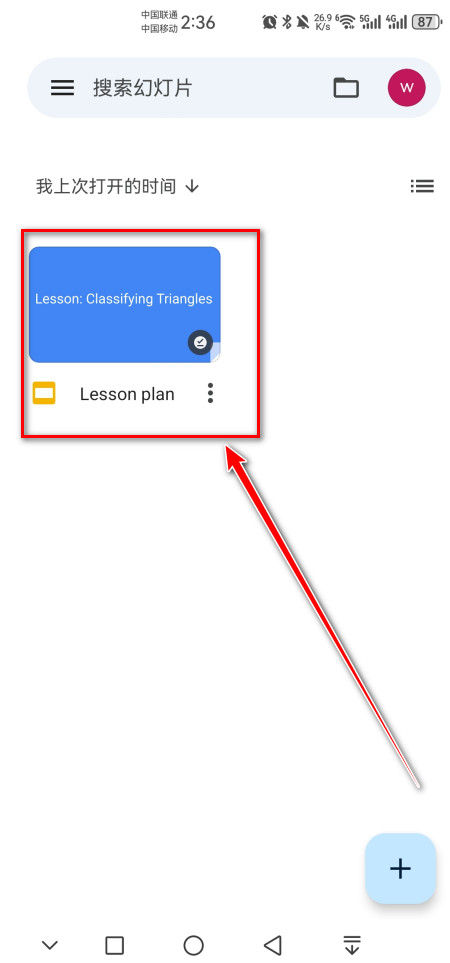
5.如下图所示已经自动保存了。
6.或者我们也可以保存为pptx格式的,点击幻灯片下面的菜单按钮。
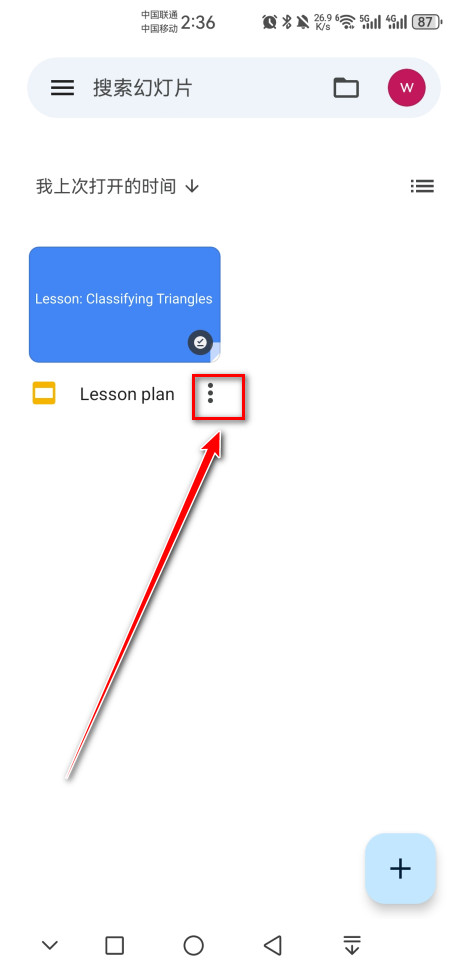
7.点击另存为另存为PowerPoint文件(.pptx)。
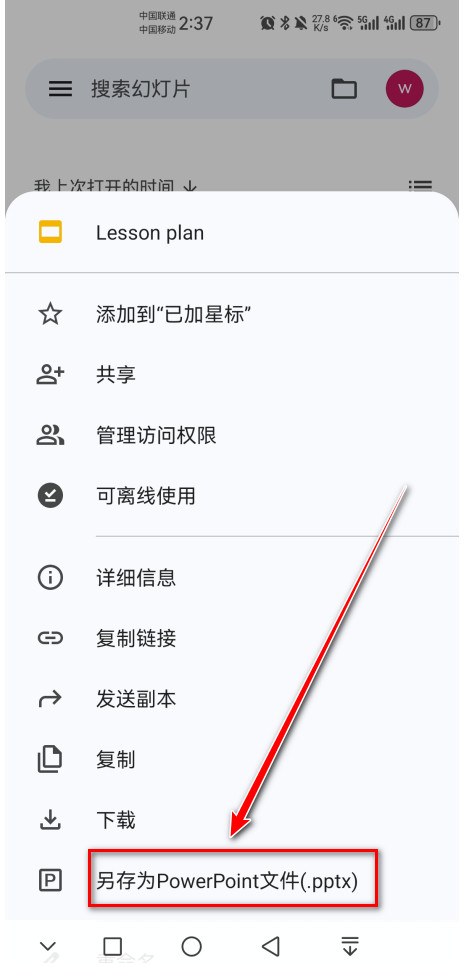
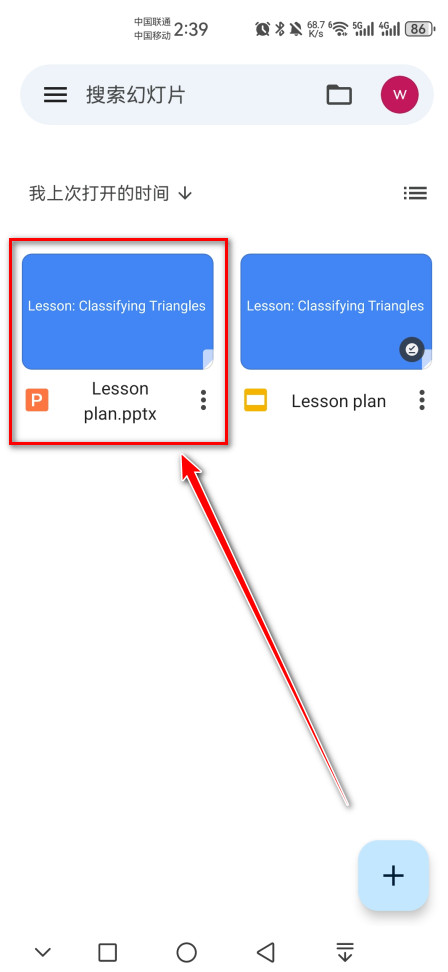
8.保存成功之后等待页面刷新,就会看到多了一个pptx文件啦。
谷歌幻灯片怎么放映
1.首先打开谷歌幻灯片,找到并点击我们想要播放的幻灯片。
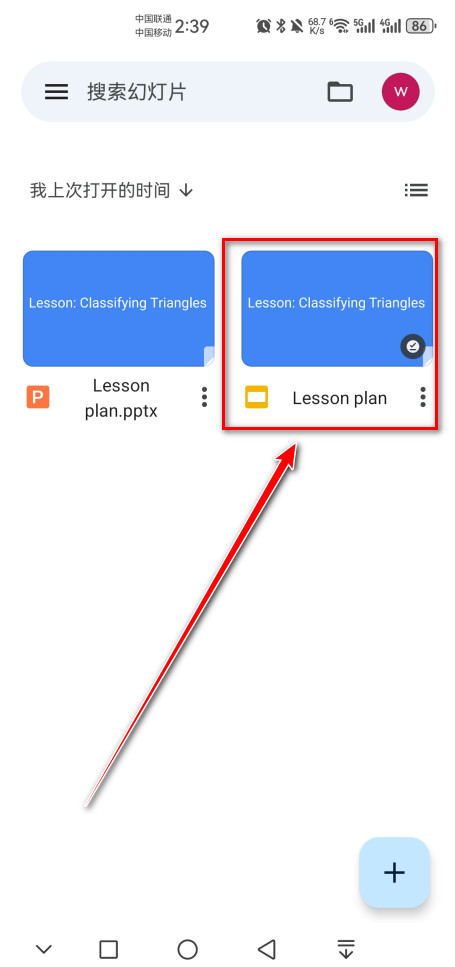
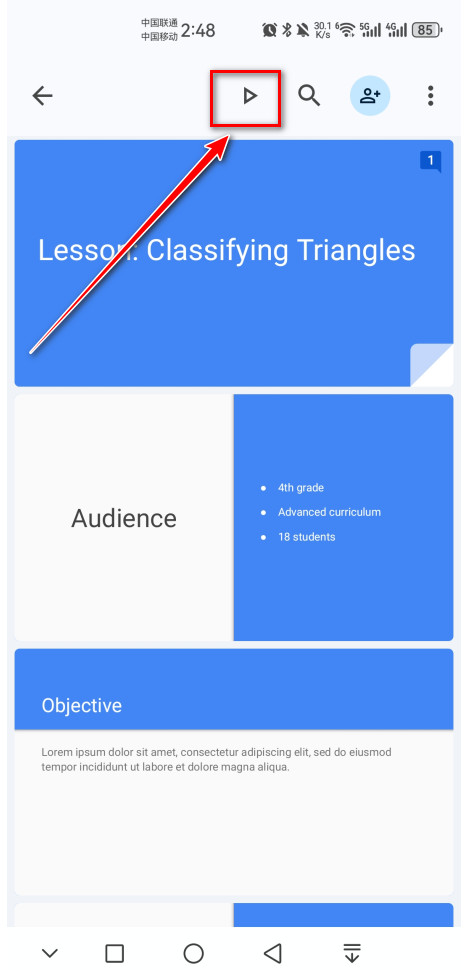
2.点击播放按钮。
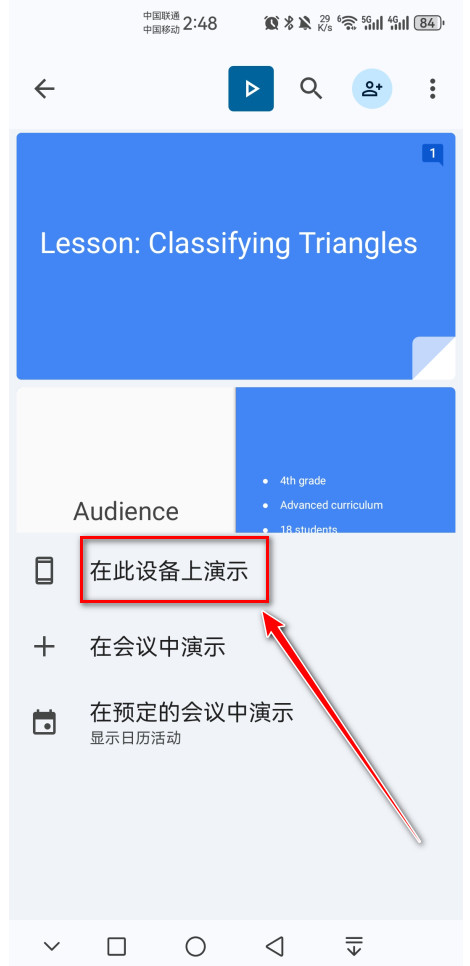
3.在此小编以点击在此设备上演示为例子。
4.如下图所示已成功进入播放模式。

谷歌幻灯片怎么用模板
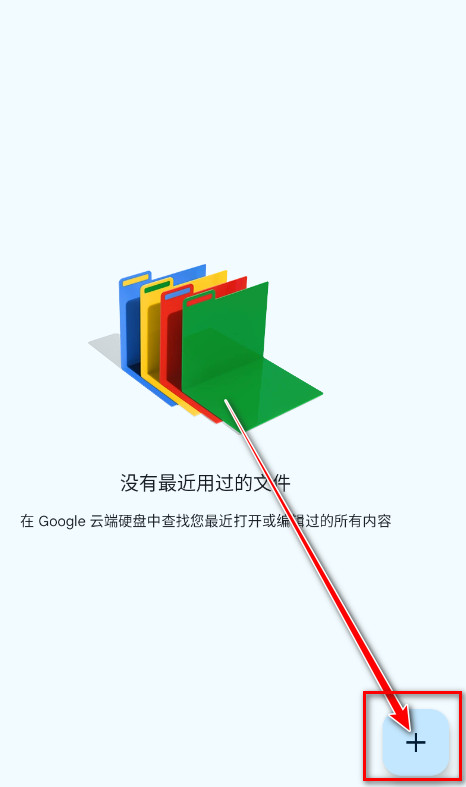
1.打开谷歌幻灯片,点击右下方的+。
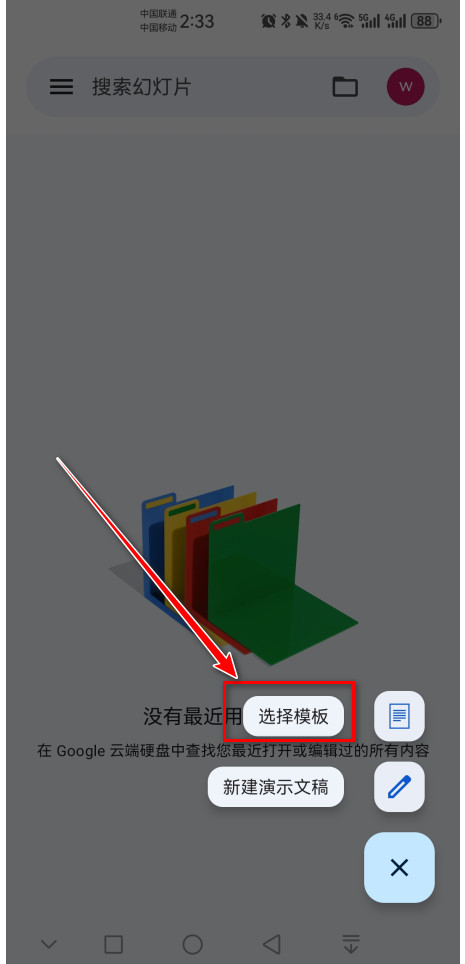
2.点击选择模板。
3.选择并点击自己喜欢的模板即可使用啦。
谷歌幻灯片如何与他人协作?
1. 在幻灯片中点击右上角的分享按钮。
2. 输入协作者的邮箱地址,设置编辑权限。
3. 协作者即可同时在线编辑,实时同步。
谷歌幻灯片支持哪些导出格式?
1. 可以导出为PowerPoint(.pptx)格式。
2. 也支持PDF、图片等格式。
3. 通过“文件”菜单中的“下载”选项选择。