excel绘制黑白棋盘表格效果的设置方法
在 Excel 中绘制黑白棋盘表格效果,主要通过公式和一些功能选项实现,以下就会告诉大家如何进行操作。

excel绘制黑白棋盘表格效果的设置方法
1、打开Excel表格,用鼠标拖动选中想要做成棋盘样式的单元格整片区域。
2、切换顶部开始选项卡,找到字体组里的填充颜色,直接选为纯黑色,给整片选中区域打底变黑。
3、依旧在开始选项卡,点开条件格式,选择新建规则。
4、弹出窗口里选中使用公式确定要设置格式的单元格。
5、在公式输入框粘贴:
`=MOD(ROW(),2)=MOD(COLUMN(),2)`
作用:判断单元格行号、列号除以2余数是否相同,相同就自动变色。
6、点击右下角格式,切换到填充面板,选择白色,点确定保存。
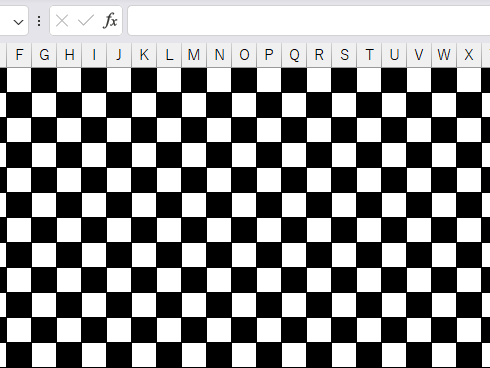
7、连续点确定关闭所有弹窗,选中区域立刻自动生成标准黑白相间棋盘格。
调整与复用
想改棋盘大小、换摆放位置,只需重新框选新单元格范围,重复上面步骤即可重新生成。
进阶加边框美化
全选棋盘区域,在开始选项卡点边框,可选择外框单线、全部网格线,让棋盘结构更规整,观感更专业。
用法场景
做数据对照、报表排版、演示图表、简易象棋棋盘布局都能用,不用手动一格格填色,公式自动生成、修改也方便。
Excel黑白棋盘表格常见操作FAQ
Q1:粘贴公式后没生成棋盘效果,大概率是什么原因?
- 要么公式输入时漏输符号(如括号、等号),要么未选中“使用公式确定要设置格式的单元格”,重新检查公式和规则选项即可。
Q2:想生成“黑格在左上角”的棋盘,公式需要修改吗?
- 需要,原公式是“行列余数相同为白”,改为`=MOD(ROW(),2)<>MOD(COLUMN(),2)`,即可让左上角单元格为黑,黑白顺序反转。
Q3:选中区域有合并单元格,会影响棋盘效果吗?
- 会,合并单元格会导致行号/列号判断异常,出现颜色错乱,建议先取消合并单元格,生成棋盘后再按需合并。
Q4:添加边框后,边框颜色会和黑白棋盘冲突吗?
- 不会,默认边框为黑色,可正常显示;若想更美观,可将边框改为白色,适配黑色单元格,让棋盘线条更清晰。
Q5:生成棋盘后,想修改黑白颜色(比如灰白),该怎么操作?
- 无需重新输公式,选中棋盘区域,重新进入条件格式→管理规则,修改“格式”里的填充色,底色也可同步替换为目标颜色。
Q6:公式里的ROW()和COLUMN(),可以替换成具体行号列号吗?
- 不建议替换,保留原公式可适配任意选中区域,替换为具体行号列号后,棋盘效果会固定,无法灵活调整选中范围。
Q7:生成的棋盘,能复制到Word里保持格式不变吗?
- 可以,选中Excel棋盘区域,复制后在Word中选择“保留源格式”粘贴,边框和黑白填充会完整保留,无需重新设置。