Mindhive思维导图app创建思维导图完整教程
Mindhive思维导图手机版主打手写适配、轻量高效、多端同步,下面从安装、新建、编辑、美化到导出,一步步教你快速做出完整思维导图。
Mindhive思维导图app创建思维导图完整教程
一、下载安装&进入主界面
1.打开手机应用商店,搜索MindHive思维导图
2.认准开发者广州数迪科技有限公司,安装最新版
3.启动APP,勾选用户协议与隐私政策,进入首页
二、新建思维导图(空白/模板二选一)
1.首页右上角点+号,弹出新建窗口
2.两种创建方式:
空白画布:从零搭建,适合自由发散
内置模板:选读书笔记、会议纪要、复习规划等,一键套用框架
3.输入导图标题,确认后自动生成中心主题节点
三、添加&编辑节点(核心操作)
1.点击中心节点,直接手写/键盘输入核心主题
2.顶部工具栏点+号,给当前节点新增子节点
3.编辑节点:点卡片可改文字、拖动调整位置、缩放大小
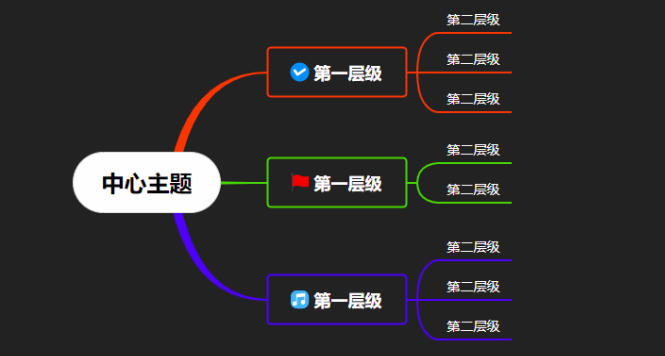
4.层级示例:中心「2026考研」→一级「政治/英语/数学」→二级细化知识点
四、调整节点层级&布局
1.拖拽调整:长按节点自由拖动,自动跟随连接线
2.层级修改:长按节点弹出菜单,可选「设为父节点/降级子节点/拆分分支」
3.样式美化:改连接线(直线/曲线/箭头)、颜色、粗细,区分并列/递进逻辑
五、丰富内容(图文语音多格式)
点节点旁…更多,嵌入多元内容:
插入图片、超链接、语音备注
手写批注、绑定外部文档
适配知识整合、图文笔记等场景
六、保存&导出分享
1.自动云端实时同步,多端登录同账号即可查看
2.右上角点导出,支持格式:PNG/JPG/PDF/专属格式
3.一键分享至微信、QQ、邮件,无需APP也能查看
Mindhive思维导图手机版新手操作常见FAQ
Q1:安装后打开黑屏、闪退是什么原因?怎么解决?
- 多为版本兼容或权限问题,卸载非官方安装包,重新在应用商店安装正版;首次启动允许存储、网络权限,即可正常进入主界面。
Q2:空白画布和模板模式该怎么选,更适合新手?
- 新手优先模板模式,省去搭建框架时间,快速上手做笔记、规划清单;有个性化创作、自由梳理思路需求再选择空白画布。
Q3:支持手写输入,手写节点文字如何调整、修正?
- 手写输入完成后可单点节点修改文字、擦除重写,APP适配手机触控手写,支持微调字迹大小,适配手指书写操作,无需外接设备。
Q4:节点层级混乱、拖拽错位,怎么规整导图结构?
- 不要随意拖拽,长按错位节点,通过「降级/升级/设为父节点」功能规整层级;调整后系统自动适配连接线,保持整体导图排版整齐。
Q5:插入的图片、语音、文档内容会占用手机本地内存吗?
- 内容默认同步云端,仅缓存少量缩略图,不会大量占用本地空间;多端登录同一账号,所有图文、语音批注、绑定文档均可同步查看。
Q6:导出的不同格式分别适合什么使用场景?
- PNG/JPG适合直接发朋友圈、聊天分享、截图预览;PDF适合打印、存档、正式汇报;专属格式可二次导入APP编辑,保留完整导图层级和素材。
Q7:自动同步失效、内容保存失败怎么办?
- 检查网络连接,确认已登录账号;手动点击页面刷新按钮触发同步,避免离线长时间编辑导致内容丢失。
Q8:可以自定义导图整体布局样式吗?
- 除了连接线样式、颜色、粗细,还可调整整体导图排版方向、分支间距,快速区分不同知识分支、工作模块,提升导图观感和可读性。