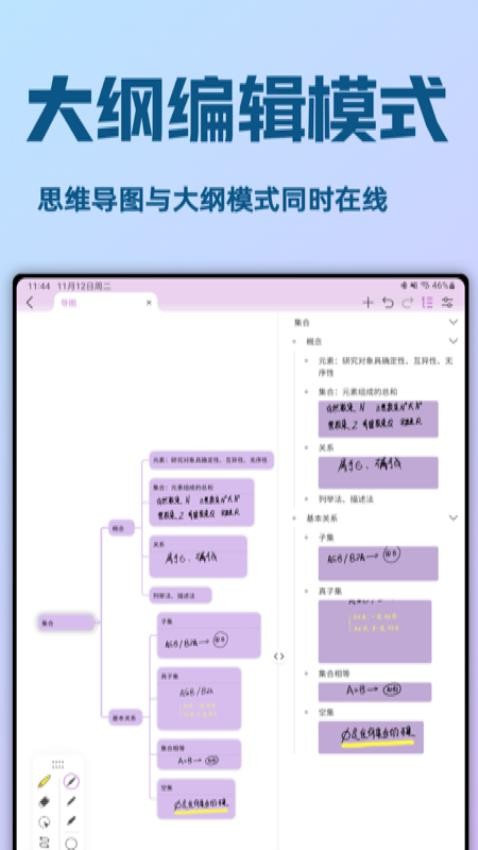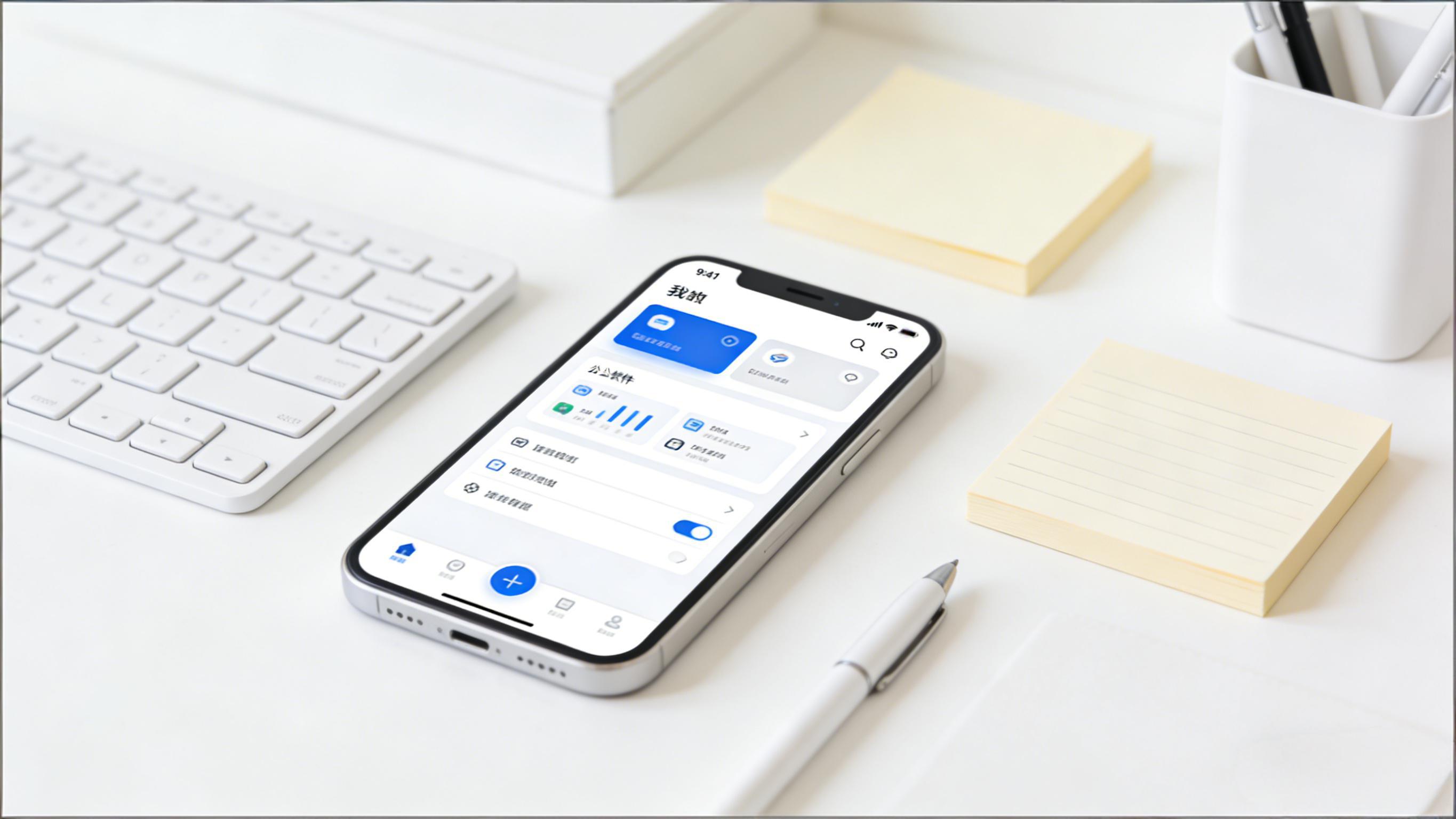
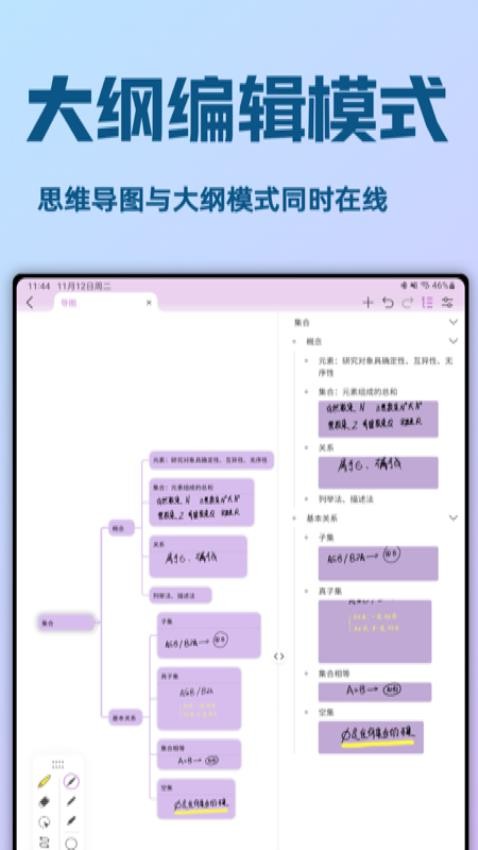
Mindhive思维导图能满足手写绘图需求,帮助用户们理顺自己的思维想法。软件支持保存文字、手绘内容和图片,也能一键摘取重要内容梳理知识点。内置大纲编辑形式,方便直接整理文本、梳理思路。同时配备多款思维导图模板,导入内容就能快速使用,上手操作简单,适合用来规整各类学习和思考内容。
功能
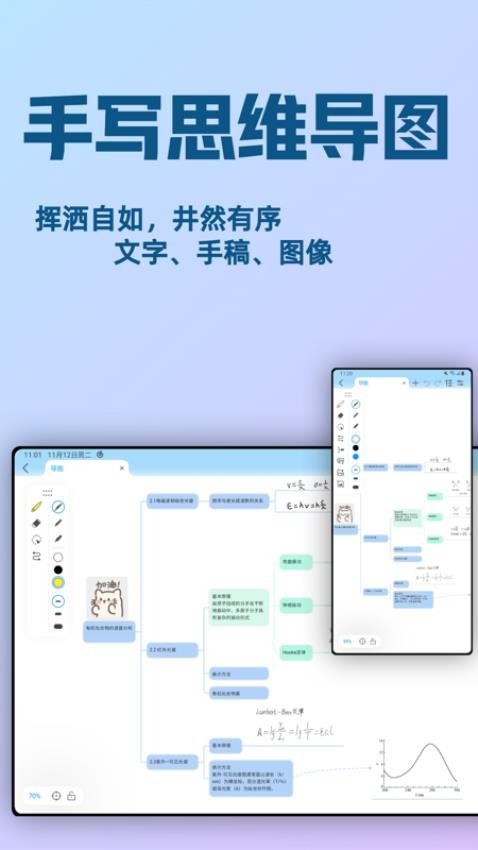
手写:Mindhive支持在任意位置生成画板,并且可以绑定卡片位置跟随,确保手写内容与思维导图紧密结合。
丰富笔触:提供多种笔刷、钢笔、铅笔、荧光笔,颜色任你选择,帮助你打造个性化的思维导图,让每一笔都充满创意。
无限画布:在卡片上尽情挥洒你的手写笔迹,感受纸笔般的书写体验,无论是数学、物理、生物还是化学,都能轻松记录笔记。
精准控制:压感擦除功能让你的修改更加精准,思维更加清晰,确保每一处细节都能完美呈现。
连接线:任意连接各卡片关系,帮助你更好地梳理和展示思维逻辑,让导图更加直观和易于理解。
多彩子卡片:清晰分层次显示子卡片,让导图更加生动,帮助你更好地组织和展示复杂的信息结构。
手写卡片压感擦除怎么精准调整
1. 打开画布后选择手写笔,切换到压感擦除工具,轻擦只消笔迹表层、重擦直接清除整段内容。
2. 学生整理理科公式笔记时,用轻擦微调笔画、重擦清理写错的公式,不用整卡重写。
3. 擦除范围可随按压力度变化,适配平板手写笔,修改手写内容更自然。
4. 绑定卡片的手写画板,擦除后不会影响卡片文字,只改动手写笔迹。
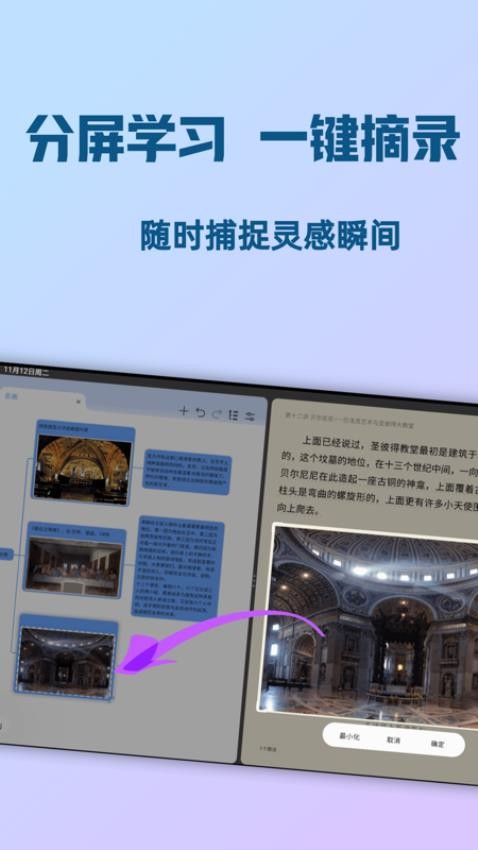
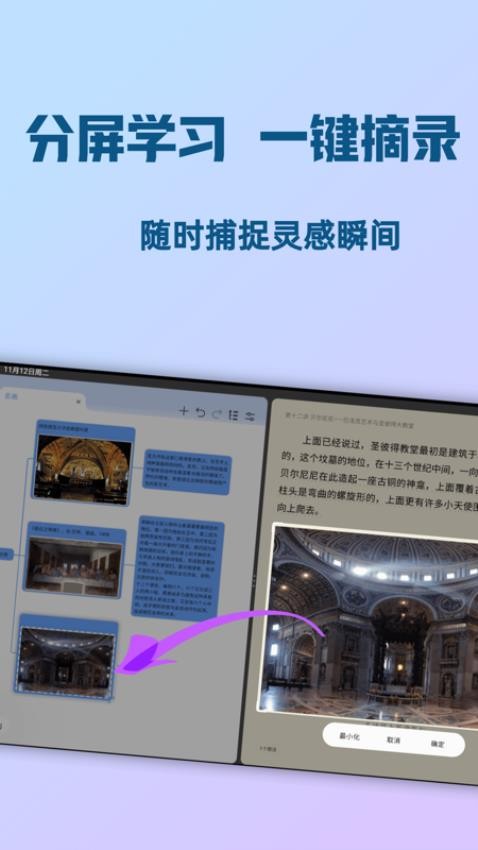
截图内容直接生成导图卡片操作步骤
1. 打开软件后在画布空白处长按,选择截图导入功能。
2. 选取手机内保存的网页、图片截图,系统自动识别并转为独立卡片。
3. 职场开会记录时,截取会议资料页面直接生成卡片,快速整理会议重点。
4. 生成后可自由拖动卡片位置,添加连接线关联其他内容。
5. 卡片支持图文混排,可继续手写批注补充细节。
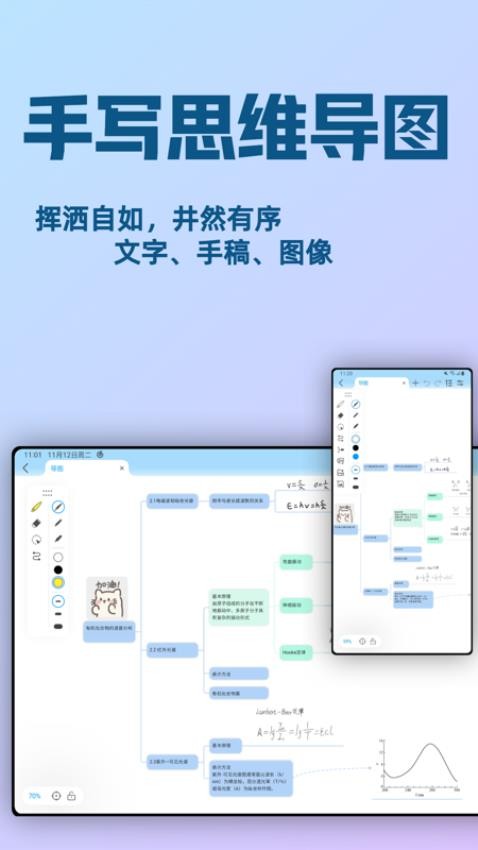
怎么手写
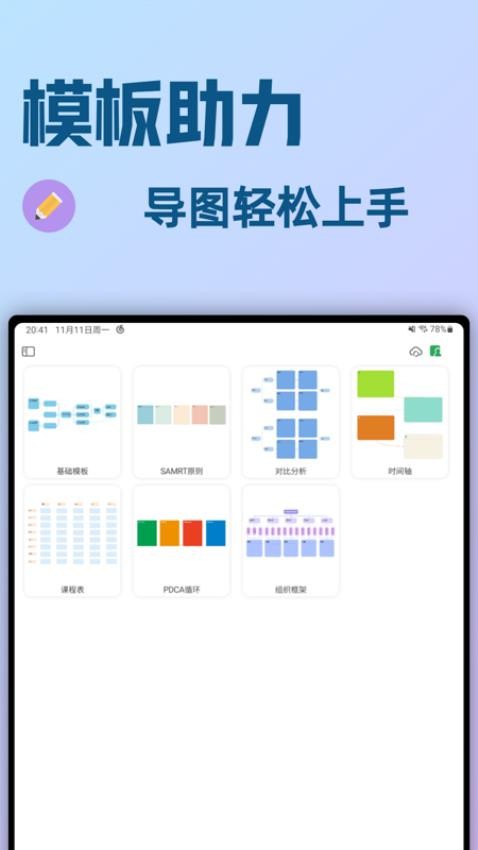
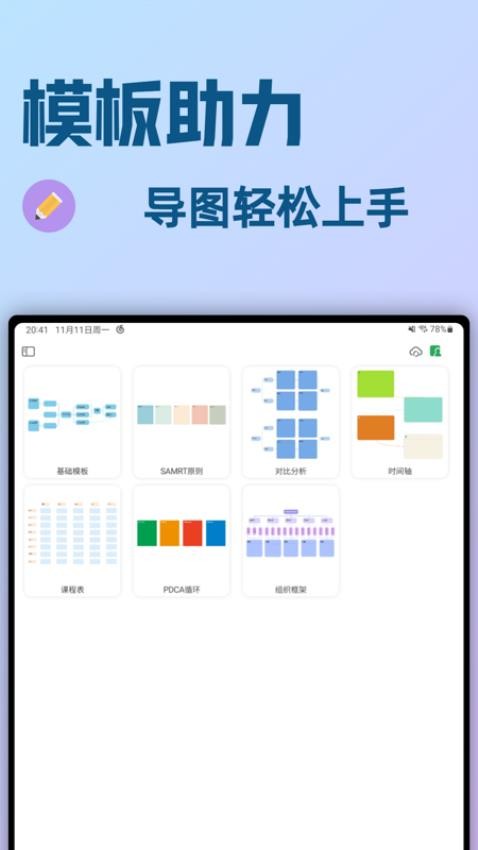
1.找到所需模版后点击进入,选择适合的模板开始你的创作之旅。
2.点击“使用该模板”确认使用,确保你选择的模板能够满足你的需求。
3.进入后自行选择画笔以及颜色粗细,根据你的喜好和需求调整画笔设置。
4.接着在分支栏里进行手写即可,开始自由发挥,记录你的灵感和想法。
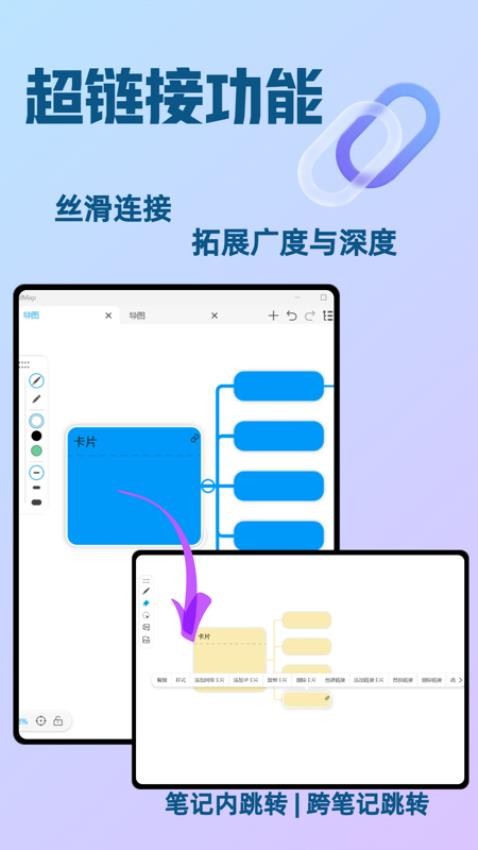
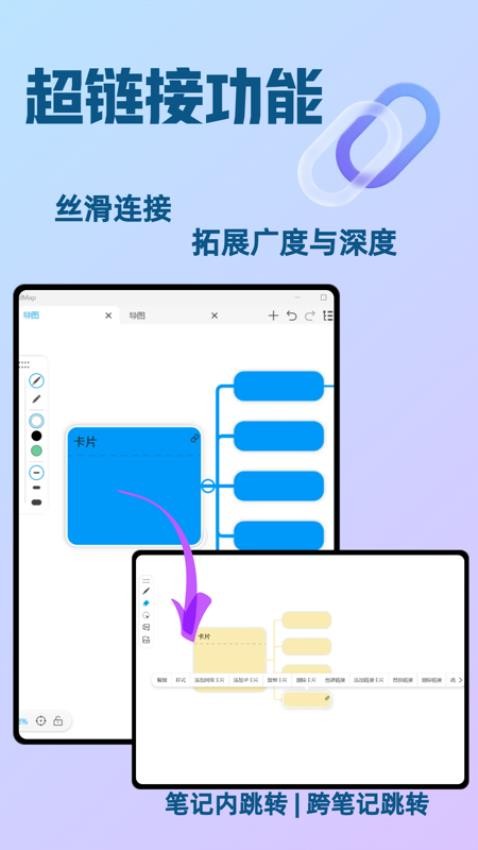
卡片之间建立超链接搭建知识网方法
1. 选中目标卡片长按,找到链接设置入口,选择需要关联的另一张卡片。
2. 链接建立后点击卡片可直接跳转,方便跨节点查阅关联内容。
3. 备考复习梳理知识点时,把章节卡片与重点笔记卡片互链,快速串联知识体系。
更新日志
v1.8.0 版本
1. 更自由的排版构建:新增支持卡片内嵌卡片功能,并新增“读书笔记”等对应功能内置模板。
2. 书写体验:优化书写时的折角和迟滞感,顺滑跟手。
3. 优化性能:优化大图, 内容过多的卡片导致的卡顿与闪退。
4. 功能打磨升级:增加单卡片隐藏下横线选项,
修复部分PDF导出问题,修复语音输入法编辑时文字颜色变的问题。