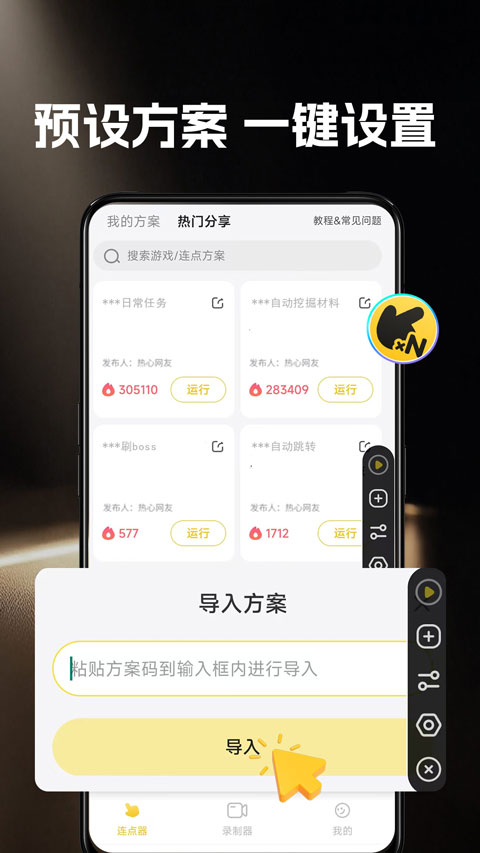
雷电连点器app可以支持预设方案,完成自动连续点击的操作,省去手动反复点按的步骤,多用于游戏挂机以及各类程序重复操作场景。软件能够自行设定点击间隔、按压时长和操作次数,点击、滑动、长按等多种操作形式全都覆盖。除了自行调配操作参数,还能输入分享码套用他人做好的操作方案,使用前开通对应权限就能添加点位调整各项设置。
后台悬浮操控面板隐藏调节方法
1.进入功能设置页面,找到悬浮窗口相关的权限与显示选项。
2.调整窗口透明度与显示大小,也可将其收拢缩至屏幕边缘位置。
3.收纳之后不会遮挡游戏画面,需要调用各项设置时再重新展开即可。
软件优点
1、无需Root、可视化操作、不用写脚本,即开即用。
2、依照要求设置好一点的脚本制作储存后,可以实现一键分享作用。
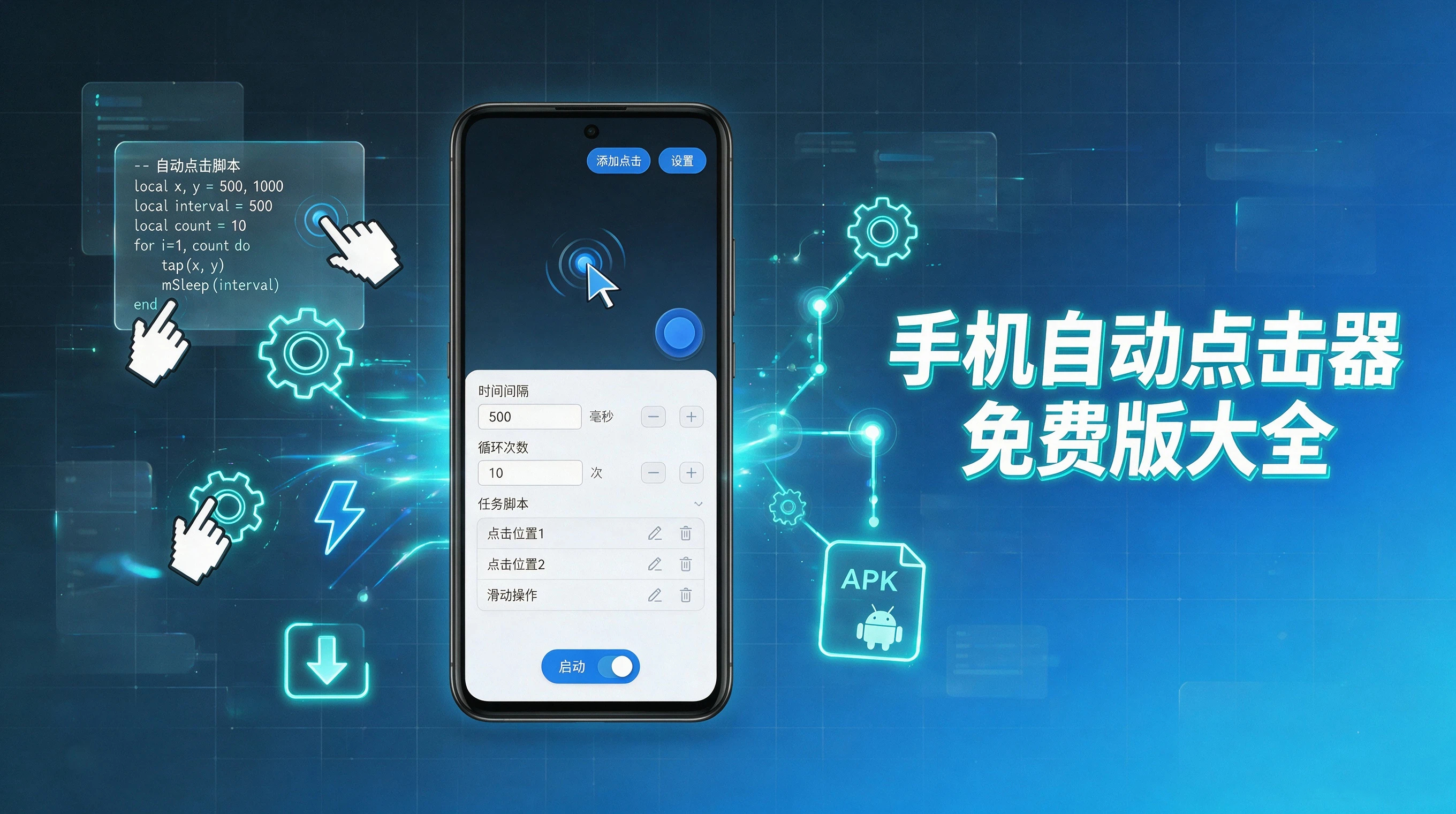
3、对指定位置进行点击,点击速度,次数都可以设置。
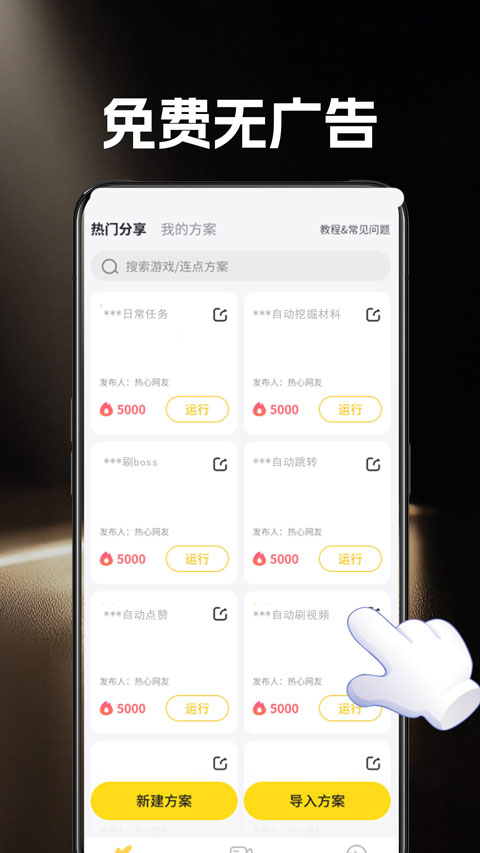
4、页面简洁,使用过程中没有任何广告弹窗,非常实用。
定时启停运行时段设定技巧
1.找到时间调控板块,手动设置开始运作以及自动停止的具体时间节点。
2.按需设定循环执行的间隔周期,可设置单日单次运行或是每日固定时段启动。
3.设定完毕无需手动看管,到既定时间便自动生效,课余休闲时段使用更为省心。
手游场景多点位触控编排方式
1.调出编辑面板后,在游戏界面随意点击添加多个触控点位,自由排布各处触点位置。
2.逐个设定每个点位的按压停留时长,区分短按与长按两种不同触发形式。
3.完成排布后保存整套操作序列,日常挂机刷副本时就能自动完成连贯整套动作。
怎么录制
1、开启权限并进入录制功能
首先打开雷电圈App并登录账号,在首页或“我的”工具箱中找到并点击“连点器/录制器”入口。根据页面提示,开通悬浮窗和无障碍权限,这是录制功能正常工作的前提。
2、开始录制操作
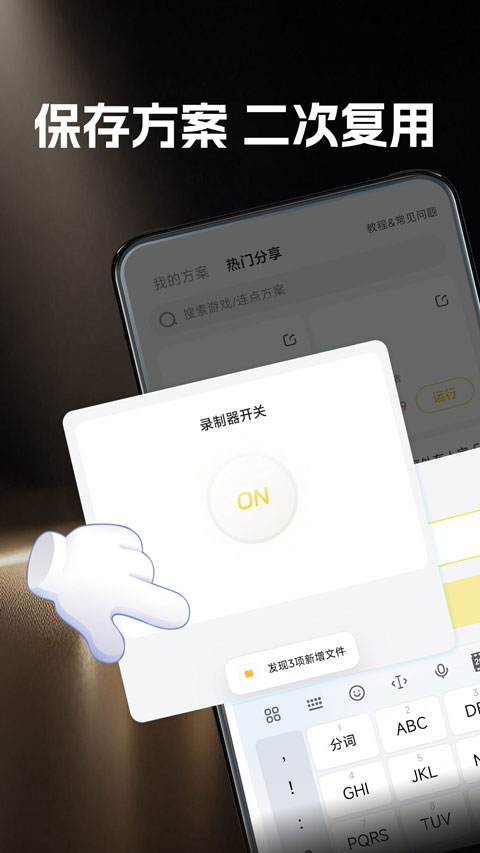
权限开通后,点击录制功能开关,然后点击“开始录制”按钮。此时,你可以正常进行想要录制的操作(如点击、滑动、长按等),应用会实时记录你的每一步操作轨迹。操作完成后,点击“停止录制”按钮即可结束录制。
3、保存并设置脚本
录制停止后,系统会生成一个操作脚本。你可以为这个脚本命名以便识别,然后进入脚本设置页面。在这里,你可以设置循环方式(如手动停止循环、固定次数循环等)、执行速度(如2倍速加速),以及其他个性化参数。
4、执行录制脚本
设置完成后,点击“执行脚本”或“运行”按钮,应用就会按照你录制的操作流程自动反复执行。不需要时,点击悬浮窗上的“X”按钮即可关闭录制器。
雷电连点器怎么设置使用
1、开启相关权限后,软件会有一个悬浮窗口在左侧;
2、选择需要的功能,点开即可操作;
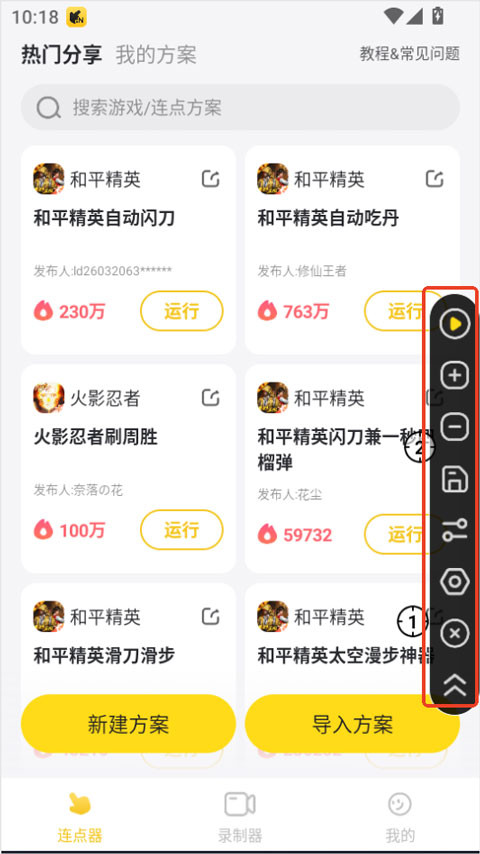
3、选择添加动作,设置一个方案;
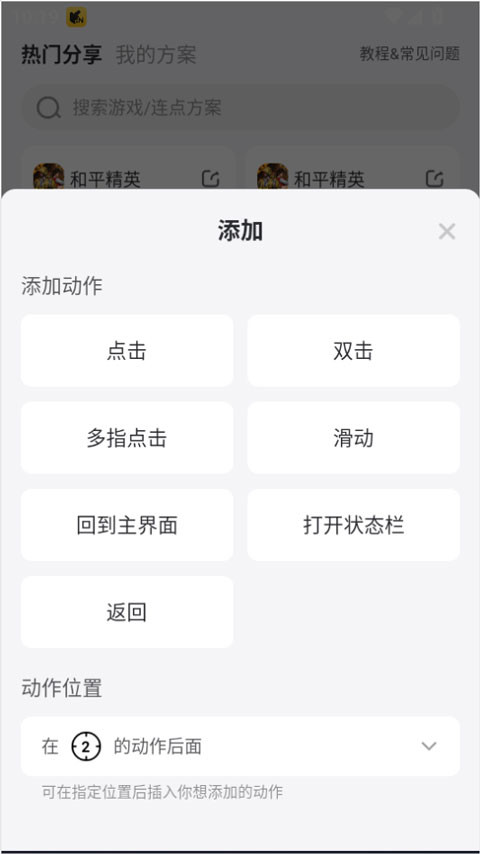
4、点击设置功能,可以根据自己的需要设置内容;
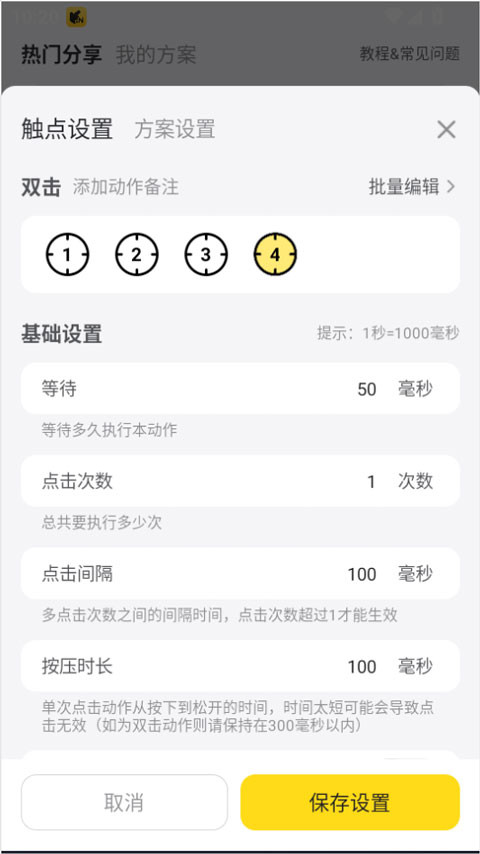
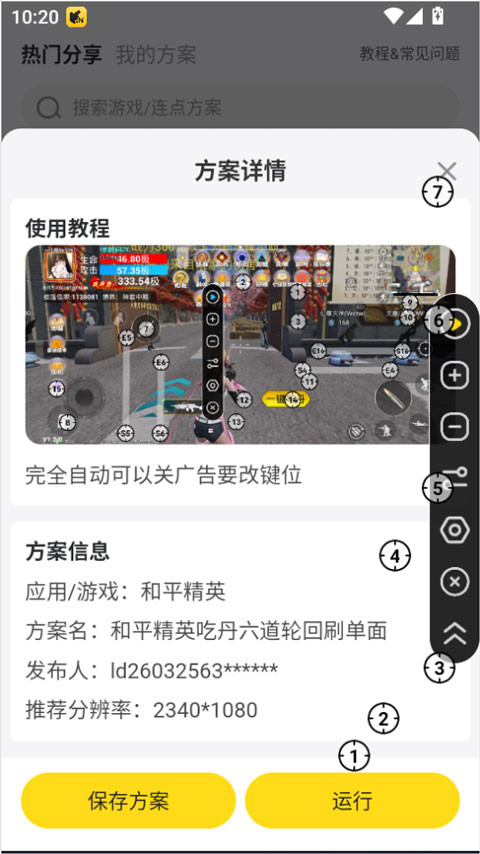
5、设置好后点运行,然后保存方案或者运行即可。
更新日志
v1.1.0版本
【连点器大优化】
1、【新增】连点器面板折叠
2、【新增】新增触点单击直达设置
3、【新增】动作名显示、动作备注、触点排序、触点删除、多指点击、双击触点、动作位置插入等功能