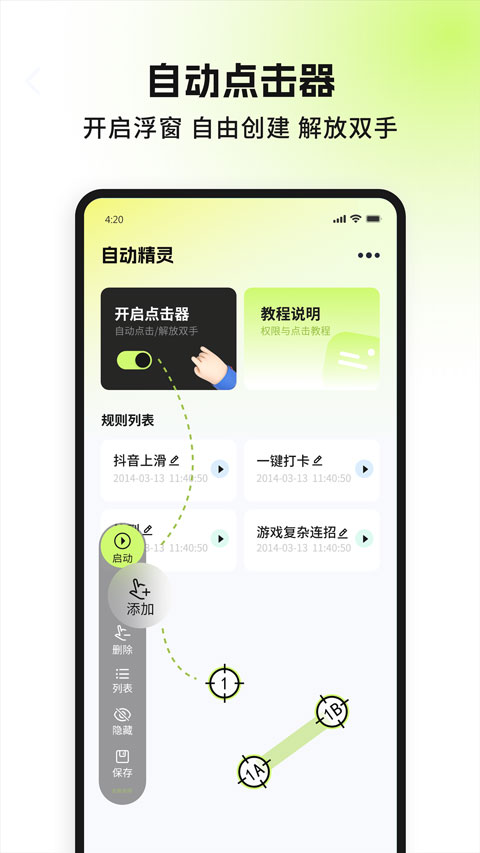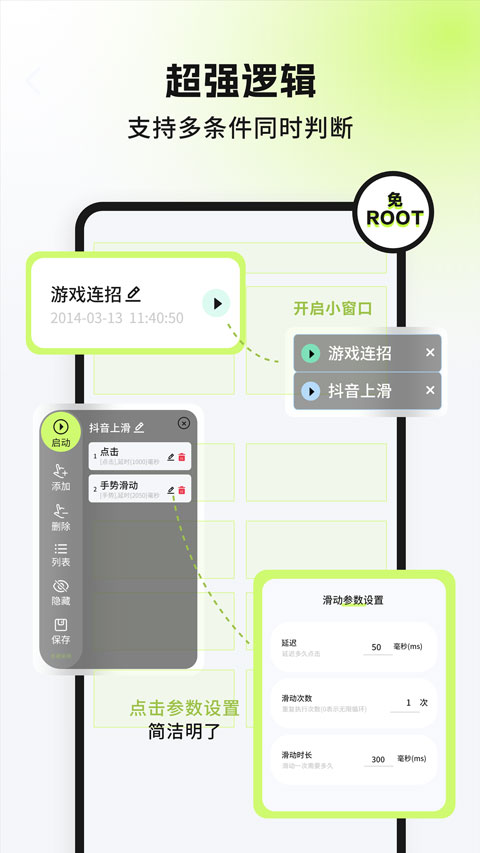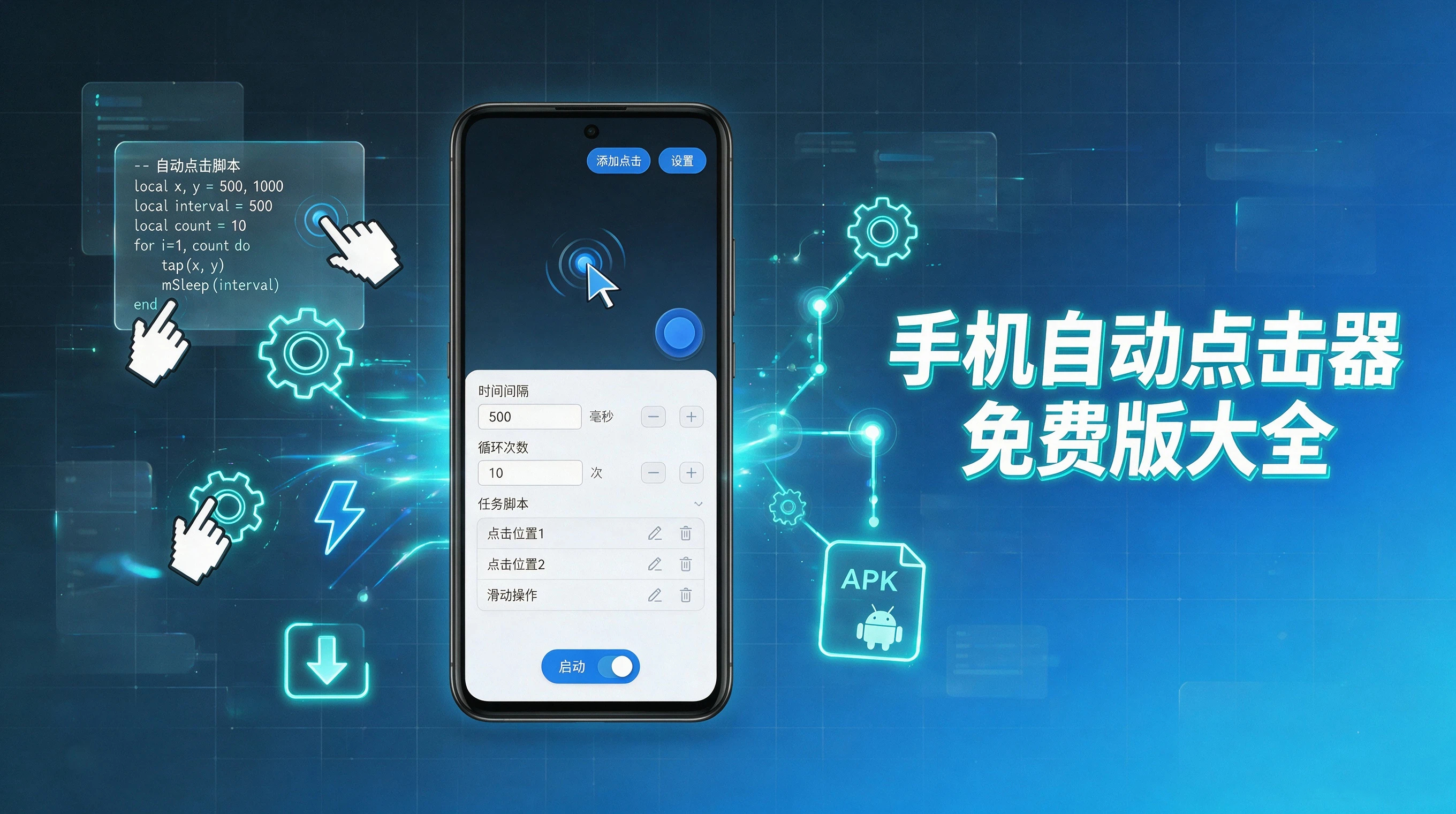
自动精灵连点器是手机端实用自动点击工具,自带智能对话交互模式,说出操作需求就能生成对应的执行任务。软件能够模拟屏幕点击与滑动动作,不用获取手机ROOT权限就能正常使用,大家可自行添加点击点位,自由调整点击快慢。用户还能自由编排整套操作流程,不受多余条条框框约束,日常各类重复触屏操作都能交由软件完成。
悬浮窗快捷启停使用方式
1.开启后台运行权限后调出桌面悬浮控件,无需切入软件主界面。
2.点击悬浮图标即可一键启动预设动作序列,再次轻点就能暂停运行。
3.拖动悬浮按钮调整摆放位置,避开屏幕常用操作区域不影响正常使用。
功能说明
快速点击:可设置点击位置、点击间隔、点击时长、循环次数等
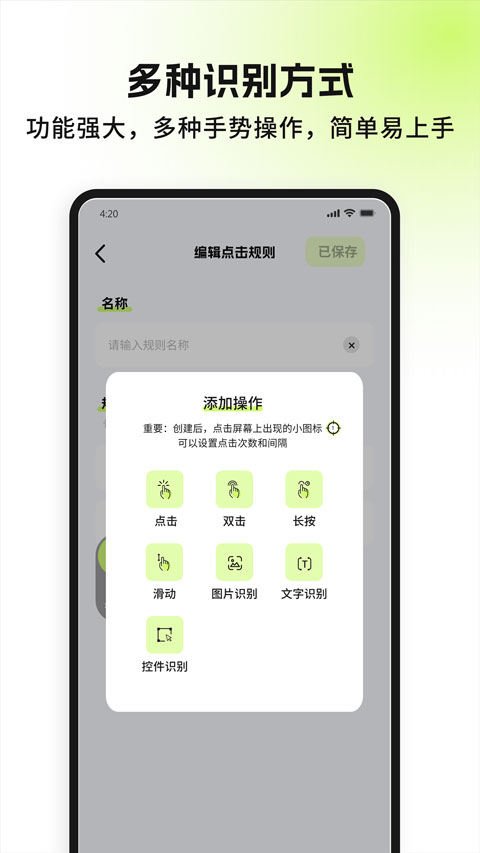
点击形式:可设置单击、双击、长按、连击等多种不同点击形式
自动滑动:可设置滑动手势、滑动时长、循环次数、循环间隔等
文字识别:可以识别文字内容,点击对应文字
快捷按钮:可以为规则任务设置快捷按钮,点击即启动
录制任务:可一键录制任务,方便快捷
定时启停:可设置任意时间定时启动
拍照识别:拍照识别餐食的卡路里营养成分,记录体重减脂减重管理
悬浮球功能:随时随地唤起悬浮球
使用教程
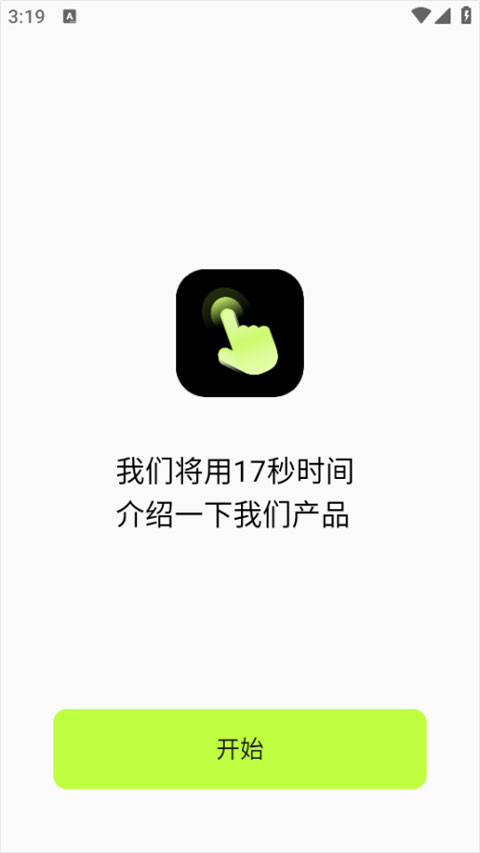
1、在本站下载安装好自动精灵连点器,运行软件并点击开始;
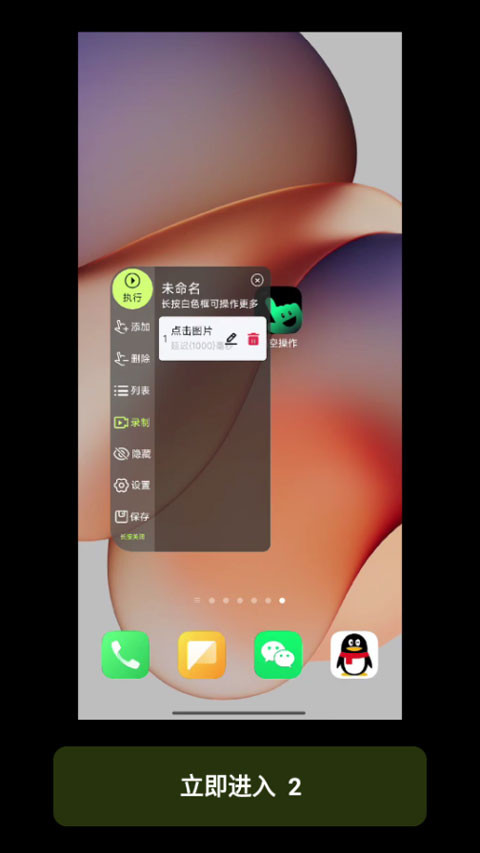
2、可以观看官方给出的使用教程;
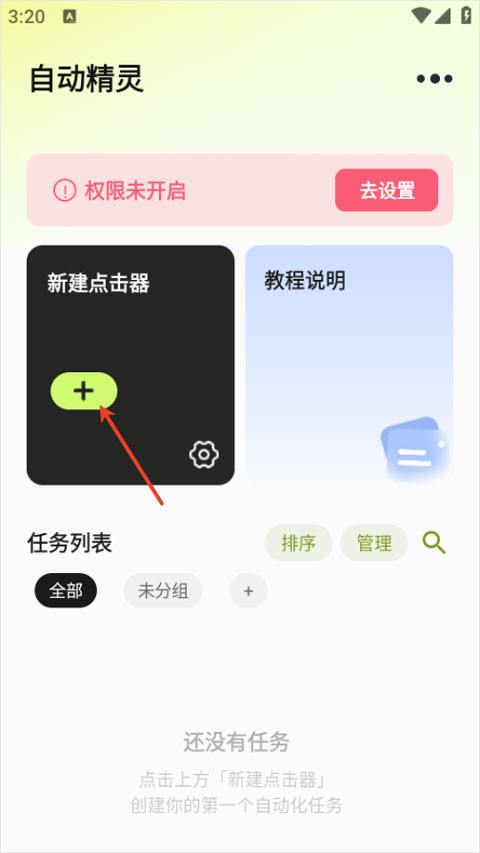
3、点击新建连点器,创建你的自动化任务;
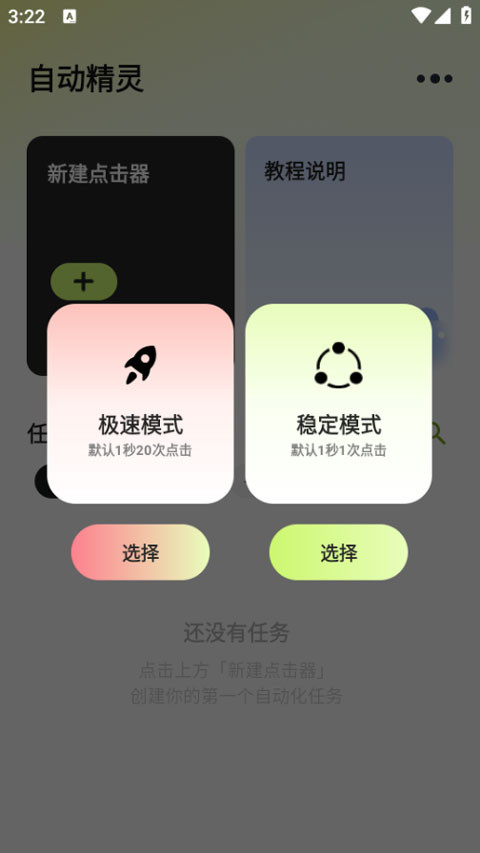
4、选择模式,支持极速模式和稳定模式;
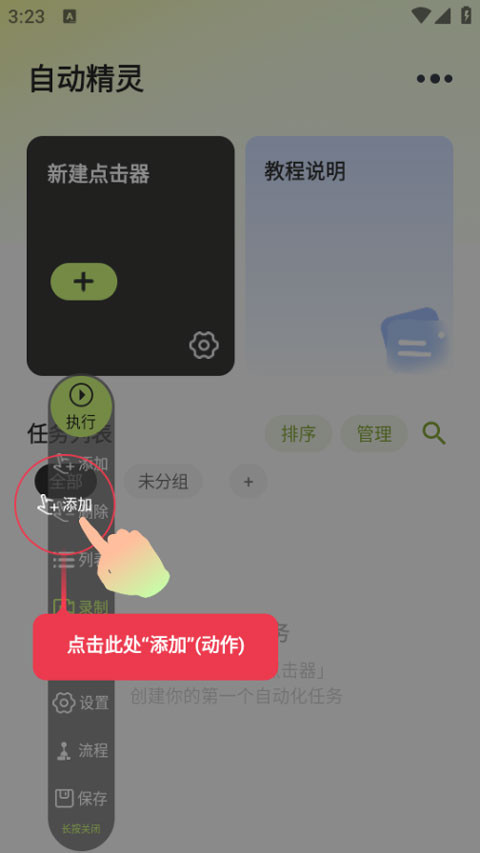
5、点击“添加”动作;
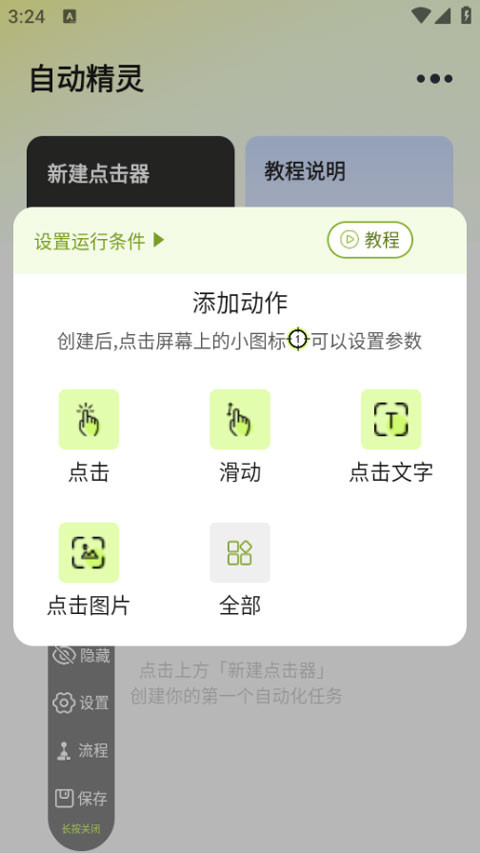
6、你可以点击屏幕上的图标,设置参数;
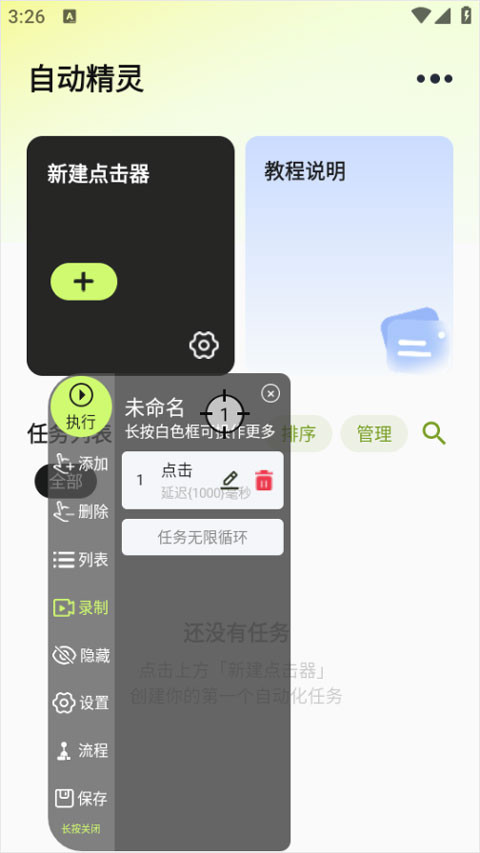
7、之后就可以设置好点击器了。
多组动作任务切换设置方法
1.在功能列表内新建多套不同操作方案,分别录入对应的点击点位。
2.提前给各组任务区分使用场景,做好简易标注方便快速区分选用。
3.运行途中直接在菜单内切换任务组,不用重新录制就能更换操作模式。
脚本录制保存专属流程
1.打开录制功能后先划定屏幕点击区域,依次完成单次操作动作完整记录。
2.录制结束设置循环执行次数,还能自定义动作之间的间隔时长。
3.录入完成选择本地存储路径,命名分类后可随时调取重复使用。
更新日志
v2.6.0版本
修复bug增加新功能