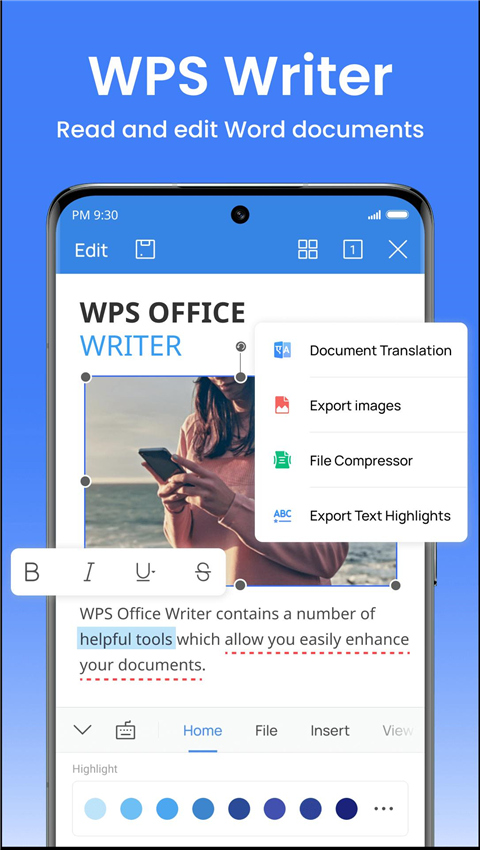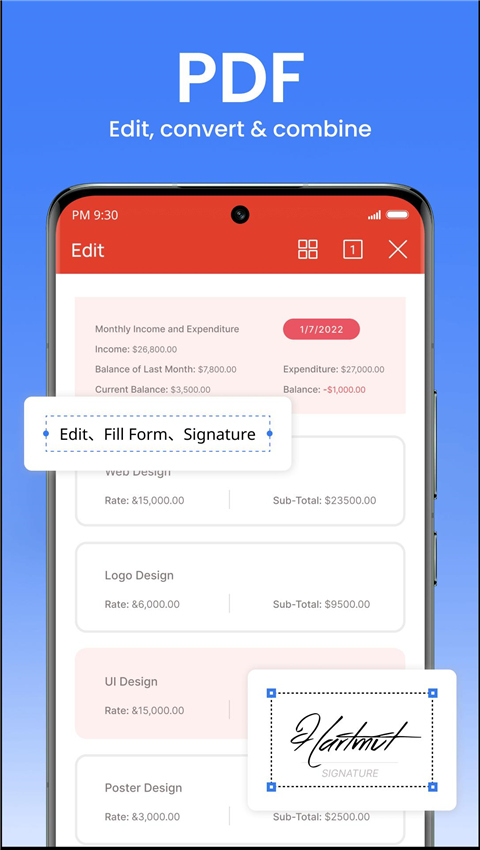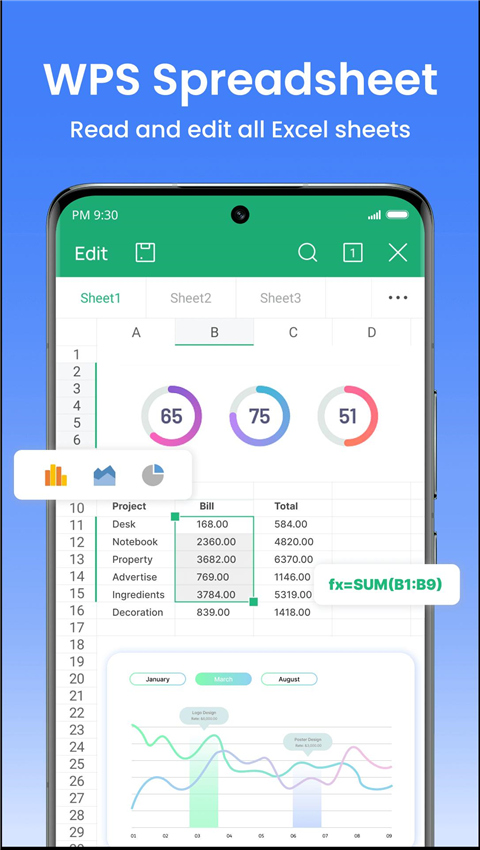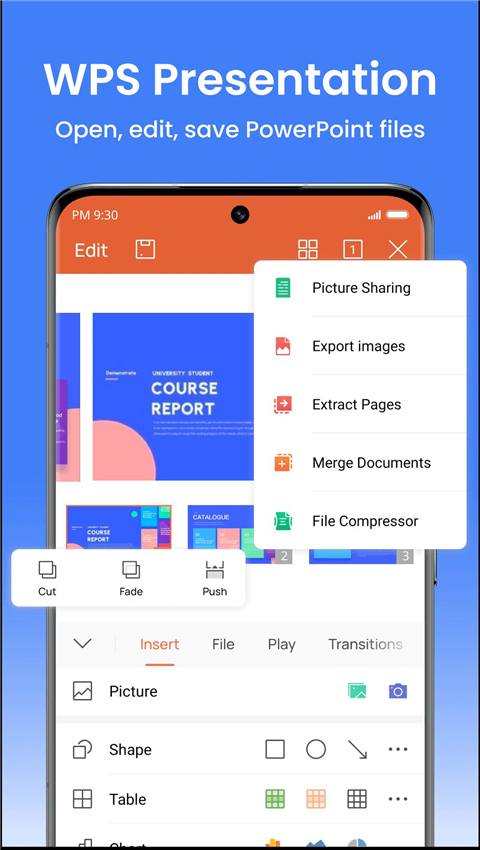
wps office精简版(WPS Office Lite)囊括多种文档处理类别,表格幻灯片PDF文件都能直接处理,还配备云端存储与各式文稿模板,也能线上改动内容、分发文件。软件可选用多款外部账号登录,不用单独注册账号,还能对接多款线上办公程序。启动反应迅速,界面干净没有弹窗广告,多余功能全部删减。手机端调整链接地址、批量排布图文元件都能顺畅操作,适配各类线上作业与远程办公场景。
如何创建空白文档
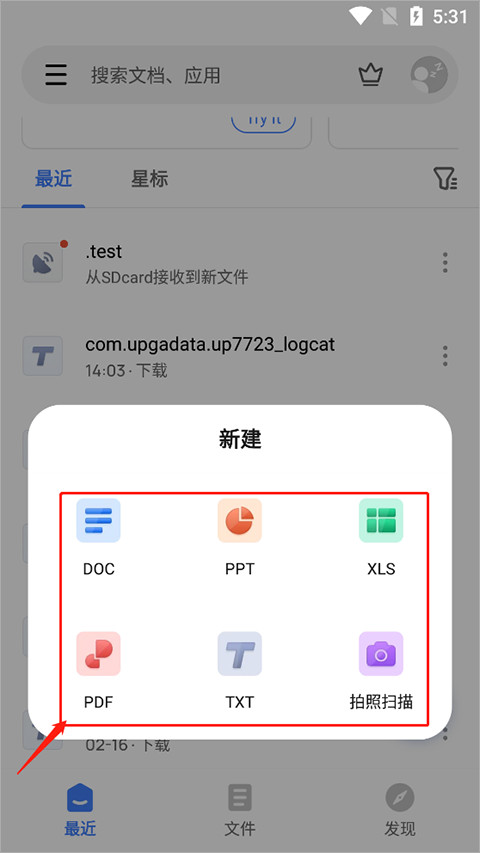
1、来到下方主界面,点击右下角的“+”号。
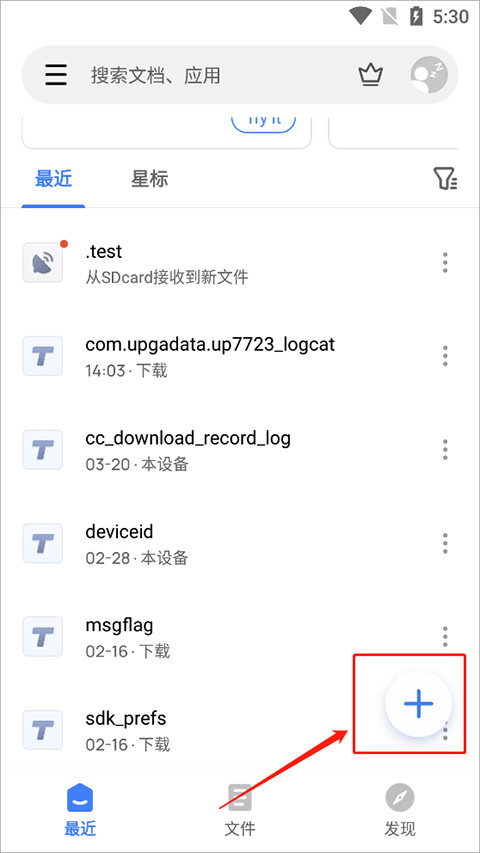
2、接着在弹出的窗口中选择文档格式(这里以word也就是doc为例)。
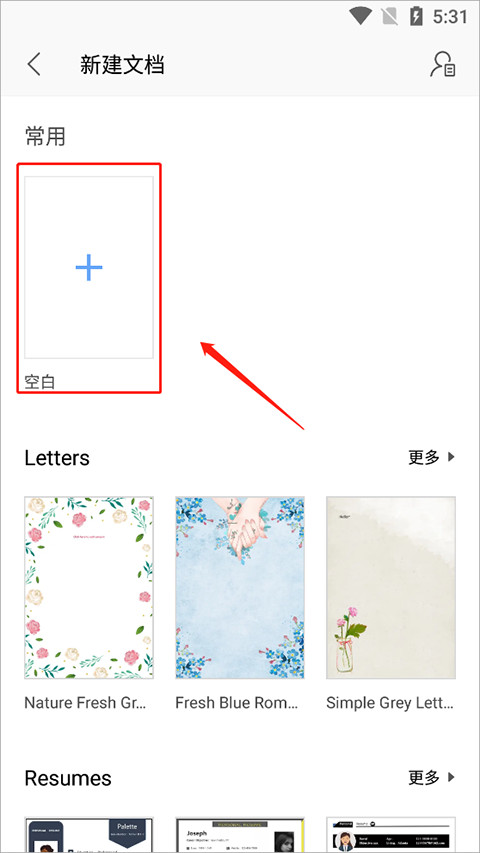
3、来到新建文档界面后,点击常用下方的空白文档即可创建一个空白文档,如果想要使用wps office预设样式,那么下滑找到并点击自己心仪的样式即可,
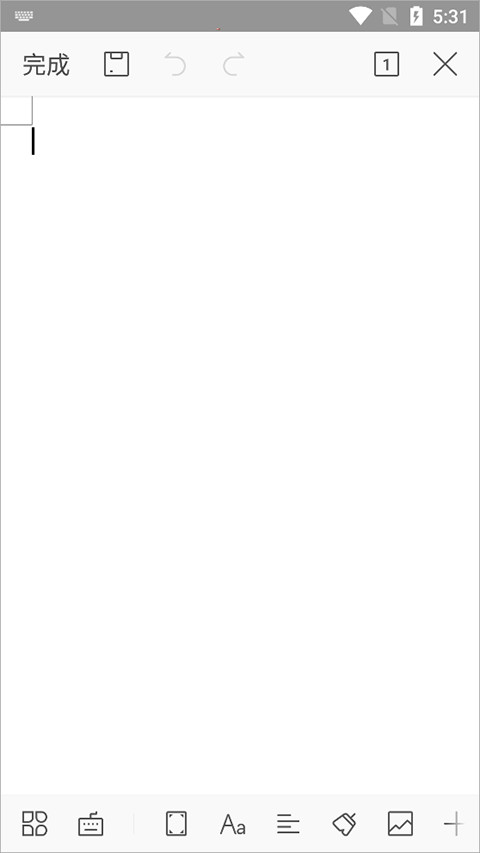
4、这样就可以创建成功了。
精简版无广告模式开启方法
1.打开软件后进入设置界面,找到隐私与通用选项卡。
2.在广告管理区域,直接勾选关闭所有推荐内容开关。
3.日常处理工作文档时,界面不会弹出任何弹窗广告,浏览更清爽。
WPS Office Lite文档编辑功能介绍
1、首先点击左下角按钮打开功能菜单。
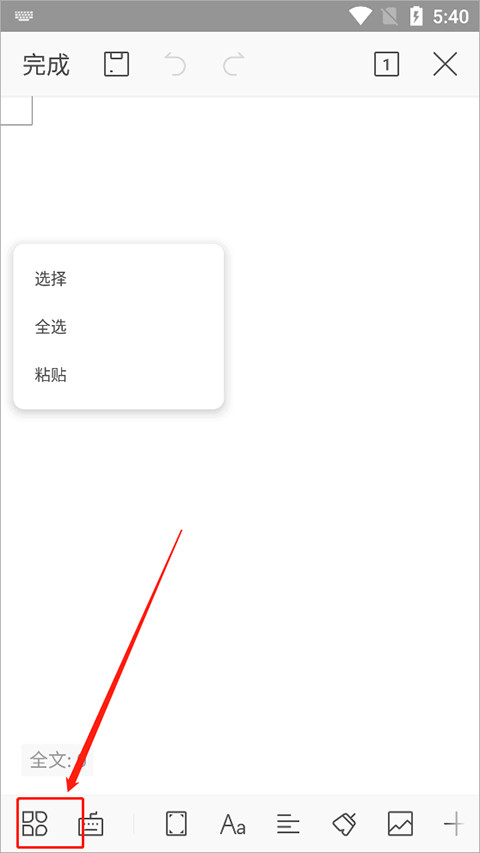
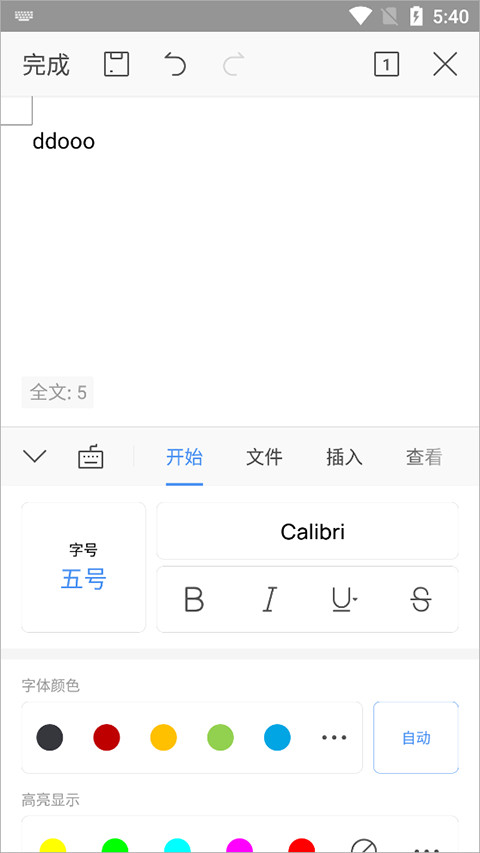
2、在打开的菜单界面中,开始选项卡中可自由更改文字大小、字体样式、字体颜色、高亮背景、以及对齐方式和行距等等。
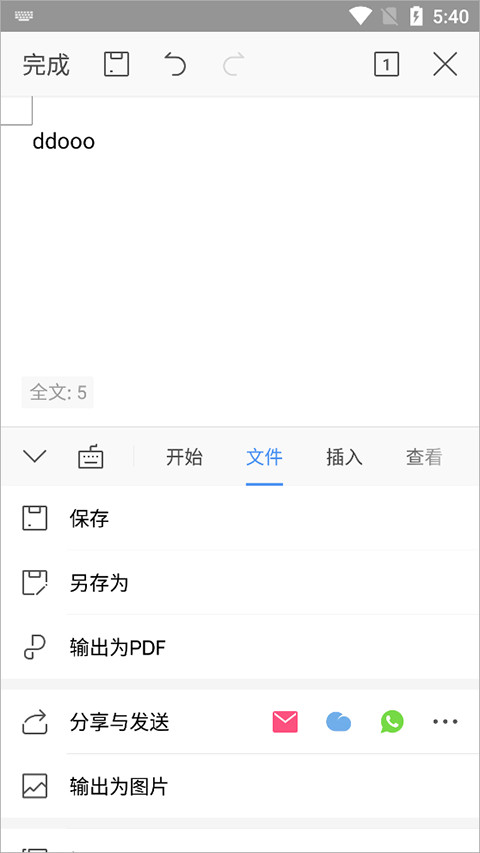
3、而切换到文件选项卡可保存分享文档文件。
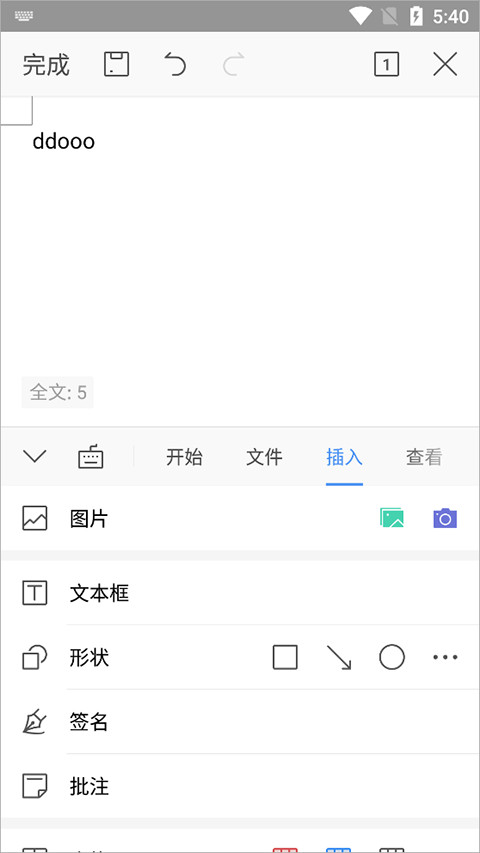
4、而在插入选项卡中,支持用户插入各种组件,例如:图片、文本框、形状、表格、空白页以及各种附件等等。
怎么进行文档转换
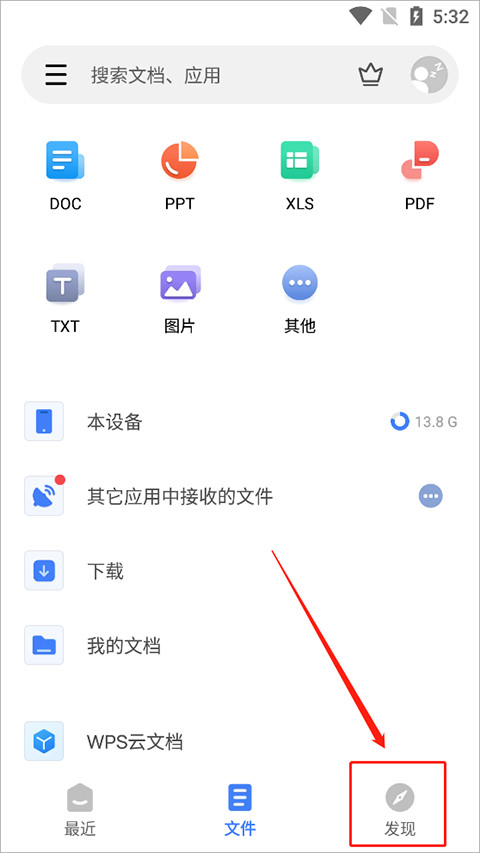
1、在软件中选择“发现”。
2、在“发现”中选择“文档转换”。
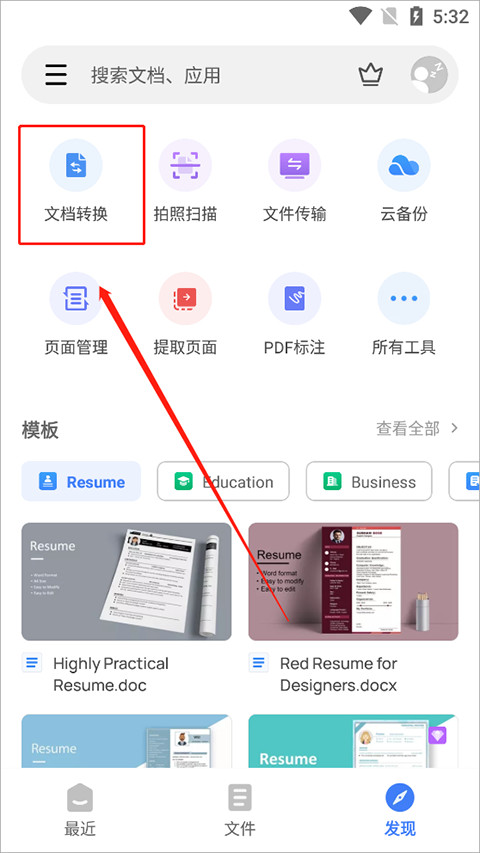
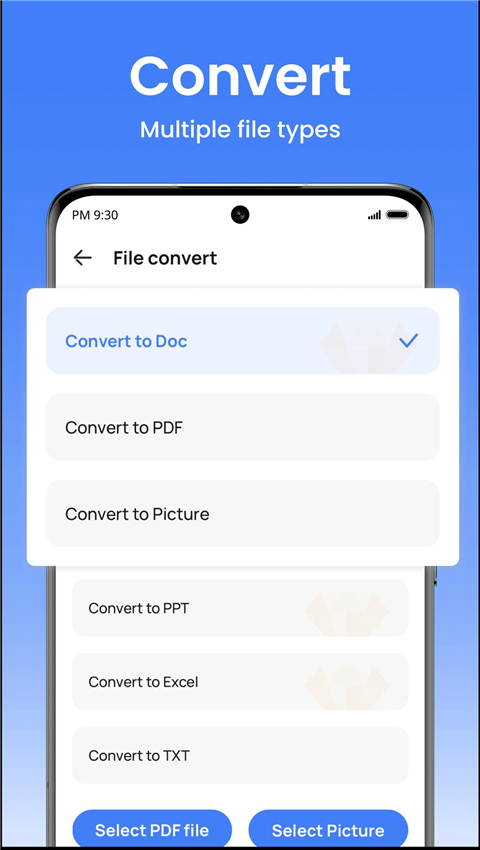
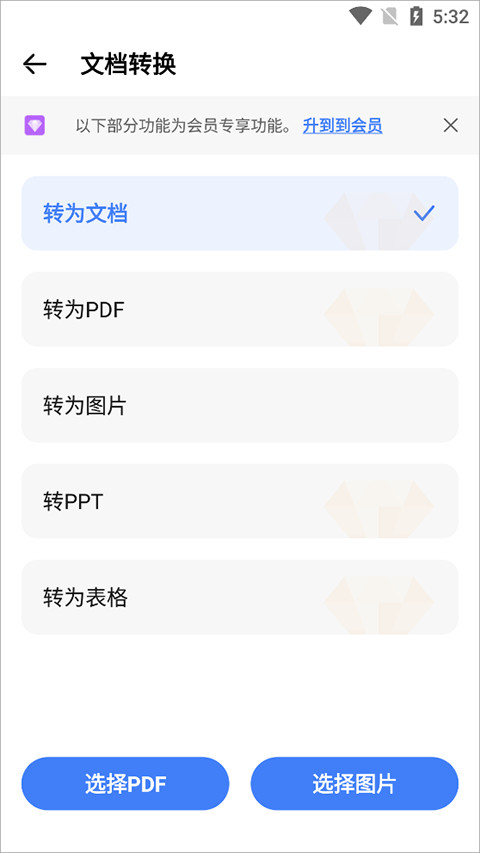
3、在“文档转换”页面可以选择自己需要转换的格式。
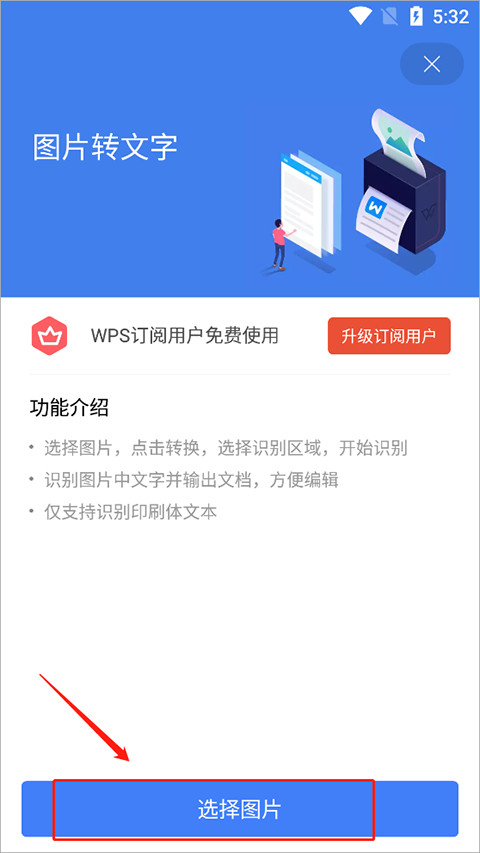
4、然后选择图片。
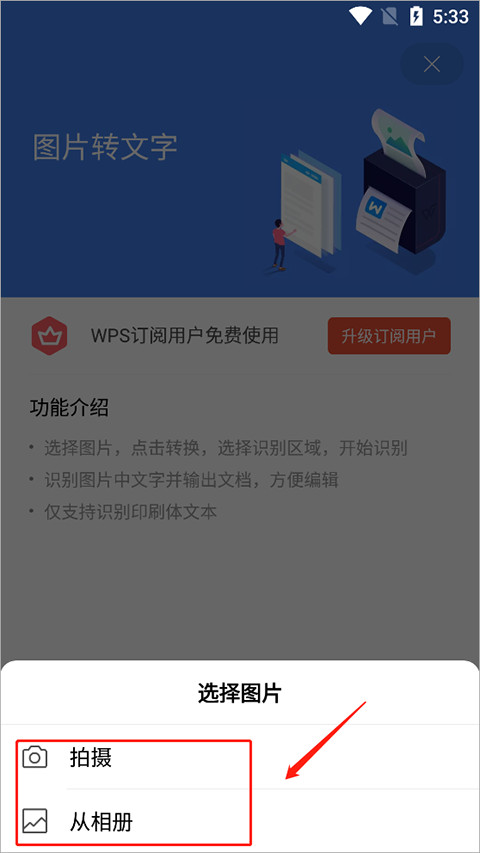
5、选择图片有两种方式哦,可以拍摄或者是从相册中选择。
6、选好之后,点击确定。
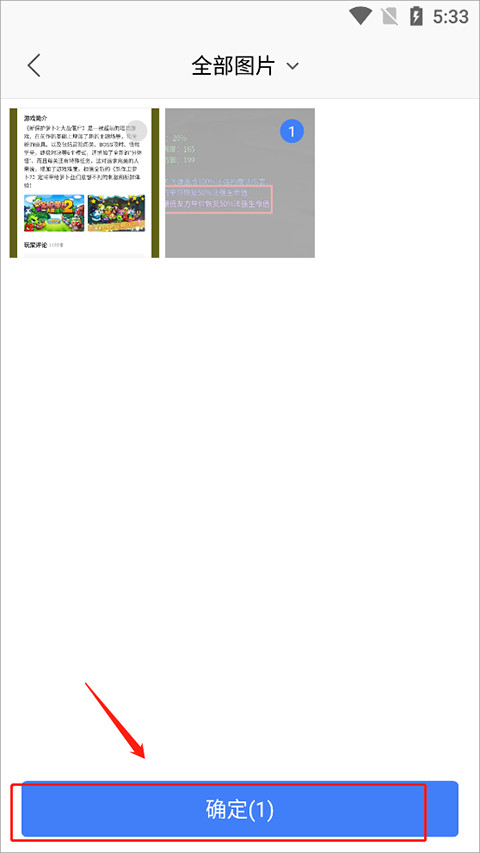
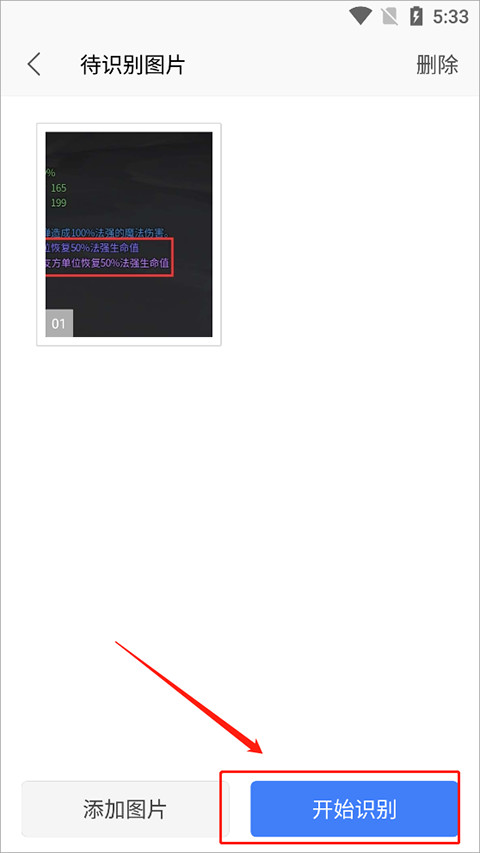
7、点击转换,选择识别区域,开始识别即可。
多格式文档批量转换操作
1.在文件管理页面长按选中多个不同格式文件,点击右上角工具按钮。
2.选择批量转换功能,设置目标格式为PDF或Office常用格式。
3.职场整理会议资料时,可一次性把Word、Excel、PPT统一转为PDF归档。
提前体验新功能申请流程
1.登录账号后进入个人中心,找到版本体验入口。
2.勾选参与测试计划,确认后重启软件即可解锁内测功能。
3.作为尝鲜用户,可抢先使用AI翻译、智能扫描等未正式发布的工具。
更新日志
v26.4.1版本
版本更新,优化体验,修复已知问题。