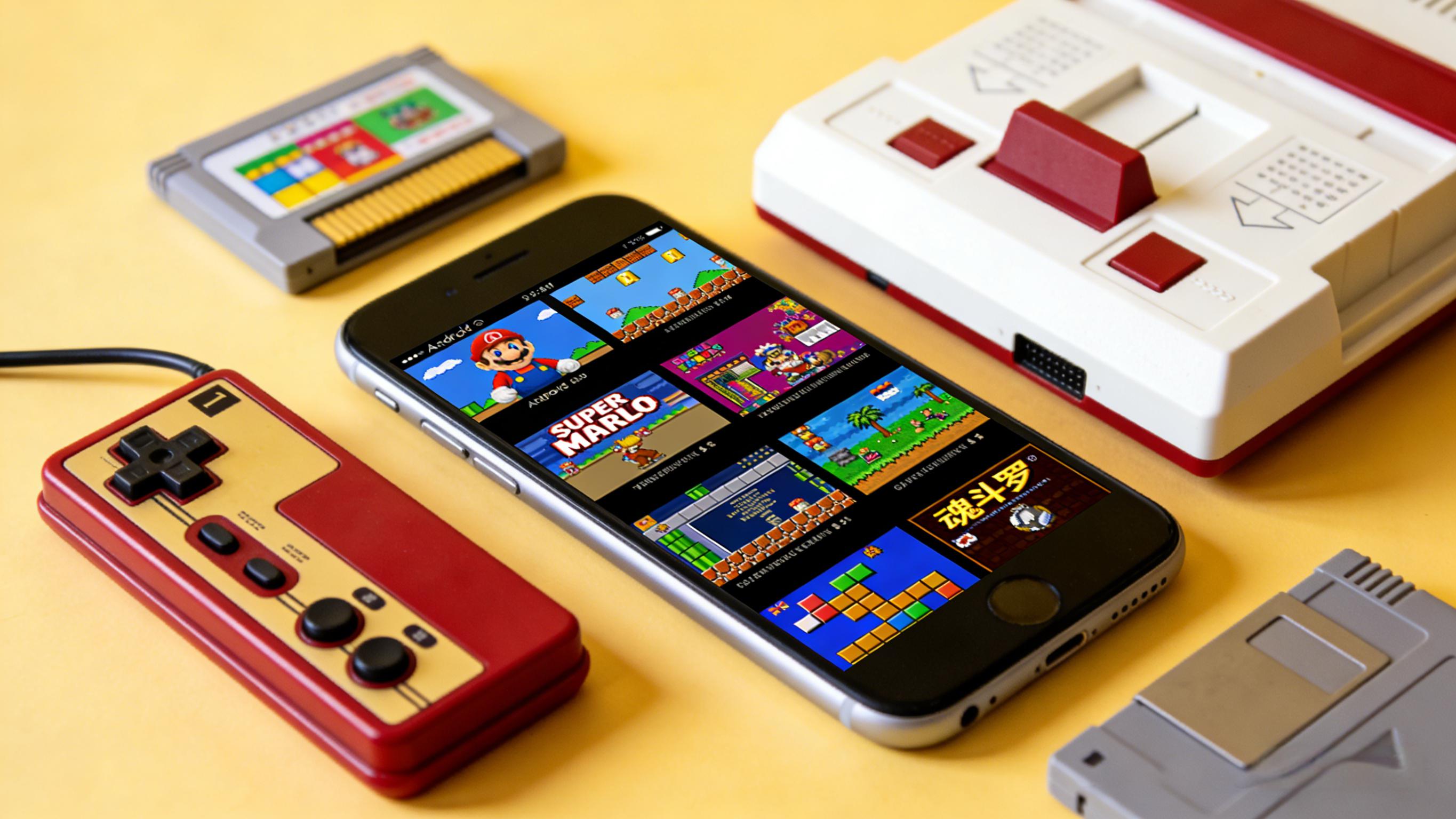
John GBA模拟器是一款实用的安卓端GBA模拟工具,它提供即时存档功能,让玩家随时保存或读取游戏进度。虚拟按键布局可自由调整,还支持外接手柄震动连接。屏幕尺寸能灵活缩放,游戏帧率也可调节,既能加速跳过剧情,也能放慢节奏应对挑战。它不仅是基础模拟器,更是优化游戏体验的得力助手。
John GBA怎么用
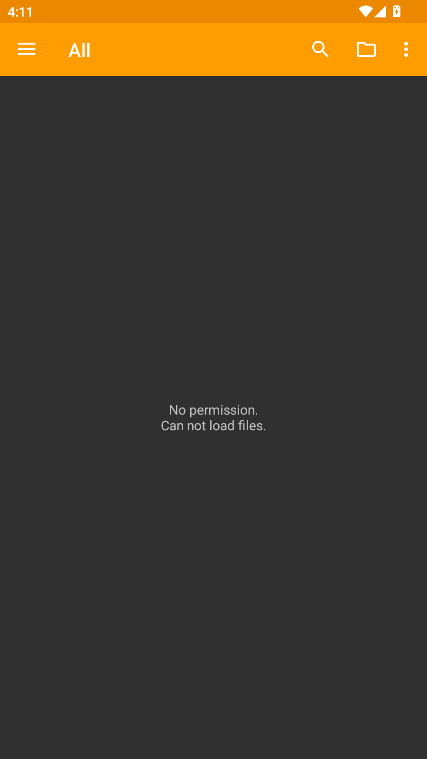
1、John GBA模拟器最新版内不提供游戏资源,玩家在使用前需要先将您自己的游戏文件复制到sd卡。
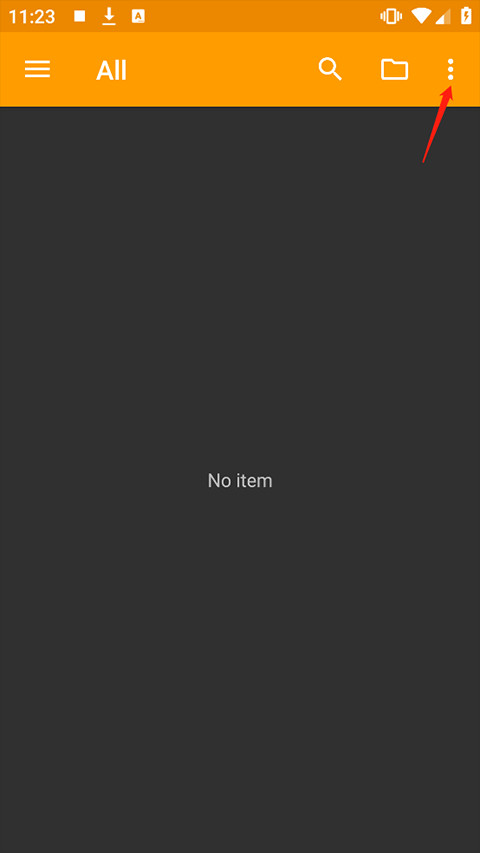
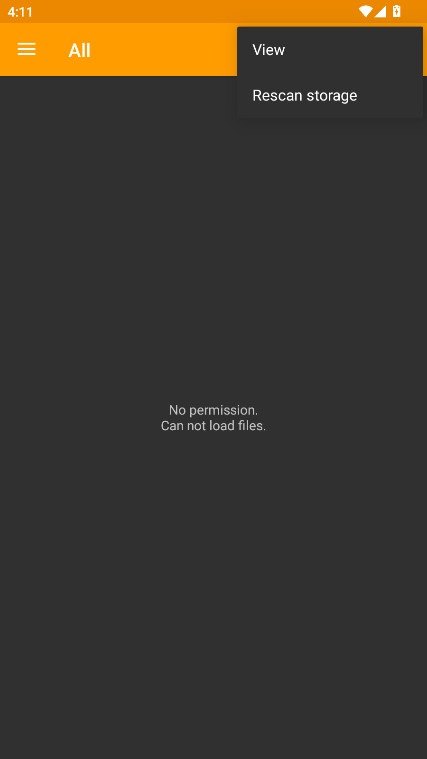
2、然后点击右上角三点
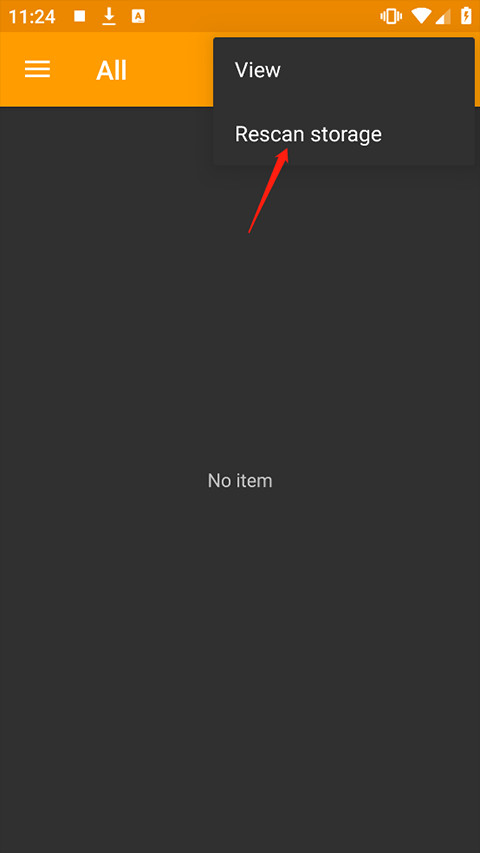
3、选择Rescan storage(重新扫描储存)来扫描储存后的游戏文件
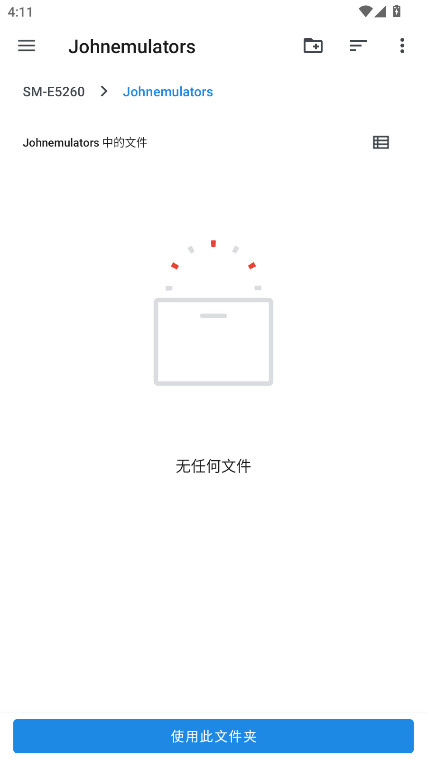
4、若扫描不出来也可以点击文件夹功能,然后找到储存游戏的文件夹导入进软件即可
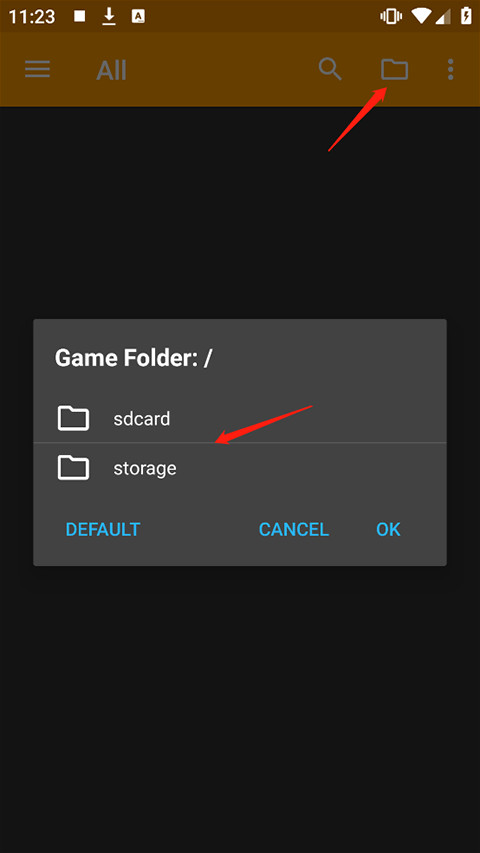
5、游戏文件导入成功后就可以正常游玩啦
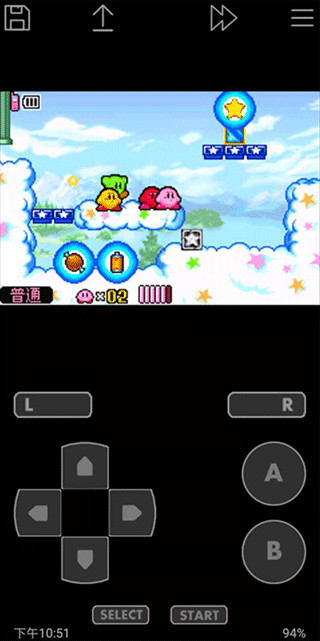
John GBA模拟器支持哪些游戏格式?
1. 支持标准的GBA游戏文件格式(.gba)。
2. 兼容Game Boy Color游戏(.gbc)。
3. 兼容原始Game Boy游戏(.gb)。
John GBA模拟器如何连接手柄?
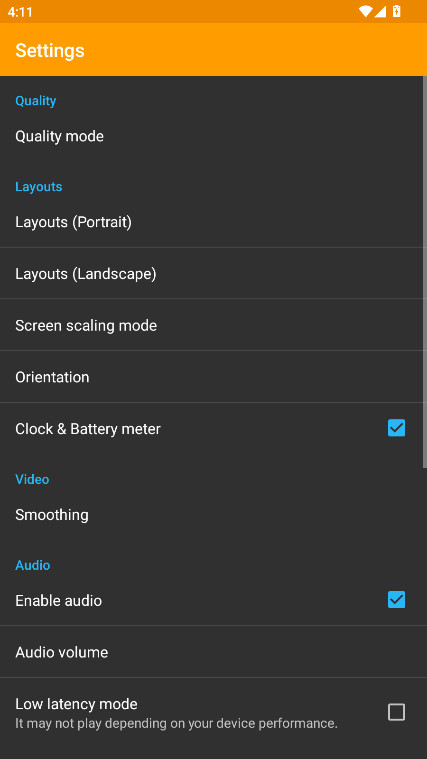
首先确保手柄已通过蓝牙配对,然后在模拟器设置中开启外部控制器选项,最后根据需要自定义按键映射即可。
John GBA模拟器核心功能一览
1. 即时存档与读档让玩家随时保存进度,避免数据丢失。
2. 虚拟按键可自由布局,支持外接手柄震动反馈,操作更顺手。
3. 游戏帧率可调,既能加速跳过冗长剧情,也能减速应对高难操作。
常见问题
Q: John GBA模拟器怎么导入游戏?
A: 将游戏文件复制到SD卡,然后点击右上角三点选择Rescan storage扫描,或直接进入文件夹导入。
Q: 模拟器运行卡顿怎么办?
A: 尝试降低帧率设置,关闭后台其他应用,或调整渲染模式为OpenGL。
Q: 是否支持金手指功能?
A: John GBA模拟器支持金手指,可在菜单中找到作弊码选项并输入。